絵チャを楽しんでいるのに、描いた絵が思ったより粗く見えてがっかりした経験、ありませんか。
せっかく時間をかけて描いた絵が、画質のせいでぼやけてしまうのは本当にもったいないですよね。
実は、絵チャの画質が粗くなるのにはいくつかはっきりした原因があって、正しい設定や工夫をするだけでぐっと改善できるんです。
この記事では、絵チャ(マジカルドロー)で画質を良くするための具体的な方法を、初心者の方にも分かりやすく丁寧に解説していきます。
絵チャで画質が荒くなる原因を理解しよう
絵チャの画質問題は、仕組みを知ることで対策が立てやすくなります。
原因を正確に把握しておくと、無駄なく解決策に取り組めます。
まずは画質が悪くなる理由を3つの視点から整理してみましょう。
キャンバスの解像度が低いのが根本原因
- キャンバスのピクセル数が小さすぎる
- 初期設定のままではサイズが不十分なことも
- 大きなキャンバスほど細部がきれいに描ける
絵チャで画質が荒くなる最も大きな原因は、キャンバスの解像度が低いことです。
解像度とはキャンバスのピクセル数のことで、ピクセル数が少ないほど細かい線や色の表現が難しくなります。
マジカルドローの初期キャンバスサイズは必ずしも大きくはないので、最初に設定を見直すことがとても大切です。
スマホとPCでは表示上限が違う
- スマホは最大1000×1000pxに制限される
- iPadとPCは制限なく高解像度で描ける
- 制限を超えるとダウンサンプリングが起きる
マジカルドローの公式情報によると、AndroidスマホおよびスマホサイズのiOSデバイスでは、キャンバスの最大解像度が1000×1000ピクセルに制限されています。
キャンバスのサイズがこれを超えていると、スマホ側で表示する際に自動的に画質が落とされます。
スマホで絵チャをする場合は、キャンバスサイズを1000×1000ピクセル以内に設定するか、PCやiPadを使うことで画質の劣化を防げます。
複数人での同時描画が画質に影響する
- 多人数描画では処理負荷が増える
- アプリが重くなると線のレンダリングが粗くなる
- 軽量モードへの切り替えが有効な場合もある
絵チャは複数の人が同じキャンバスにリアルタイムで描く仕組みです。
参加人数が増えるほどアプリへの負荷が高まり、線の描画精度に影響が出ることがあります。
アプリが重いと感じたときは軽量モードを試してみるか、少人数での使用に切り替えてみましょう。
絵チャの画質を良くする方法はキャンバス設定から
画質改善の第一歩は、描き始める前のキャンバス設定です。
正しいサイズで始めるだけで仕上がりがかなり変わってきます。
設定は決して難しくないので、ぜひ最初に確認してみてください。
キャンバスサイズを大きく設定する手順
- 操作メニューからキャンバスサイズを変更する
- 推奨サイズは3000×3000ピクセル
- ルームオーナーのみが変更できる権限を持つ
マジカルドローでキャンバスサイズを変更するには、ルーム内の星マークから操作メニューを開き、キャンバスを操作の項目に進みます。
上部のサイズ入力欄に数値を入力して、キャンバスサイズを変更するボタンを押せば完了です。
多くのユーザーが推奨している設定は3000×3000ピクセルで、描き込みが細かい絵でもきれいに仕上がりやすくなります。
ルーム作成時にサイズを決めておくのが正解
- ルーム作成画面でサイズを先に設定できる
- 後からの変更は既存の描画に影響する場合がある
- 最初の設定が画質の基準になる
最も確実な方法は、ルームを新規作成する段階で、あらかじめ大きなキャンバスサイズを指定しておくことです。
ルーム作成画面にはキャンバスサイズを選べる項目が用意されており、数値を直接入力してカスタムサイズを設定することもできます。
後から変更もできますが、描き始める前に設定しておくほうが安心でスムーズです。
3000ピクセル超は動作が重くなる点に注意
- 3000px超えは処理負荷が急増する
- 参加者のデバイス性能も考慮が必要
- バランスを考えた最適サイズ選びが大切
キャンバスサイズが大きいほど画質は向上しますが、3000ピクセルを超えると動作が重くなりやすいことも覚えておきましょう。
特に複数人での合作では、参加者の中にスペックの低いデバイスを使っている人がいる可能性もあります。
みんなが快適に描ける環境を保つために、必要以上にサイズを大きくしすぎないバランス感覚も大切です。
画質を良くするためのペン設定と描き方のコツ
キャンバスの設定だけでなく、ペンの設定や描き方の工夫でも画質は大きく変わります。
細かいテクニックを積み重ねることで、仕上がりのクオリティがぐっと上がります。
ここでは特に効果の高いポイントをご紹介します。
手ぶれ補正をオンにして線をきれいに描く
- パレットウィンドウの筆圧と補正から設定する
- 数値を上げるほど線のブレが少なくなる
- 高すぎると線が硬い印象になるので調整が必要
線がガタガタになりやすいという悩みには、手ぶれ補正の設定が非常に効果的です。
マジカルドローのパレットウィンドウ内にある筆圧と補正の項目から、手ぶれ補正の強さを調整できます。
補正の数値を上げると線のブレが抑えられますが、高くしすぎると線がロボットのように硬い印象になることもあるため、試し描きしながら自分に合う値を見つけてみてください。
絵を大きく描くほど画質の粗さが目立ちにくい
- キャンバス上でなるべく大きく描く
- 小さい絵は線のギザギザが目立ちやすい
- 拡大して描いてから縮小するイメージで
絵チャで画質が荒く見えるとき、絵のサイズ自体が小さいことも原因のひとつです。
キャンバス内で絵をなるべく大きく描くことで、線のギザギザが相対的に目立ちにくくなります。
デジタルイラスト全般に言えることですが、拡大して細かく描いてから縮小するイメージで進めると、仕上がりがきれいになりやすいです。
ペンタブや液タブを使うと線の品質が上がる
- ペンタブでの描画は指よりも正確
- 筆圧機能が使えると線に強弱が生まれる
- Wacom製やXP-Pen製がマジカルドローに対応
指描きとペンタブレットでは、線の精度にかなりの差が出ます。
マジカルドローはWacom、XP-Pen、HUIONなどのペンタブレットに対応しており、WindowsではWindowsInk経由で筆圧も利用できます。
ペンタブを使うことで手ぶれが減り、筆圧に応じた線の強弱も表現できるため、仕上がりの品質が大きく向上します。
マウスで描くとどうしても線がガタガタになりがちです。ペンタブなら筆圧で線の強弱がつくので、同じキャンバスサイズでも仕上がりが変わりますよ。
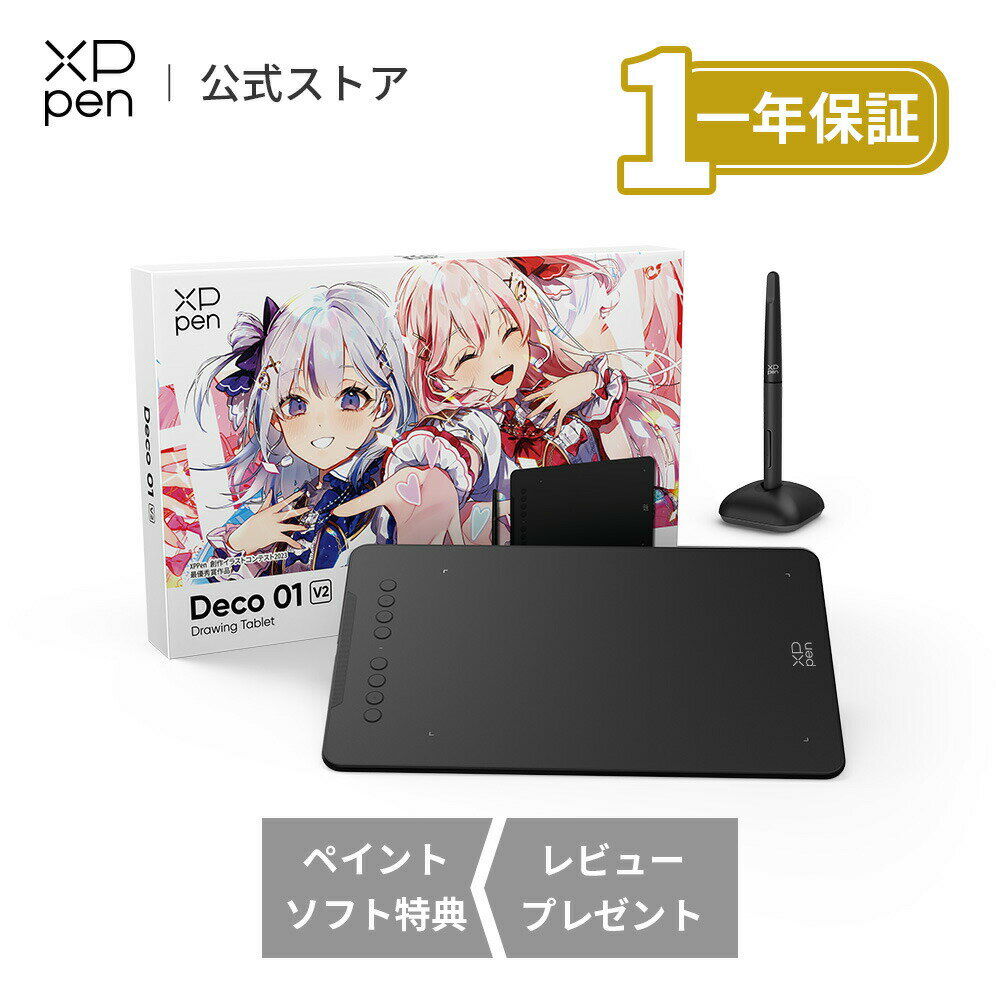
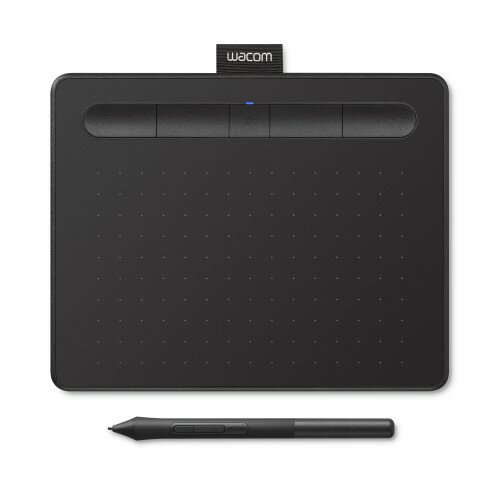
ワコム WACOM CTL-4100WL/K0 ブラック Wacom Intuos Small ワイヤレス CTL4100WLK0
楽天市場 11,999円
レビュー9件(平均4.33)
安さ重視ならXPPen、ブランドの安心感ならワコムを選べば失敗しません^^
レイヤーを使い分けて塗りを整える
- レイヤー2に下書き、レイヤー1に線画を描く
- 重ね順を意識すると塗りがはみ出しにくくなる
- マスクペンを活用して影の範囲を制御する
マジカルドローにはレイヤー機能があり、上手に使い分けることで仕上がりがきれいになります。
一般的な使い方としては、レイヤー2に下書きやアタリを描き、レイヤー1に線画を描くという順番が効果的です。
影の塗りがはみ出す場合はマスクペンを活用すると、きれいに範囲内に収められます。
スマホで絵チャをするときの画質対策
スマホでの絵チャは気軽に楽しめる反面、画質面でのハンデがあります。
デバイスの制限を知った上で正しく対処することが大切です。
ちょっとした工夫でスマホでもきれいに描けますよ。
スマホはキャンバスを1000px以内に設定する
- 1000px超えは自動でダウンサンプリングされる
- キャンバスを1000×1000以内に保つのが鉄則
- それ以上の画質を求めるならiPadやPCへ移行する
スマホ(iPhone・Android)で絵チャをする場合、キャンバスの最大解像度は1000×1000ピクセルに自動制限されます。
これを超えるキャンバスサイズのルームに入った場合、スマホ側の表示だけが自動的に画質を落とされた状態になります。
スマホ専用ならキャンバスを1000ピクセル以内に収めることで画質の劣化を防ぐことができます。
iPadなら高画質のまま描ける
- iPadはPC同様に解像度制限がない
- Apple Pencilとの組み合わせで描きやすさも向上する
- 本格的に楽しむならiPad環境がおすすめ
iPadはスマホとは異なり、PCと同じように解像度制限なく高画質でキャンバスを表示できます。
さらにApple Pencil(初代以降)に対応しているため、筆圧を効かせた描画が可能で、手ぶれ補正との組み合わせで非常にきれいな線が描けます。
本格的に絵チャを楽しみたい方には、iPad+Apple Pencilの環境が特におすすめです。
アプリのキャッシュ削除で動作を改善する
- キャッシュが溜まると動作が重くなる
- 定期的な削除でスムーズな描画を取り戻せる
- 回線環境の見直しも同時に行うと効果的
スマホで絵チャが重くなったり、描画がカクカクする場合は、アプリのキャッシュが原因のことがあります。
スマホの設定からアプリのキャッシュを削除してみましょう。
あわせてWi-Fi環境や通信回線を見直すことで、描画のレスポンスが改善されることが多いです。
保存・スクショ時に画質を落とさない方法
描いた絵が画質良く保存できないという悩みもよくあります。
保存のしかたを一つ変えるだけで、きれいなまま手元に残せます。
SNSに投稿するときにもぜひ参考にしてみてください。
キャンバスは保存ボタンからPNG形式でダウンロードでき、JPEGのような圧縮が入らないぶん、描いたままの状態で手元に残せます。
手順の細かいところやサーバに残る保存との違いは絵チャの保存方法とPNGで残す手順でまとめています。
スクショではなくダウンロード機能を必ず使う
- スクショはデバイスの表示解像度が上限になる
- ダウンロードはキャンバスの元解像度で保存される
- SNS投稿前には必ずダウンロード機能を活用する
スクリーンショットで保存すると、キャンバスの実際の解像度ではなく、デバイスの画面解像度が上限となってしまいます。
知恵袋などのユーザーの声でも、スクショ投稿で画質が大幅に落ちるという悩みが多く挙がっています。
SNSに投稿したいときも、まずキャンバスのダウンロード機能で保存してからアップロードするようにしましょう。
X(旧Twitter)への投稿は画質劣化に注意
- Xは画像アップロード時に自動で圧縮される
- PNG形式でも投稿時に圧縮が入る仕様
- 高画質投稿のコツはサイズと形式の最適化
Xに画像を投稿する場合、プラットフォーム側で自動的に画像が圧縮されることがあります。
できるだけ画質を保つためには、投稿する画像のサイズと形式を意識することが大切です。
Xではアスペクト比16:9や正方形の画像が圧縮されにくい傾向があるため、投稿前にサイズを調整してみることをおすすめします。
描いた後の画質を上げるAIツールの活用法
せっかく描いた絵の画質が低くても、後から改善できる方法があります。
AI高画質化ツールを使えば、粗い絵を驚くほどきれいに仕上げることができます。
無料で使えるものも多いので、ぜひ試してみてください。
waifu2xはイラスト専用の無料高画質化サービス
- アニメ・イラスト系の高画質化に特化している
- 画像をアップロードするだけで高画質化できる
- ノイズ除去と解像度アップが同時にできる
waifu2x(ワイフー2x)は、アニメやイラスト系の画像を高画質化するために特化した無料のWebサービスです。
普通に拡大すると線がギザギザになりがちな画像でも、AIが線を補完してノイズを抑えながらくっきりとした仕上がりにしてくれます。
操作はとてもシンプルで、画像をアップロードして設定を選ぶだけなので、初心者の方でも迷わず使えます。
PhotoDirectorのAI高画質化機能を使う
- スマホアプリとPC版の両方で使える
- ガイド編集から高画質化の手順で操作できる
- 無料で試すことができる
PhotoDirectorは、スマホアプリ版とPC版の両方でAI高画質化機能を使えるツールです。
スマホ版では画像を読み込んだ後、AI高画質化のスイッチをオンにするだけで処理が完了します。
PC版はガイド編集から高画質化へと進むだけで、数ステップで元の画像よりもきれいな状態に仕上げることができます。
Canvaの解像度向上ツールでSNS用に仕上げる
- 解像度を最大16倍まで引き上げられる
- ブラウザ上で完結するので導入不要
- 明るさやコントラストの調整も同時に行える
Canvaには画像の解像度を2倍から最大16倍まで引き上げられるAI高画質化ツールが搭載されています。
ブラウザ上で完結するため、アプリのインストールが不要でとても手軽に使えます。
高画質化のほかに、明るさやコントラスト、彩度の調整も同時にできるため、SNSへの投稿前の最終仕上げとして活用するのにぴったりです。
絵チャの画質を安定させる環境づくりのポイント
画質を良くするためには、描く環境そのものを整えることも重要です。
デバイスや通信環境が整っていると、安定してきれいな絵が描けます。
長く楽しむためにも、環境面を一度見直してみましょう。
通信環境が安定していないと描画が乱れる
- Wi-Fi接続が安定していると描画レスポンスが上がる
- モバイルデータ通信では遅延が起きやすい
- ルーターの近くで使うと効果的
絵チャはリアルタイムでデータを送受信するサービスなので、通信環境が不安定だと描画がカクカクしたり、線が意図せず乱れることがあります。
できるだけ安定したWi-Fi環境で使用することで、描画のレスポンスが改善されます。
モバイルデータ通信でも使えますが、遅延が出やすいのでできればルーターの近くでの使用がおすすめです。
高性能デバイスほど画質と動作が安定する
- 古いデバイスや低スペック端末では描画が重くなる
- CPUとメモリが高いほど高解像度でも快適に動作する
- 描画が乱れる場合はデバイスの性能を確認する
絵チャのマジカルドローはハイエンドスマートフォン向けに設計されているため、古いモデルや低スペック端末では快適に動作しないことがあります。
描画がカクカクする場合は、デバイスのCPUやメモリの性能が原因である可能性が高いです。
本格的に高画質で楽しみたいなら、できるだけ処理能力の高いPCやiPadを使うのが一番確実な方法です。
ブラウザのキャッシュ削除で描画を軽くする
- キャッシュが溜まると動作が遅くなることがある
- ブラウザ版ではキャッシュの定期削除が効果的
- 設定ファイルのリセットで改善することもある
ブラウザ版のマジカルドローを長期間使っていると、キャッシュが溜まって動作が重くなることがあります。
ブラウザの設定からキャッシュを削除するだけで、動作が軽くなって描画のレスポンスが改善されることが多いです。
改善しない場合は、マジカルドローの設定ファイルの削除やブラウザ自体の再インストールも試してみましょう。
絵チャの画質を良くする方法まとめ
- キャンバスサイズは3000×3000ピクセル前後が画質と動作のバランスがよい
- スマホは最大1000pxの制限があるため、本格的な高画質はiPadかPCを使う
- 手ぶれ補正をオンにし、ペンタブを使うと線のクオリティが大幅に向上する
- 保存はスクショではなくキャンバスダウンロード機能でPNG形式を選ぶ
- 描いた後はwaifu2xやCanvaなどのAIツールで後から高画質化できる
設定を少し見直すだけで、これまでとは別物のクオリティで描けるようになります。
友達との合作がもっと楽しくなるし、SNSに投稿した絵を見てもらえる機会もきっと増えるはずです。
今日から正しい設定で始めて、絵チャをもっと思いっきり楽しんでみてください。