絵チャで盛り上がってきた頃に、キャンバスの端まで絵が届いてしまうことがあります。
あと少し余白があれば、もう一人ぶんの推しが描けるのに、という場面ですね。
絵チャの定番であるマジカルドロー(MagicalDraw)なら、途中からでもキャンバスを広げられます。
しかも、すでに描いてある絵を残したまま広げられる仕組みになっています。
ただし、広げられる人と広げられない人がいるのが少しややこしいところです。
この記事では、次のような場面をまとめて解決していきます。
- 操作メニューのどこでサイズを変えるのか分からない
- サイズを変える項目が自分の画面に出てこない
- 何ピクセルにすればちょうどいいのか迷っている
- 広げたときに描いた絵が消えないか不安
- 広げたはずなのにスマホだと線がぼやける
公式のよくある質問と更新のお知らせで確かめた内容を、順番に見ていきましょう。
↓在庫があるかチェック


 ポチップ
ポチップ
絵チャのキャンバスの広げ方は操作メニュー
先に結論からお伝えします。
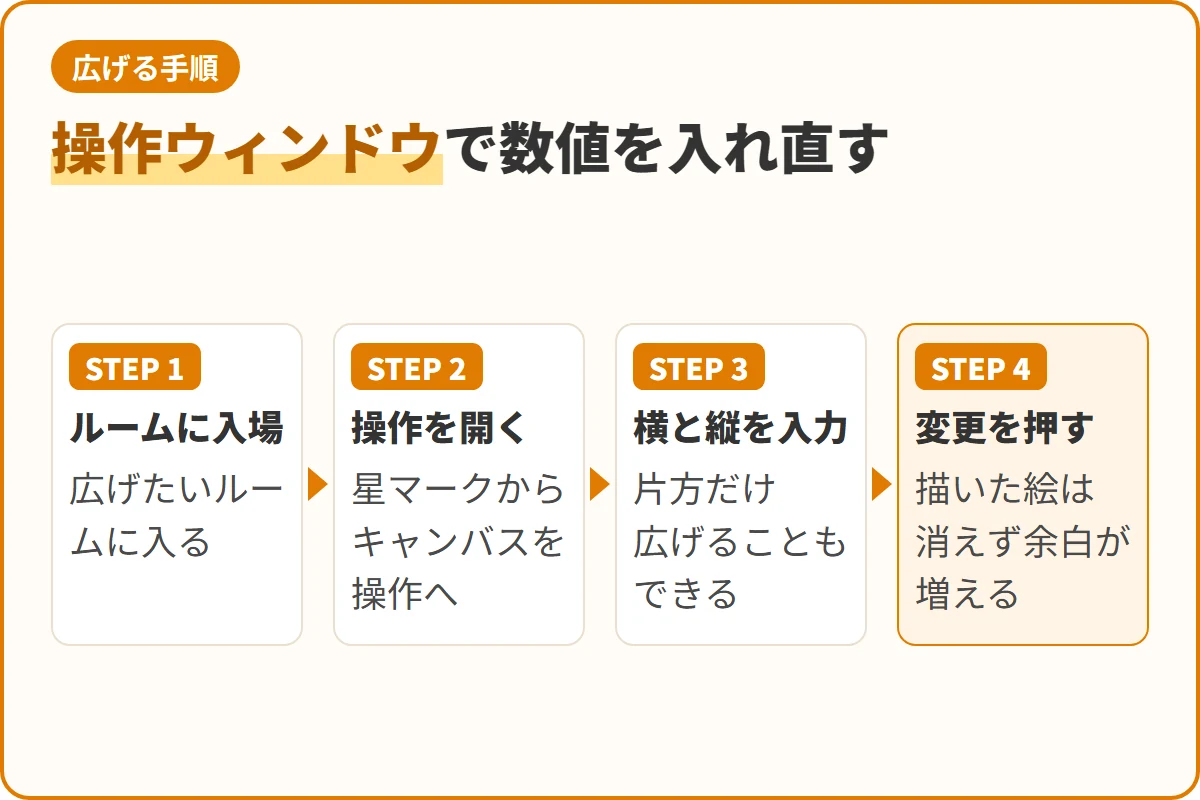
ルームに入った状態で操作ウィンドウを開き、数値を入れ直すだけで完了します。
ペンや消しゴムのように描画画面から直接いじる機能ではありません。
ここを探し回って時間を溶かしてしまう人が、けっこう多いんです。
操作ウィンドウでサイズを入力する
公式のよくある質問には、手順がはっきり書かれています。
「ルームに入場し、操作のキャンバスサイズの上部にサイズを入力し、キャンバスサイズを変更するをクリック」という流れです。
実際の画面では、次の順番でたどると迷いません。
- 広げたいルームに入場する
- 星マークから操作ウィンドウを開く
- キャンバスを操作の項目に進む
- 横と縦の数値を入力する
- キャンバスサイズを変更するを押す
入力欄は横と縦が分かれているので、片方だけ広げることもできます。
横に長く並べて描く合作なら、横だけを伸ばすほうが素直ですね。
反映は押した瞬間で、参加者全員の画面が同時に広がります。
誰かが描いている最中に押すと線が途切れることがあるので、一声かけてからにしましょう。
広げても描いた絵は消えない
いちばん不安なのは、ここだと思います。
他の描画ソフトだと、サイズを変えた瞬間に絵が切れたり伸びたりしますからね。
マジカルドローのサイズ変更は、描いた絵を消さずに枠だけを変える機能です。
つまり、今そこにある絵を保ったまま余白だけを足す動きになります。
描いた絵はそのまま残るので、安心して押して大丈夫です。
ちなみに、絵が拡大されるわけではありません。
キャンバスが大きくなるぶん、描いてある絵は相対的に小さく見えるようになります。
広げすぎたときに戻せるか
入力欄には小さい数値も入れられるので、狭くする方向にも動かせます。
ただし縮めたときの絵の扱いは、公式のよくある質問には書かれていません。
新しい枠から外に出た部分がどうなるかは、はっきり保証されていない状態です。
そのため、縮める操作だけは一度保存してから試すのをおすすめします。
自動保存から任意の時点へ戻せるタイムシフトも、こういう場面のための機能です。
↓在庫があるかチェック
ポチップ
サイズ変更の項目が出てこない理由
手順どおりに操作ウィンドウを開いても、キャンバスサイズの欄が無いことがあります。
アプリの不具合でも、見落としでもありません。
権限の問題なので、探しても永久に見つからない状態です。
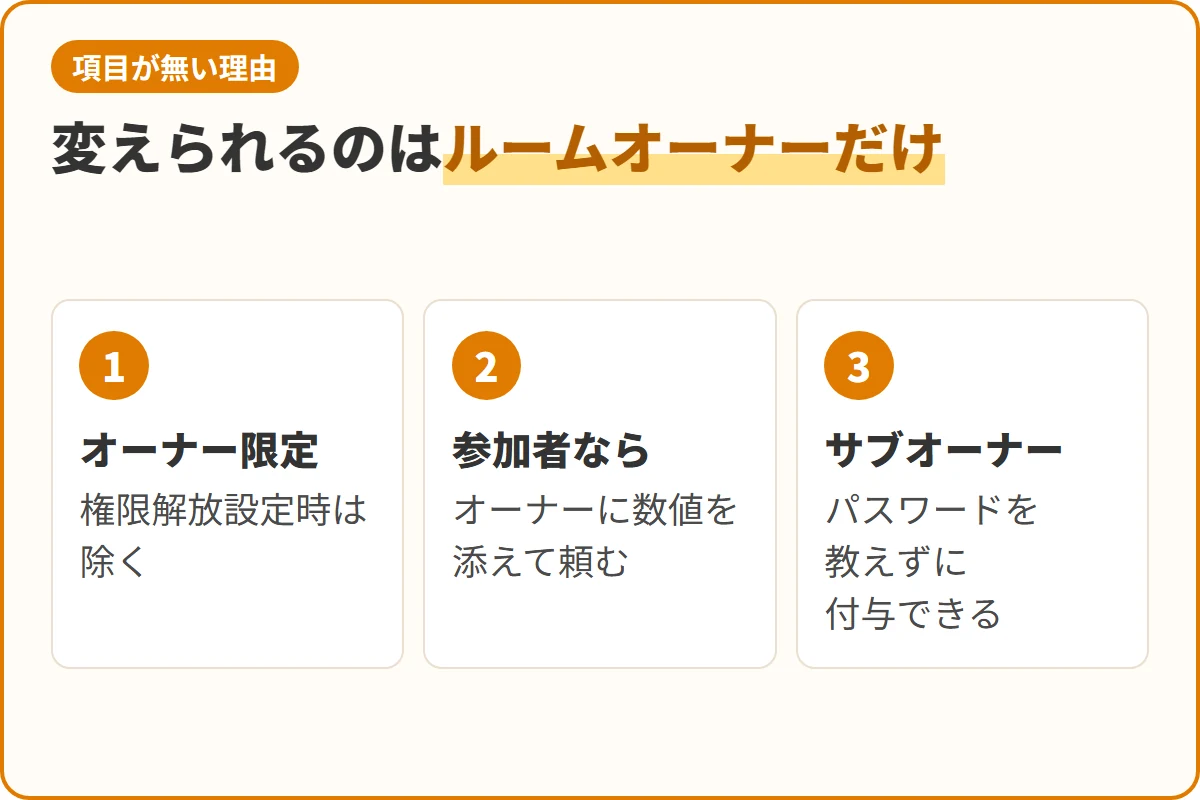
変えられるのはルームオーナーだけ
公式のよくある質問は、この点をはっきり書いています。
「ルームオーナーのみがこの機能を利用できます」という一文です。
そのあとに「オーナー権限解放設定時は除く」という但し書きが付いています。
オーナーが権限を開放していれば、参加者でも触れるようになるという意味ですね。
逆に言えば、既定のままの部屋では参加者に打つ手がありません。
ここが分かっていないと、自分の端末が悪いのかと悩み続けることになります。
お呼ばれした側なら、素直にオーナーへ頼むのがいちばん早い解決です。
そのとき「横を2000にしてほしい」と数値まで添えると、話が一往復で済みます。
サブオーナーに頼むという手
マジカルドローには、2023年12月に追加されたサブオーナーという役職があります。
公式の説明では、オーナー権限と一時オーナー権限の間を埋める立場だそうです。
ルーム内から自由に付与でき、パスワードを教えなくてよいのが利点になります。
できないこととして挙がっているのは、次の5つです。
- ルームの閉鎖
- パスワードの変更
- オーナーパスワードでのログイン
- ルームタイトルの変更
- 入場時の認証機能などの設定変更
破壊的な操作だけが止められている、という並びですね。
ただ、よくある質問の側は今も「オーナーのみ」と書いたままです。
確実なのはオーナー本人にお願いすることだと考えておくと、空振りしません。
長丁場の合作なら、最初からサブオーナーを1人立てておくと運営が楽になります。
↓在庫があるかチェック
ポチップ
何ピクセルまで広げられるのか
いざ入力欄にたどり着くと、今度は数字で迷います。
好きなだけ広げられるわけではなく、上限がきちんと決まっています。
上限は3000ピクセル
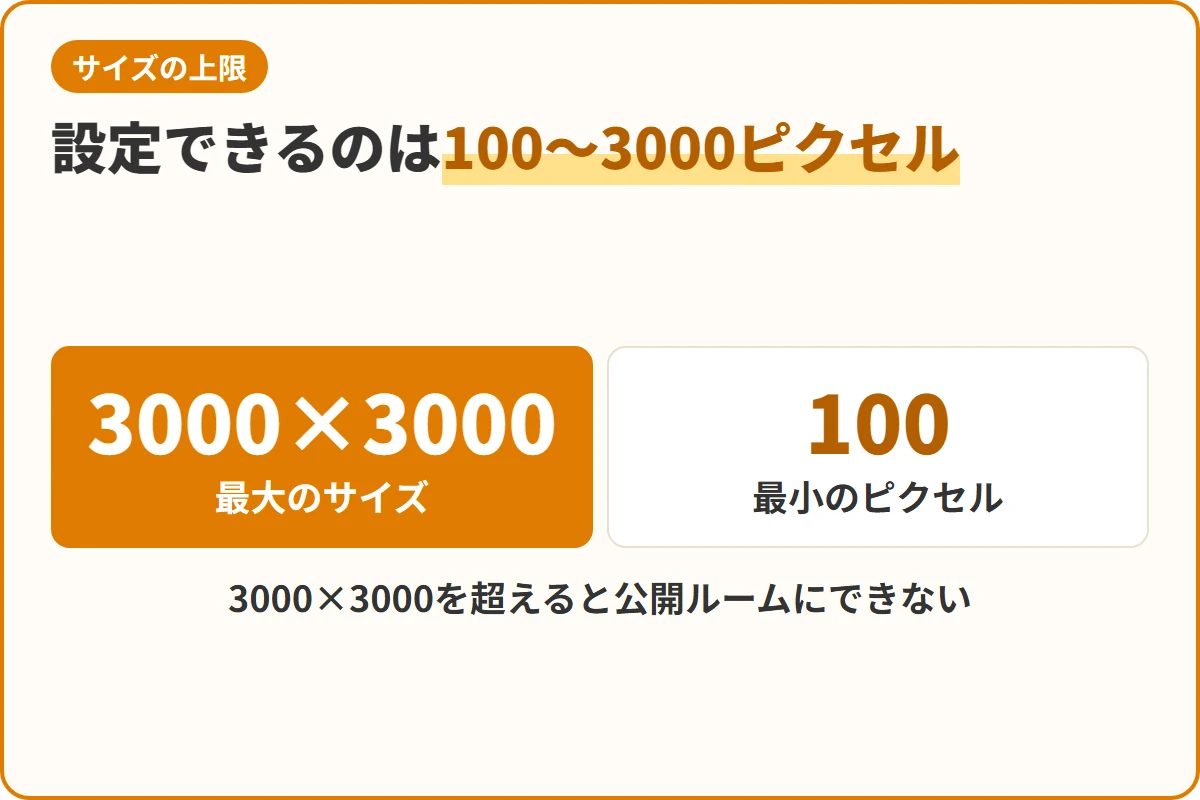
公式のよくある質問によると、設定できるのは100〜3000ピクセルの範囲です。
横も縦も同じ上限なので、最大は3000×3000ということになります。
印刷を前提にした大きさは作れない、と割り切っておきましょう。
以前は4000×4000まで用意されていましたが、その機能は廃止されています。
古い解説記事で4000という数字を見かけたら、それはもう使えない情報です。
3000を超えると公開ルームにできない
ここは意外と知られていない落とし穴です。
公式のシステム更新で、3000×3000を超えているルームは公開設定にできなくなりました。
当てはまるのは、以前の4000×4000までの仕組みで大きくしたままのルームです。
今の入力欄は3000までなので、新しく広げる分にはこの制限にかかりません。
古いルームを使い回して公開したいなら、サイズが3000×3000以内かを確かめておきましょう。
迷ったときの数値の決め方
まずは今のサイズのまま描き始めて、足りなくなったら足していくのが現実的です。
最初から3000で始めると、線を1本引くたびに画面を動かす羽目になります。
参加人数で決めるなら、1人あたり600〜800ピクセルほどの区画を目安にしてみてください。
4人で並んで描くなら、横2400〜3000あたりに落ち着く計算になります。
↓在庫があるかチェック
ポチップ
広げたのに絵がぼやけるとき
広げたら線が眠くなった、という相談がとても多いんです。
これは腕のせいでも、ペンの設定のせいでもありません。
端末ごとの上限に、はっきりした差があるのが原因です。
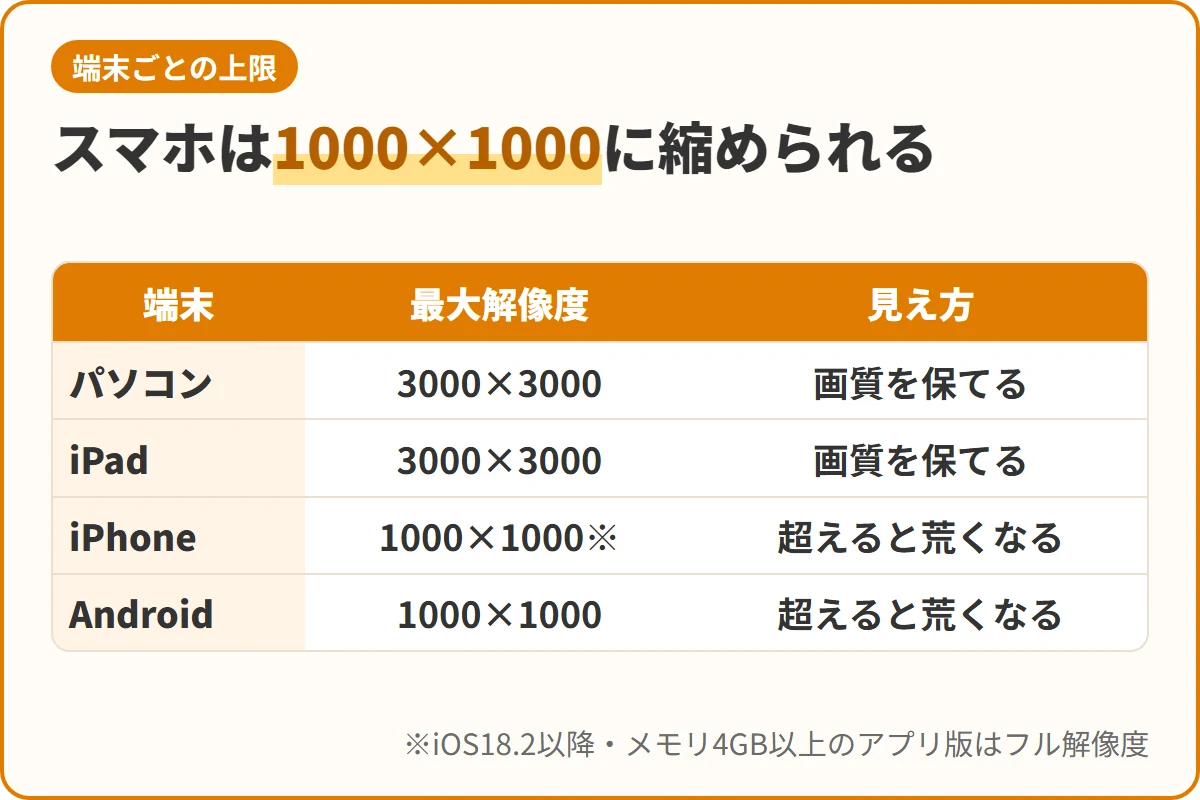
スマホは1000×1000に縮められる
公式のよくある質問に、そのものずばりの説明があります。
Android版とiOS版は、快適な動作のために最大解像度が1000×1000に制限されています。
これを上回るキャンバスはダウンサンプリングされ、画質が荒くなります。
つまりスマホから2000×2000に広げると、見た目の粗さは増してしまうわけです。
広さと画質を同時に取れないのが、スマホ勢のつらいところですね。
スマホ中心のメンバーで集まるなら、1000×1000以内に収めるのが公式の推奨です。
ただしiPhoneは、2025年7月のお知らせで、iOS18.2以降かつメモリ4GB以上ならアプリ版が自動でフル解像度モードで開くようになりました。
↓最安値をチェック

iPadとパソコンは上限まで使える
同じ説明の中で、iPadだけが例外として扱われています。
iOS版でもiPadは除外され、ダウンサンプリングを受けません。
パソコン版も同様に、3000ピクセルまでそのままの解像度で描けます。
端末ごとの違いを一枚にまとめると、次のようになります。
| 端末 | 実際に描ける最大解像度 | 広げたときの見え方 |
|---|---|---|
| パソコン | 3000×3000 | そのままの画質を保てる |
| iPad | 3000×3000 | そのままの画質を保てる |
| iPhone | 1000×1000(iOS18.2以降・メモリ4GB以上のアプリ版はフル解像度) | 超えた分は縮められて荒くなる(フル解像度モードを除く) |
| Android | 1000×1000 | 超えた分は縮められて荒くなる |
広い部屋で細かく描きたいなら、パソコンかiPadを用意するのが近道です。
手元がスマホしか無い日は、無理に広げず1000のままで遊ぶほうが結果的にきれいです。
保存した画像の粗さが気になるなら、書き出し側の設定にも改善の余地があります^^
↓人気商品をチェック
 ポチップ
ポチップ
広げたいのはキャンバスか表示か
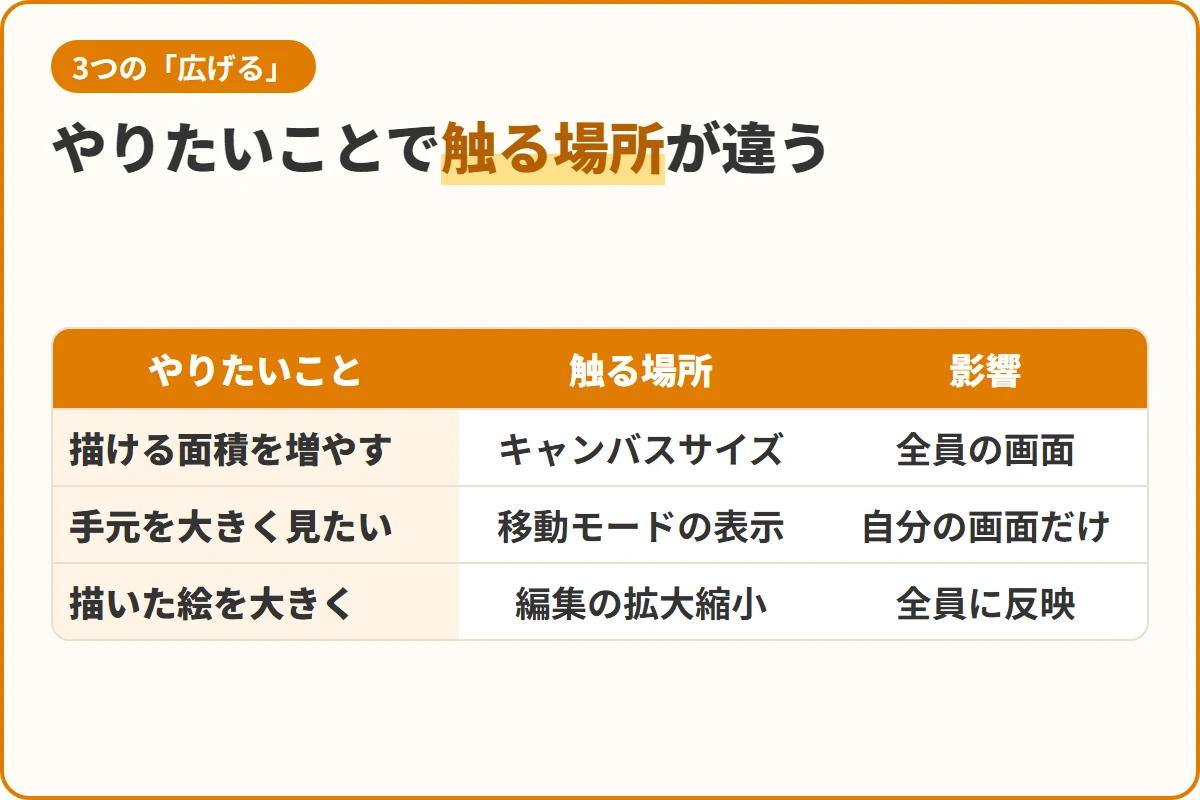
広げたいという言葉には、実は3つの意味が混ざっています。
ここを取り違えていると、正しい機能にたどり着けません。
| やりたいこと | 触る場所 | 他の人への影響 |
|---|---|---|
| 描ける面積を増やす | 操作のキャンバスサイズ | 全員の画面が広がる |
| 手元を大きく見たい | 移動モードの表示サイズ | 自分の画面だけ |
| 描いた絵を大きくする | 編集機能の拡大縮小 | 全員に反映される |
表示だけ大きくする移動モード
細部を描き込みたいだけなら、キャンバス自体を触る必要はありません。
移動モードにすると、表示サイズ変更とFit to Windowが使えるようになります。
Fit to Windowは、キャンバス全体を画面にぴったり収める機能です。
広げたあとに全体像を確認したいとき、この一手でぐっと見やすくなります。
表示の操作は自分の画面だけで完結するので、誰にも迷惑をかけません。
オーナーでなくても自由に使えるのが、ありがたいところですね。
描いた絵そのものを拡大したいとき
キャンバスを広げても、描いた絵そのものは大きくなりません。
選択欄の右上にある鍵マークを外すと、縦横の比率を固定せずに変形できます。
ただし拡大した部分は画質が落ちるので、大きく引き伸ばす使い方には向きません。
この操作は共有キャンバスへの編集なので、全員の画面に反映されます。
他の人の絵まで一緒に動かしてしまわないよう、囲む範囲には気をつけてください。
↓在庫があるかチェック
ポチップ
広げる前に入れておく保険
消えない仕様とはいえ、大きな操作の前には備えておくと安心です。
数分の手間で、取り返しのつかない事故をほぼ防げます。
サーバ保存とタイムシフト
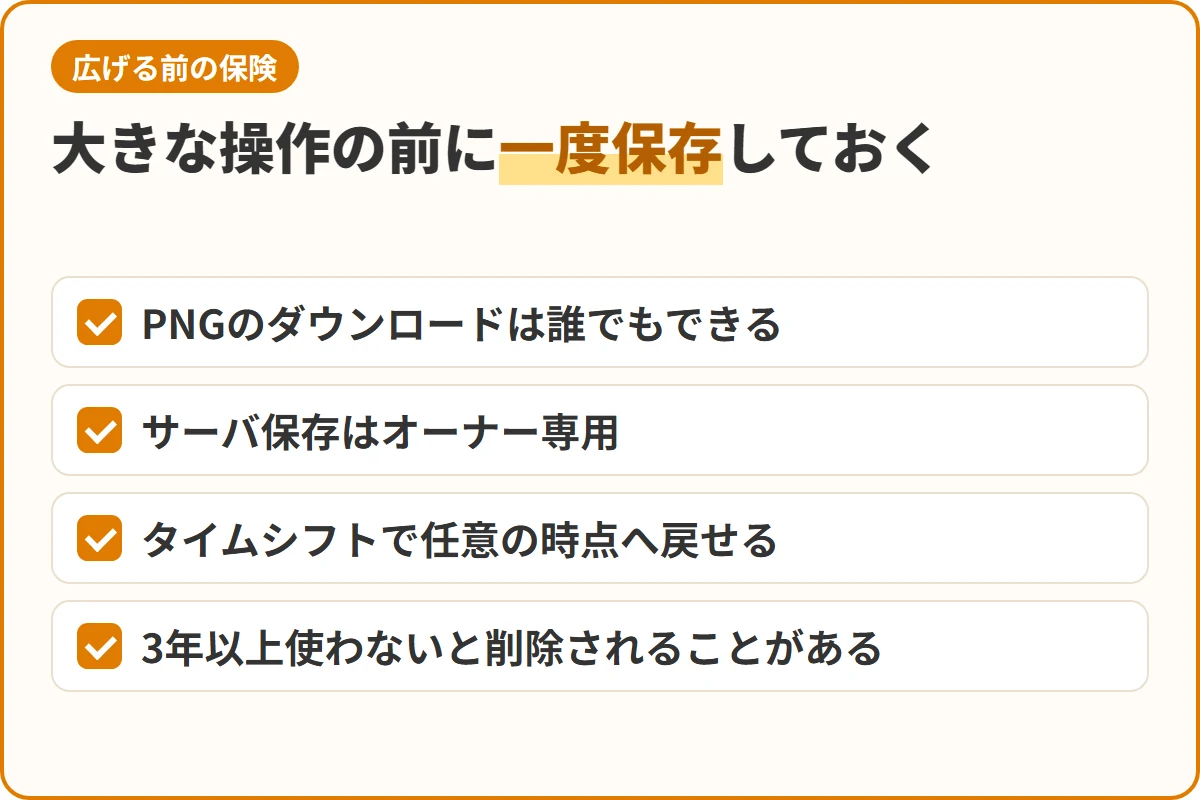
いちばん確実なのは、広げる直前に一度保存しておくことです。
キャンバスのダウンロードは誰でもでき、PNG形式で手元に残ります。
操作からの現在のキャンバスをサーバに保存は、オーナー専用の機能です。
さらにキャンバスはタイムシフト機能で自動保存されていて、任意の時点へ戻せます。
このタイムシフトの復元は、オーナーとサブオーナーが実行できます。
見るだけなら誰でもできるので、状況の確認は参加者側からでも可能です。
保存のやり方をきちんと押さえておくと、広げるのが怖くなくなりますよ^^
ルームは3年で消えることがある
サーバ保存は便利ですが、永久保管ではない点に注意しましょう。
公式は、ルームのデータが3年以上使われないと削除されることがあると案内しています。
対象には、現在のキャンバスも保存したキャンバスも含まれます。
思い入れのある合作は、PNGでも手元に落としておくのが確実ですね。
↓在庫があるかチェック
ポチップ
絵チャのキャンバスの広げ方のまとめ
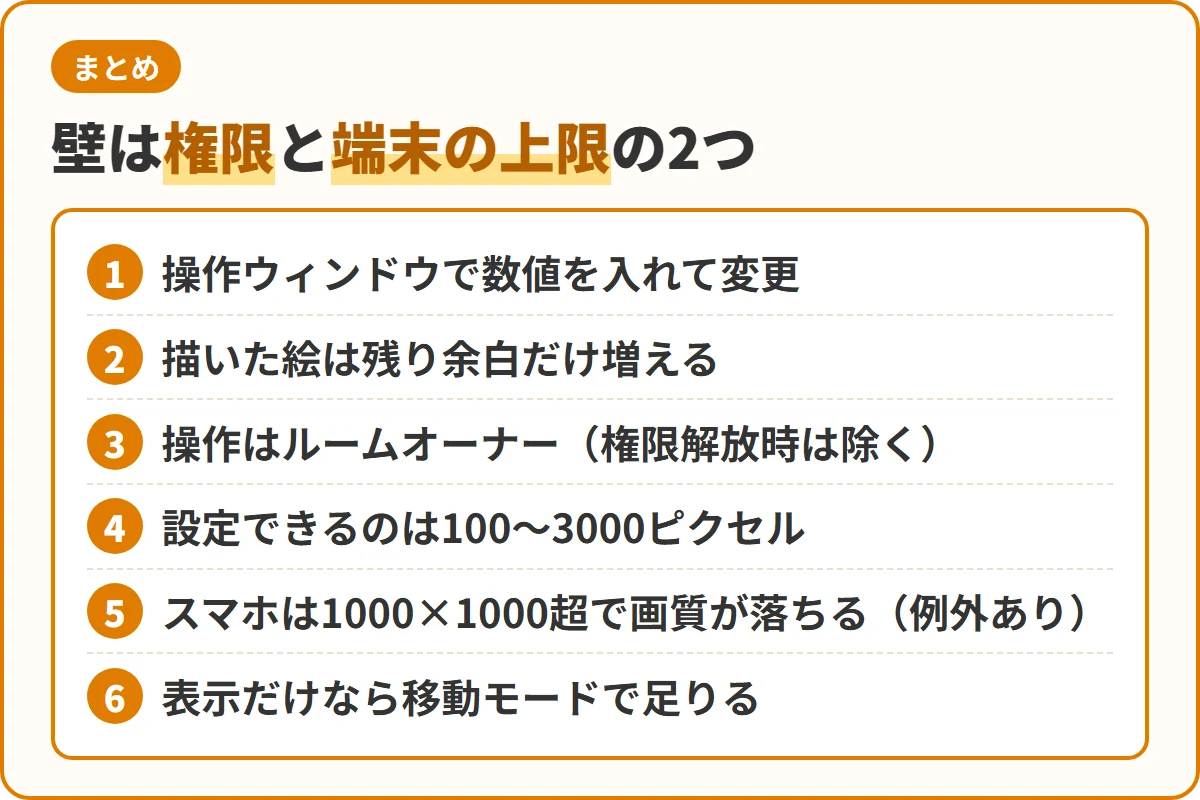
最後に、要点を振り返っておきます。
- 操作ウィンドウのキャンバスサイズに数値を入れて変更する
- 描いた絵は残ったまま余白だけが増える
- 操作できるのはルームオーナー(権限解放時は除く)
- 設定できる範囲は100〜3000ピクセル
- 3000×3000を超えると公開ルームにできない
- スマホは1000×1000を超えると画質が落ちる(フル解像度モードで開くiPhoneを除く)
- 表示を大きくしたいだけなら移動モードで足りる
広げる操作そのものは、慣れてしまえば10秒で終わります。
つまずくのはたいてい、権限と端末の上限という2つの壁です。
この2つさえ頭に入れておけば、狭さを理由に描く手を止めずに済みます。
思いきり広い画面で、楽しい合作を仕上げてくださいね。
↓在庫があるかチェック