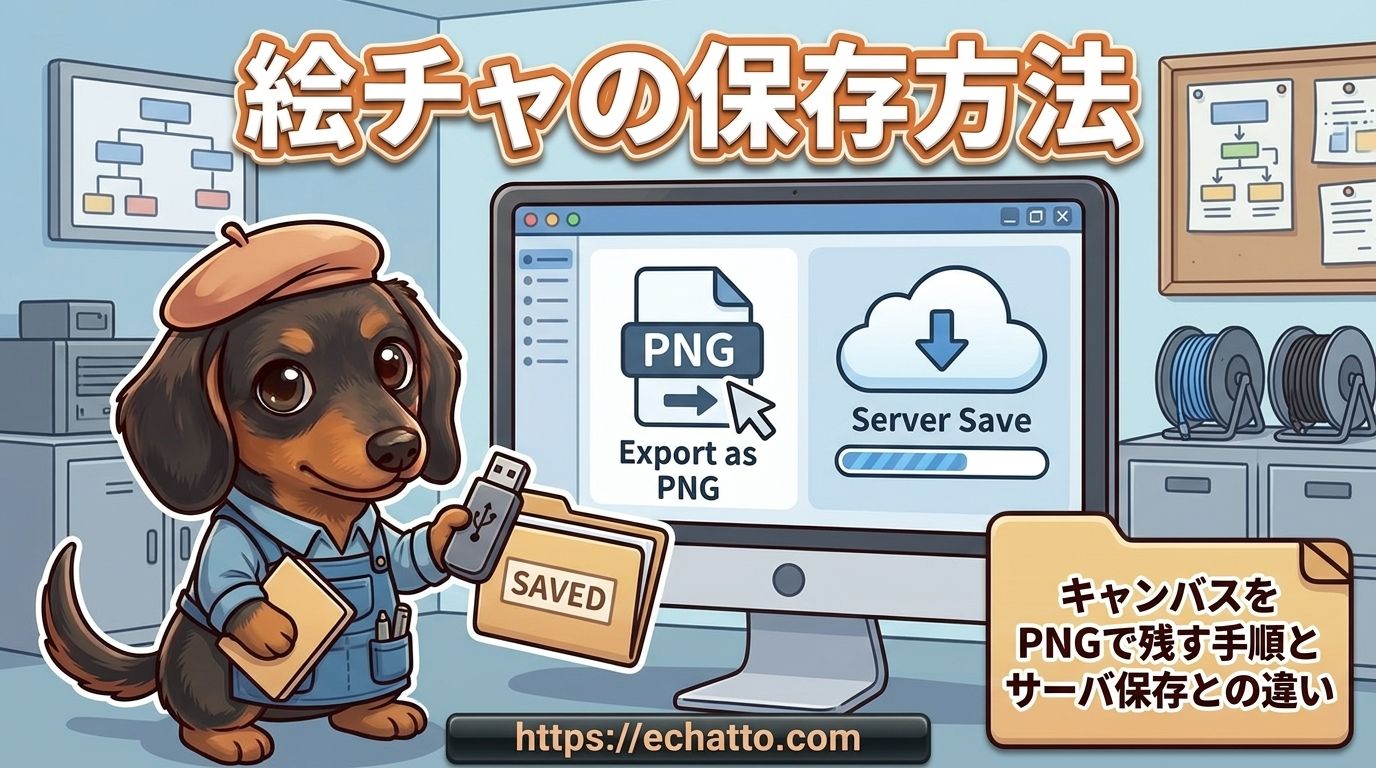
絵チャの保存方法は、画面上の保存ボタンからキャンバスをダウンロードするのが基本です。
こんなお悩みありませんか?
- せっかく描いた絵をどこから保存するのか分からない
- スクショで撮ったら線がぼやけてしまった
- みんなで描いた合作を持ち帰っていいのか迷う
楽しく描いたキャンバスが残せないまま部屋を閉じてしまうと、けっこう気持ちが沈みますよね。
絵チャの保存方法について調べたところ、要点は次のとおりでした。
- 保存ボタンからPNGで書き出せる
- 残し方は全部で4種類ある
- サーバ側の保存は永久ではない
ここからは、画像として書き出す手順と4つの残し方の違いを詳しくご紹介します。
キャンバスは何かの拍子に消えることもあるので、気に入った絵は早めに手元へ落としておくと安心ですよ^^
絵チャの保存方法は保存ボタンから
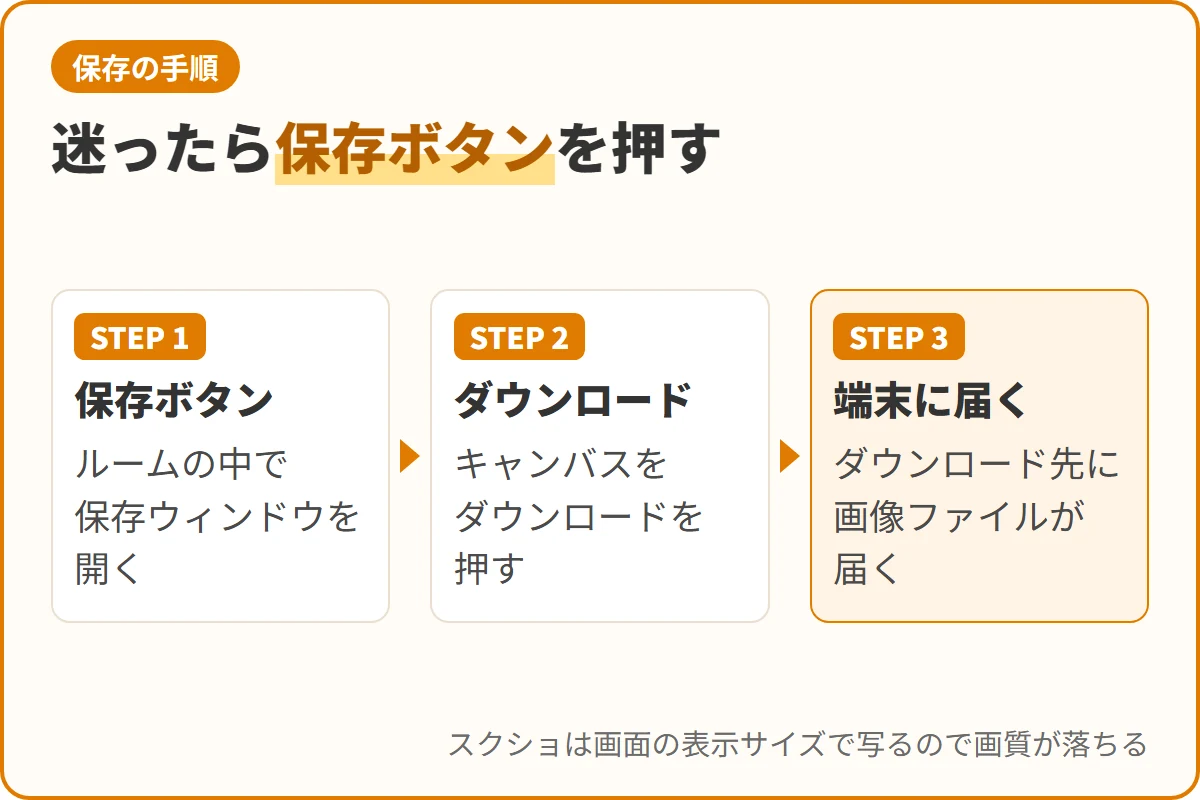
迷ったときは保存ボタンを押せば、そこに書き出しの機能がまとまっています。
絵チャの定番であるマジカルドローを例に、実際の流れを追っていきますね。
保存ウィンドウを開いて書き出す手順
操作そのものは短く、慣れてしまえば数秒で終わる作業になります。
- ルームの中で保存ボタンを押して保存ウィンドウを開く
- キャンバスをダウンロードのボタンをクリックする
- 端末のダウンロード先に画像ファイルが届く
PNGで保存されるのは、そのときキャンバスに見えている状態がそのまま1枚の絵になったものです。
一部の範囲だけを書き出したいときは、保存ウィンドウの「トリミングしてダウンロード」も使えます。
保存できる形式はPNGとPSD・ZIP
画像として受け取る場合はPNG形式で、これは劣化しないタイプの保存形式です。
JPGのように保存するたび画質が落ちていく心配がないので、原本として持っておくのに向いています。
SNSに上げる前に少し加筆したいときも、PNGのまま別のアプリに読み込ませれば線がにじみません。
2024年11月からは、レイヤー構造を保ったまま背景画像も含めてPSDやZIPで一括ダウンロードできるようになりました。
PSDはPhotoshopやCLIP STUDIO PAINTなどで開いて、そのまま編集できます。
スクリーンショットでは画質が落ちる
手っ取り早いのでスクショで済ませたくなりますが、これは仕上がりの面で損をします。
スクショで写るのは画面に表示されている大きさであって、キャンバス本来の大きさではないからです。
マジカルドローのキャンバスは100から3000ピクセルの範囲で設定できます。
大きめに作った部屋ほど、スクショと正規のダウンロードで差がはっきり出ることになります。
画質そのものを底上げしたい方は、こちらの記事もあわせて読んでみてください^^
描いた絵を残す4つの手段の違い
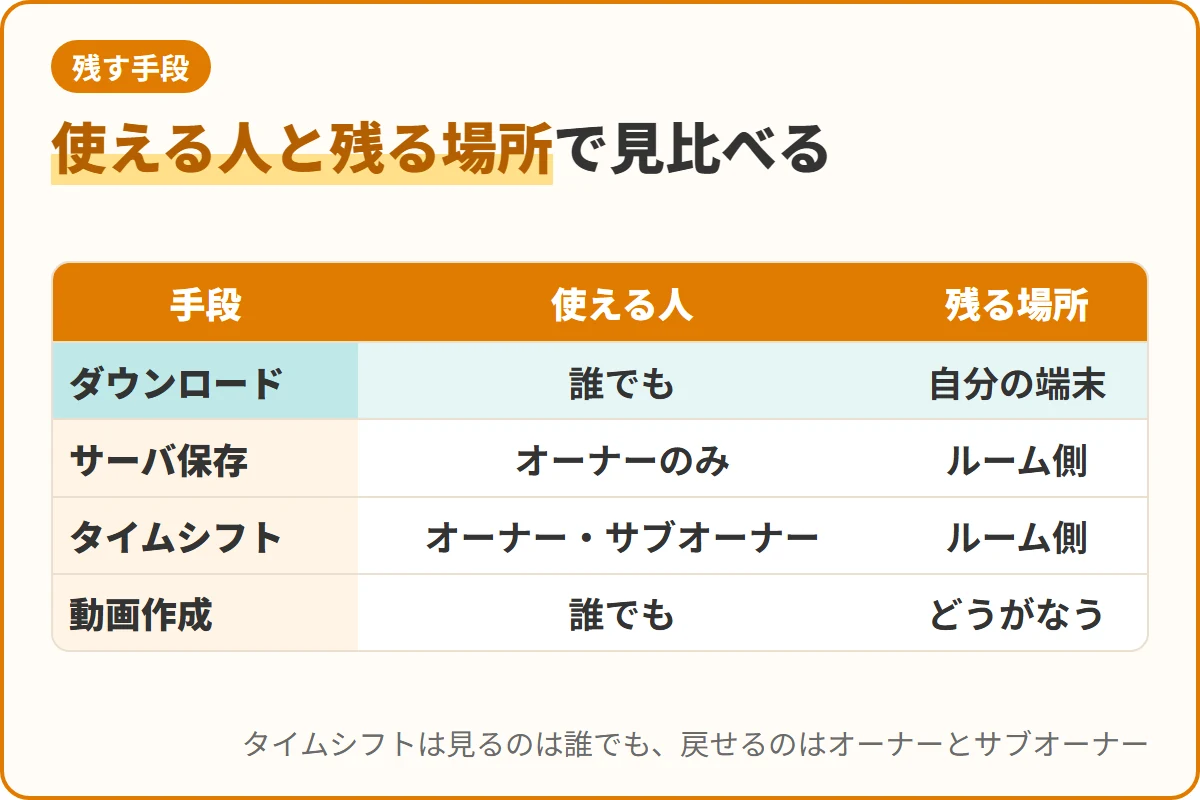
絵を残す仕組みは4つあり、それぞれ使える人と残る場所が違います。
ここを混同すると、戻せると思っていた絵が戻せなかったという事故につながります。
まずは誰が使えるのかと、どこに残るのかという2点で見比べてみてください。
| 手段 | 使える人 | 残る場所 | 形 |
|---|---|---|---|
| ダウンロード | 誰でも | 自分の端末 | PNG画像(PSD・ZIPも可) |
| サーバ保存 | オーナーのみ | ルーム側 | キャンバス |
| タイムシフト | 戻すのはオーナーとサブオーナー | ルーム側 | 過去の状態 |
| 動画作成 | 誰でも | どうがなう(ダウンロード可) | 描く工程 |
参加者として入っているだけなら、確実に自分の手に残せるのは上の表の1番目と4番目です。
手元にダウンロードして残す
4つの中でいちばん確実なのが、自分の端末に画像として落としてしまう方法です。
ルームが消えようがオーナーが部屋を閉じようが、手元のファイルには何の影響もありません。
描き終えた区切りごとに1枚ずつ落としておくと、途中経過も後から見返せて楽しいですよ。
サーバに保存して部屋に置いておく
操作メニューの中にある、現在のキャンバスをサーバに保存という項目から実行します。
この方法ではファイルがダウンロードされず、ルーム側にキャンバスごと保管される形になります。
保存しておけば後からいつでも呼び出せるので、続きを別の日に描きたいときに向いています。
ただし使えるのはルームオーナーだけなので、招かれた側は使えない点に気をつけてください。
タイムシフトで過去の状態に戻す
キャンバスタイムシフトは、数分ごとに自動で取られている記録から任意の時点へ戻す機能です。
保存というより巻き戻しに近く、消してしまった絵を取り返す場面で頼りになります。
過去の状態を見るのは誰でもできますが、戻す操作ができるのはオーナーとサブオーナーだけです。
戻し方の細かい手順はこちらでまとめていますので、あわせてどうぞ^^
動画作成で描く工程ごと残す
マジカルドローには、描いていく過程を簡易的なタイムラプス動画にする機能もあります。
完成した絵だけでなく、線が積み上がっていく様子ごと残せるのが面白いところですね。
こちらはオーナーでなくても使えるので、参加者として入った日の記念にも向いています。
サーバ保存した絵が消えることのある期間
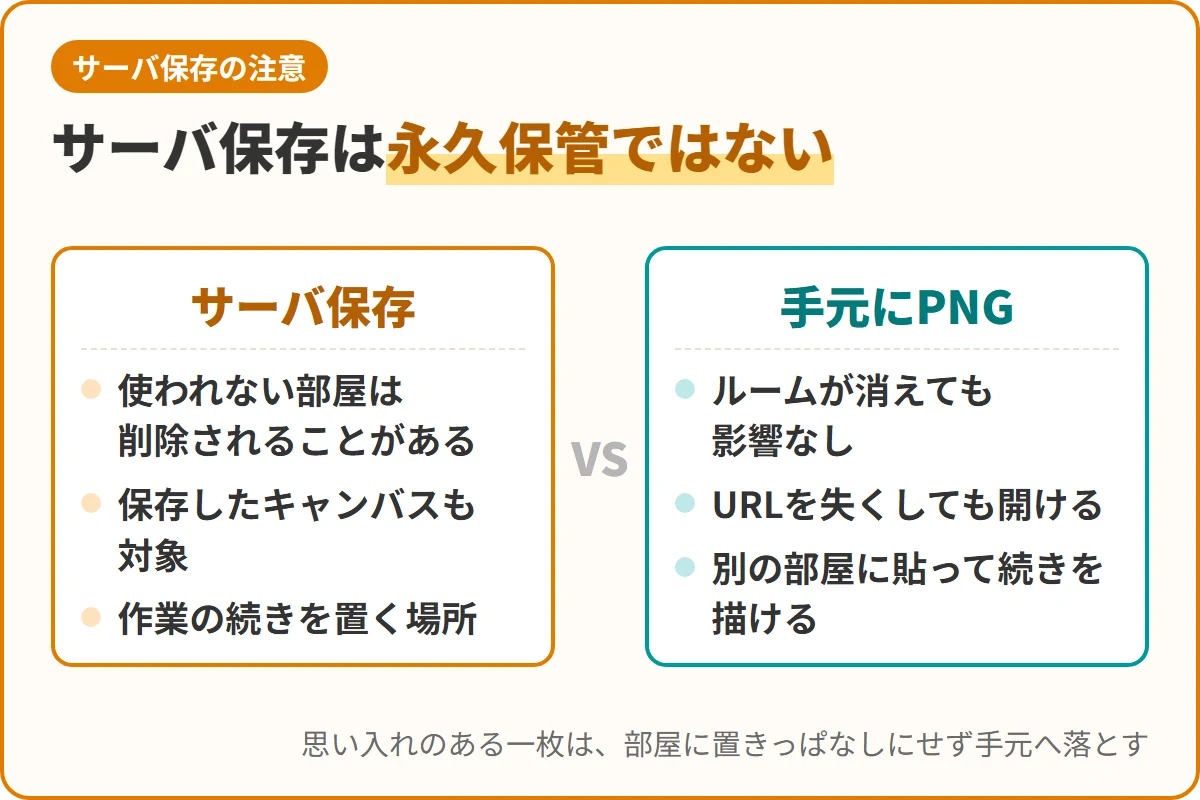
サーバに預けた絵は永久保管ではなく、使われない部屋は削除される決まりがあります。
ここは意外と知られていないところなので、大事な絵がある方ほど押さえておいてください。
3年間使われない部屋は削除の対象になる
マジカルドローでは、3年以上使われなかったルームのデータが削除されることがあるとされています。
対象になるのは現在のキャンバスだけでなく、サーバに保存しておいたキャンバスも含まれます。
逆に言えば、削除までの間に一度でも入場があれば、そこからまた最低3年は保管されます。
ときどき部屋をのぞきに行く習慣があるなら、まず消える心配はないと考えていいでしょう。
残したい絵は必ず手元にも落としておく
この仕組みを踏まえると、サーバ保存は作業の続きを置く場所と考えるのがしっくりきます。
思い入れのある一枚は、部屋に置きっぱなしにせずPNGで手元へ落としておきましょう。
ルームのURLを失くしてしまった場合も、手元のファイルなら関係なく開けます。
落とした絵を別の部屋に持ち込む
手元にPNGがあると、次に立てた部屋へ画像として貼り付けて続きを描くこともできます。
前回の絵を下敷きにして、集まったメンバーで加筆していくような遊び方も可能になります。
ただし画像の貼り付けはオーナーが無効化できる設定なので、部屋によっては使えません。
スマホやiPadで保存するときの注意点
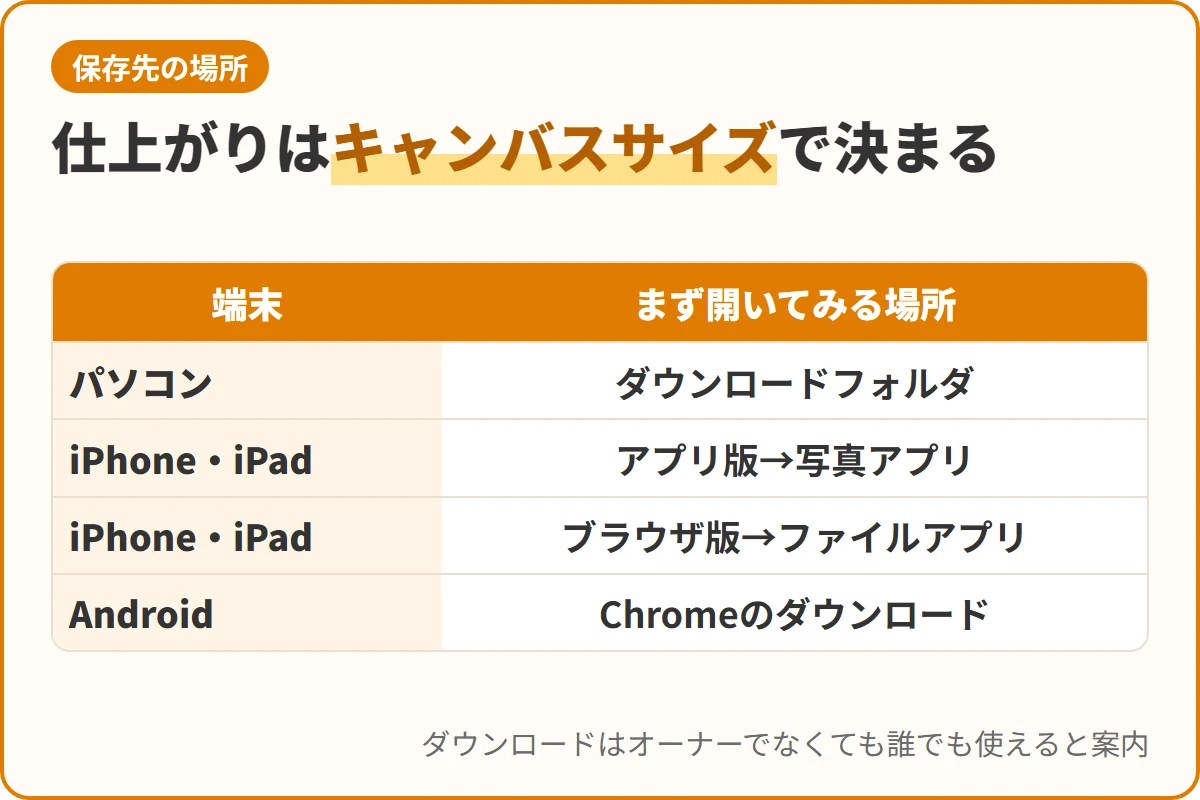
仕上がりの差は端末そのものより、部屋のキャンバスサイズで決まります。
保存した絵が思ったより粗いと感じる方は、この順番で見直すと原因にたどり着けます。
iPadは縮小されずに表示できる
マジカルドローのスマホ版は表示が1000×1000までに縮小されますが、iPadはこの制限の対象外です。
2025年7月からは、iOS18.2以降でメモリ4GB以上のiPhoneも、アプリ版ならフル解像度モードで開くようになりました。
縮小されるのはその端末の表示だけで、実際のキャンバスは通常の画質のままと案内されています。
タブレットで本腰を入れて描く日は、部屋のサイズを広めに取っておくと後悔しません。
キャンバスサイズが仕上がりを決める
キャンバスは100から3000ピクセルの範囲で設定でき、これが保存後の画像の大きさになります。
小さい部屋で描いた絵は、あとから引き伸ばしても細部が戻ってくることはありません。
反対に大きすぎると動作が重くなるので、スマホなら控えめに設定するほうが快適です。
保存を前提にするなら、描き始める前にサイズを決めておくのがいちばん効きます。
保存した画像が入る場所
ダウンロードしたのに見つからないという声も多いのですが、たいていは端末側の仕様です。
使っている環境ごとに、まず開いてみる場所を挙げておきますね。
- パソコンはブラウザのダウンロードフォルダ
- iPhoneやiPadのアプリ版は写真(カメラロール)、ブラウザ版はファイルアプリのダウンロード
- AndroidはChromeのダウンロード
ブラウザ版で写真アプリの中に並べたい場合は、いったんファイルを開いてから画像として保存し直します。
保存ボタンが押せないときに見る場所
保存ウィンドウの「キャンバスをダウンロード」は、オーナーでなくても誰でも使えると案内されています。
機能制限で無効にできるのはコピーやレイヤー統合、画像の貼り付けなどで、ダウンロードはその例に挙がっていません。
PSDやZIPを選んだときはサーバー側で変換するため、ダウンロードできるまで時間がかかる場合があります。
iOSのアプリ版では画像が直接カメラロールに入るので、ダウンロードの表示が見当たらなくても写真アプリを確かめてみてください。
保存した絵をSNSに投稿していいのか
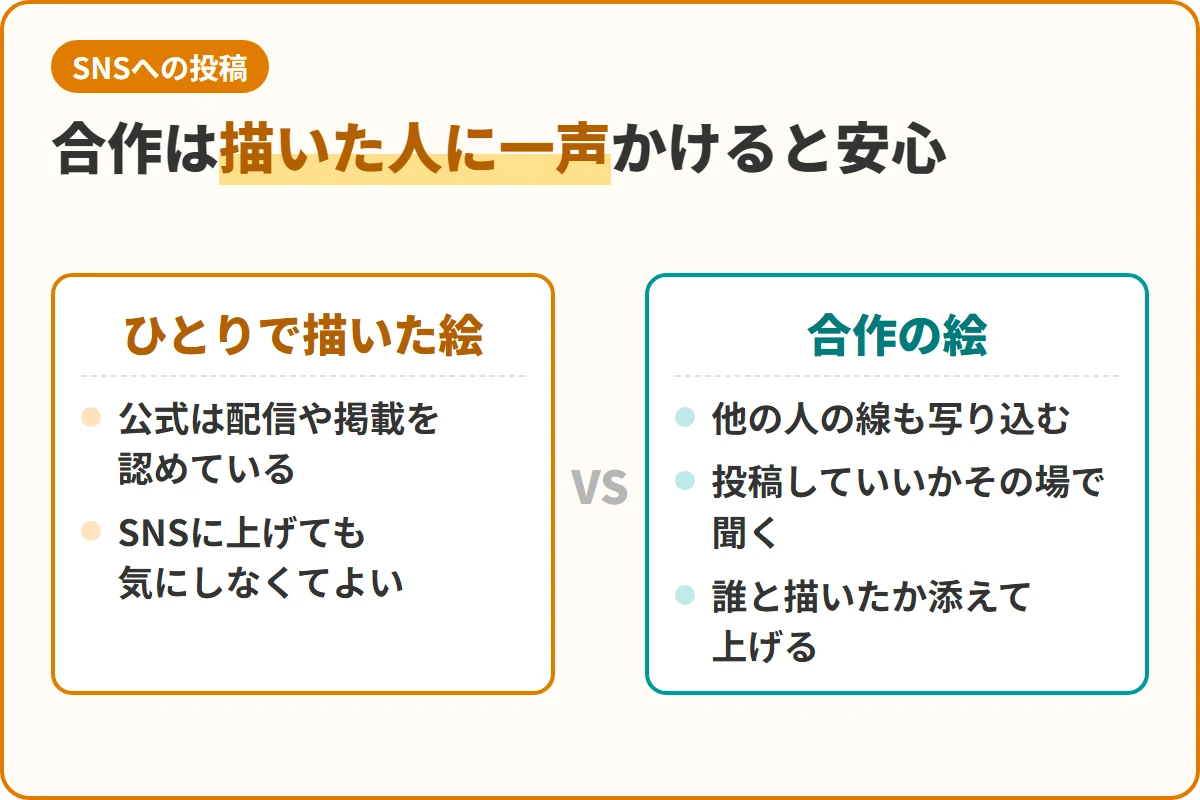
公式の案内では、公開か非公開かにかかわらず自由に使ってよいとされています。
とはいえ合作の場合は、規約とは別に人づきあいの部分が残ります。
公式は配信や掲載を認めている
マジカルドローは、描いている様子の配信や掲載について自由に使用できると案内しています。
収益化が有効になっている配信でも利用できるとされていて、条件はかなり緩やかです。
ですので、自分ひとりで描いた絵をSNSに上げるぶんには何も気にする必要がありません。
合作は描いた人に一声かけると安心
複数人で仕上げた絵は、キャンバスの中に他の方が描いた線も一緒に写り込んでいます。
投稿していいかをその場で聞いておけば、後から気まずくなることもありません。
誰と描いたのかを添えて上げると、参加した側も見つけやすくて喜ばれますよ。
この一手間があるだけで、次の絵チャにも誘いやすい関係が続いていきます。
絵チャの保存方法まとめ
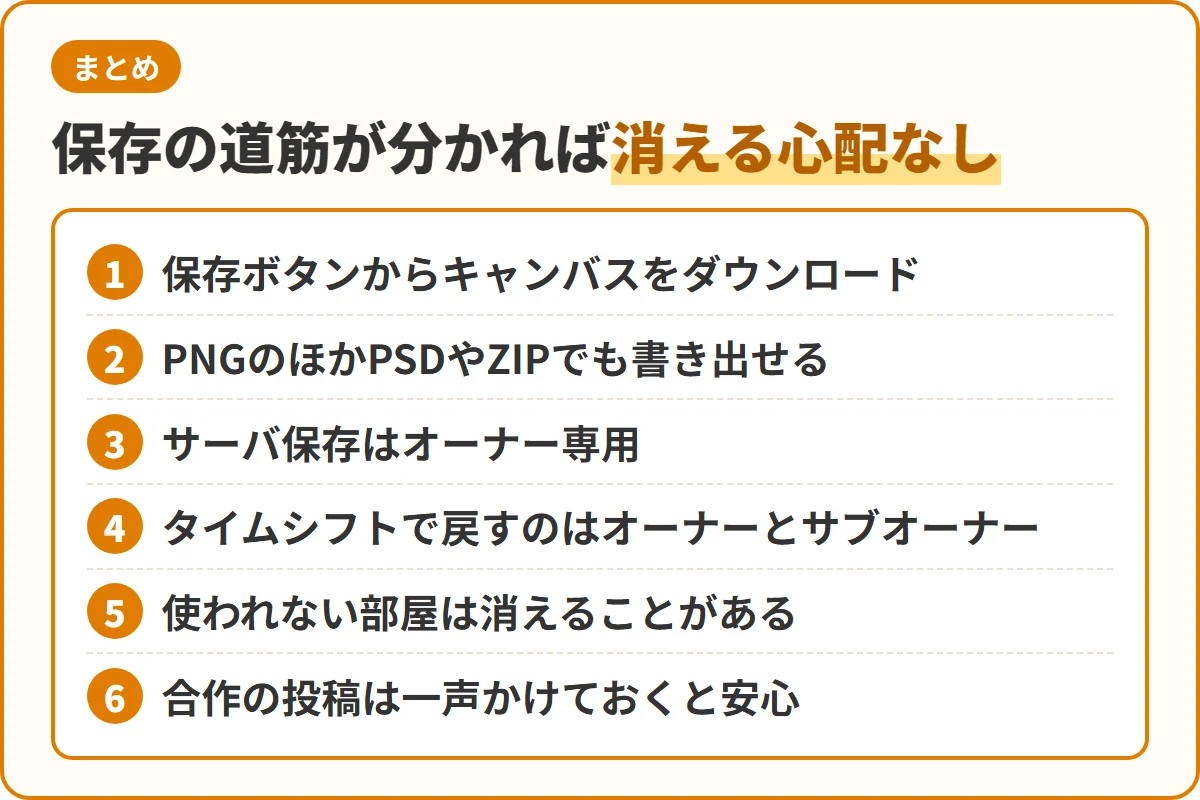
ここまでの内容を、要点だけ並べておきますね。
- 保存ボタンからキャンバスをダウンロードする
- PNGのほかPSDやZIPでも書き出せる
- サーバ保存はオーナー専用、タイムシフトで戻すのはオーナーとサブオーナー
- 3年使われない部屋は消えることがある
- 合作の投稿は一声かけておくと安心
保存の道筋が分かってしまえば、描いた絵が消える心配から解放されます。
気に入った一枚を積み上げていくと、自分の上達も目に見えるようになりますよ。
安心して描ける環境が整ったら、次の絵チャはもっと思い切って遊べるはずです^^
関連ページはこちら
説明:人が入ってこない設定で部屋を立て、誰にも見られずに練習する手順をまとめています
絵チャを一人で使う練習部屋の作り方
説明:アイビスペイントでどこまでできるのかと、マジカルドローとの使い分けを解説しています
絵チャをアイビスでやる方法と使い分け
説明:描き始めたあとに紙が足りなくなったとき、サイズを変えて描き続けるコツを解説しています
絵チャのキャンバスの広げ方とサイズ変更