絵チャをやってみたいけれど、どこから手を付ければいいのか分からず止まっていませんか。
結論から言うと、絵チャはサイトを開いて名前を入れるだけで、1分もあれば描き始められます。
アカウント登録もアプリのインストールも、最初のうちは一切要りません。
むしろつまずくのは始め方ではなく、始めたあとに出てくる細かい仕様のほうです。
この記事では手順に加えて、公式のよくある質問で確かめた仕様まで踏み込んで書きました。
- 絵チャという言葉は知っているが、何をするものか正確には分からない
- どのサイトを使えばいいのか決められない
- スマホやiPadでもできるのか知りたい
- 自分の部屋を作って友達だけを呼びたい
- ペンタブを持っていないので参加していいのか迷っている
順番に片付けていきますので、気になるところから読んでください^^
↓在庫があるかチェック


 ポチップ
ポチップ
絵チャとは何をするものか
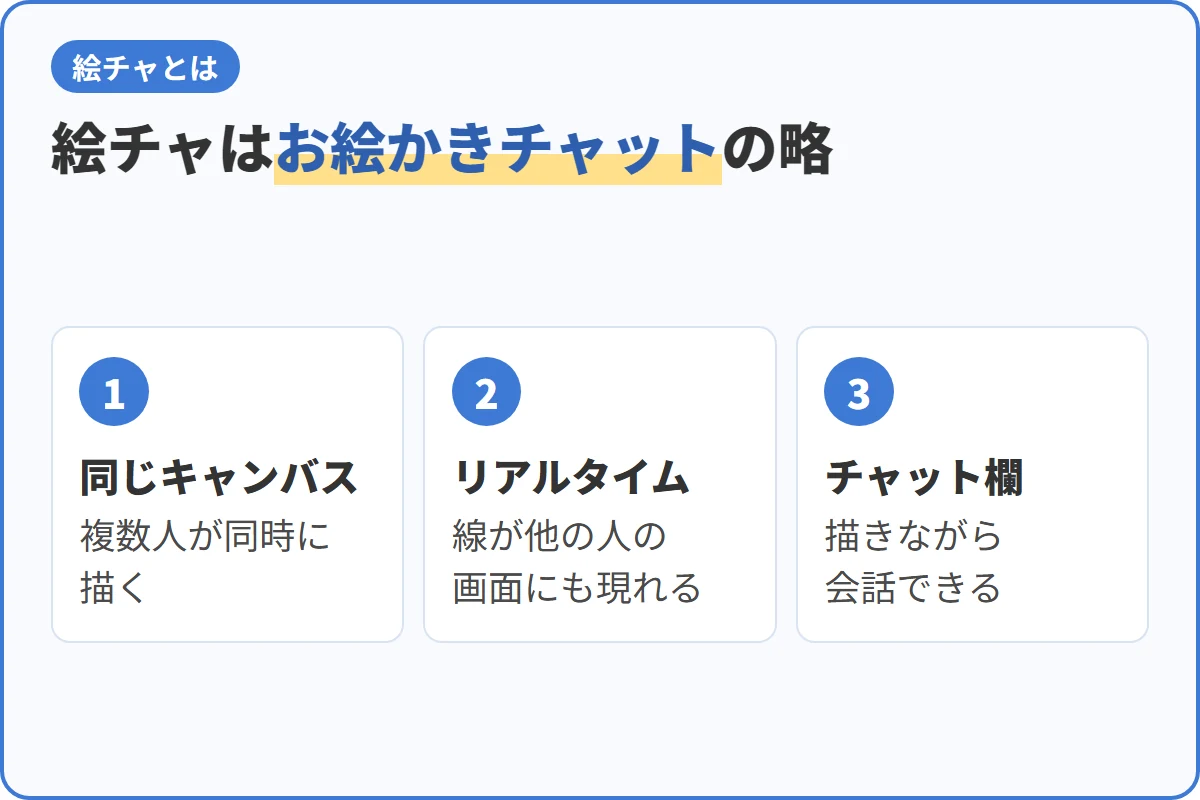
絵チャはお絵かきチャットの略で、複数人が同じキャンバスに同時に描いて遊ぶものです。
誰かが線を引くと、その線が他の人の画面にもリアルタイムで現れます。
文字のチャット欄も付いているので、描きながら会話することもできます。
ひとりで黙々と描くお絵かきアプリとは、目的からして別物だと思ってください。
上手さを競う場ではなく、落書きの応酬を楽しむ場という空気が基本になっています。
↓在庫があるかチェック
ポチップ
絵チャができる主なサイト
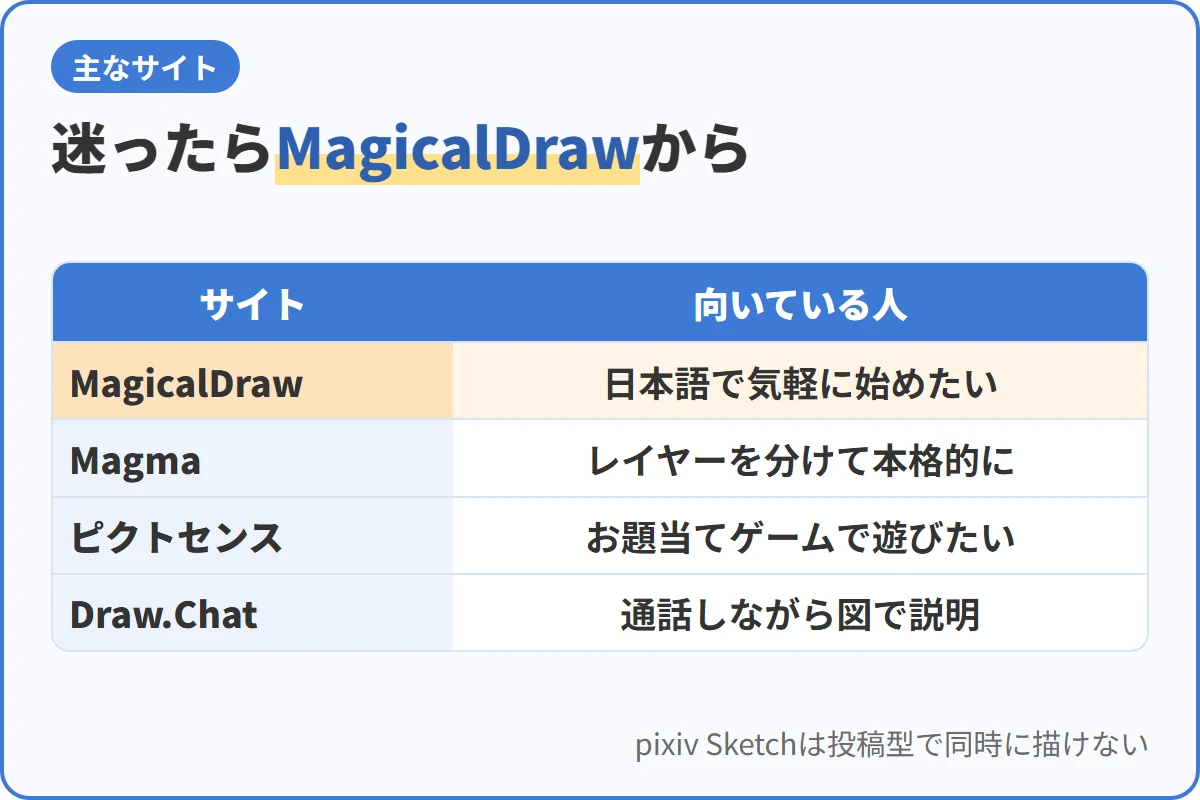
絵チャができる場所はひとつではないので、まず全体像を押さえておきましょう。
| サイト | 登録 | 同時に描く | 向いている人 |
|---|---|---|---|
| MagicalDraw | 不要 | できる | 日本語で気軽に始めたい人 |
| Magma | 無料アカウント | できる | レイヤーを分けて本格的に描く人 |
| ピクトセンス | 不要 | 1人ずつ順番 | お題を当てるゲームで遊びたい人 |
| Draw.Chat | 不要 | できる | 通話しながら図で説明したい人 |
| pixiv Sketch | pixivアカウント | できない | 描いた絵を投稿して反応が欲しい人 |
この中で迷ったら、まずMagicalDrawを開いてみるのが失敗しない選び方です。
本格的に描き込みたい人にはMagmaという選択肢もあります。
無料プランでも1枚のキャンバスに30人まで入れて、レイヤーは60枚まで使える作りになっています。
参加者ごとに専用のレイヤーが割り当てられるので、他人の線を壊す心配がありません。
なおpixiv Sketchは投稿型のサービスで、複数人が同時に描く機能はありません。
ここを取り違えて遠回りする人が多いので、先に伝えておきます。
↓在庫があるかチェック
ポチップ
絵チャのやり方は3ステップで終わる
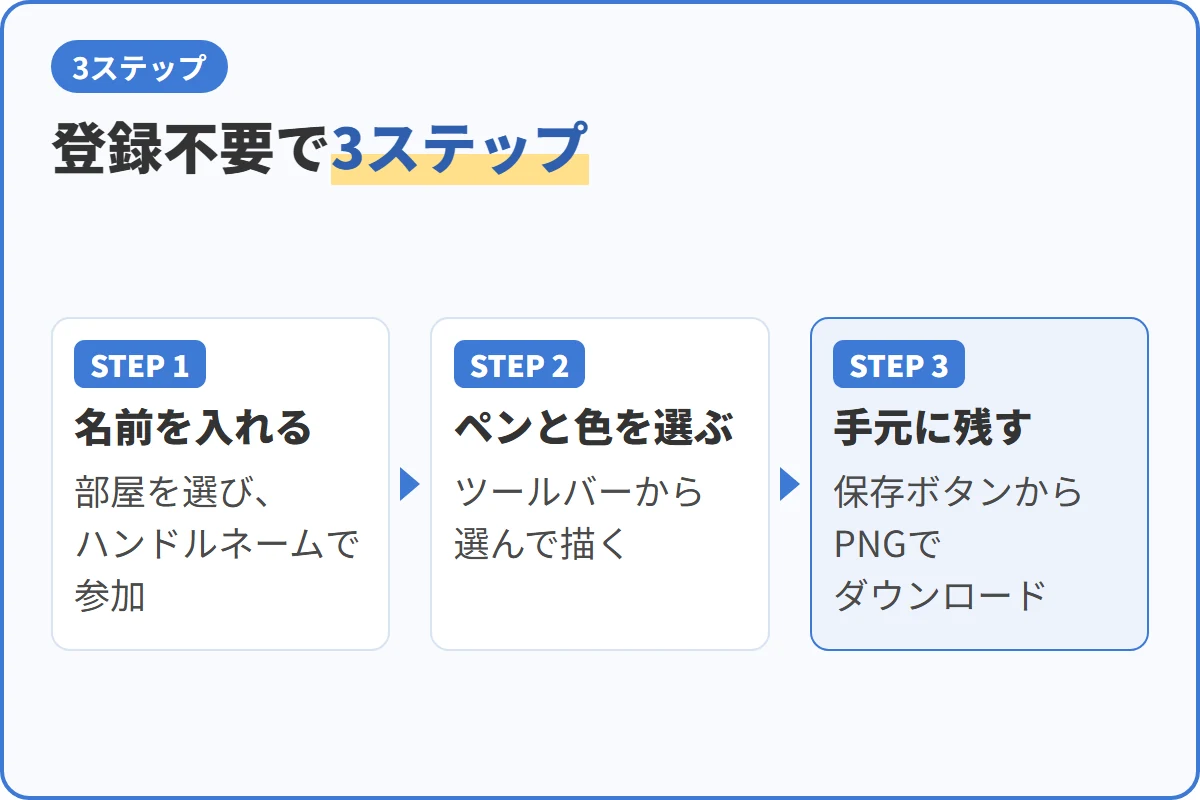
使うサイトはMagicalDrawで話を進めます。
登録不要で匿名のまま使えて、料金もかかりません。
手順1 サイトを開いて名前を入れる
MagicalDrawを開くと、公開ルームの一覧が並んでいます。
気になる部屋を選ぶと、名前を入れる欄と参加ボタンが出てきます。
本名を入れる必要はまったく無いので、好きなハンドルネームで大丈夫です。
描く自信がないうちは、参加ではなく見学を選べば眺めるだけで済みます。
いきなり描くのが怖い人向けの心構えは、こちらでまとめています^^
手順2 ペンと色を選んで描く
入室したら、あとは画面の下や横にあるツールバーからペンと色を選ぶだけです。
ペンの太さ、消しゴム、範囲を選んで塗る塗りつぶし、レイヤーといった基本の道具はひととおり揃っています。
手ブレ補正も付いているので、マウスでも思ったより素直な線が引けます。
他の人の絵の上に重ねて描くのは自由ですが、消すのはひと声かけてからが無難でしょう。
手順3 描いた絵を手元に残す
保存ボタンを押すと保存ウィンドウが開き、キャンバスをダウンロードできます。
形式はPNGで、この操作は参加者なら誰でも行えます。
ここまでで絵チャのやり方はひととおり完了です。所要時間は本当に数分で足ります。
↓在庫があるかチェック
ポチップ
スマホやiPadで絵チャをやる方法
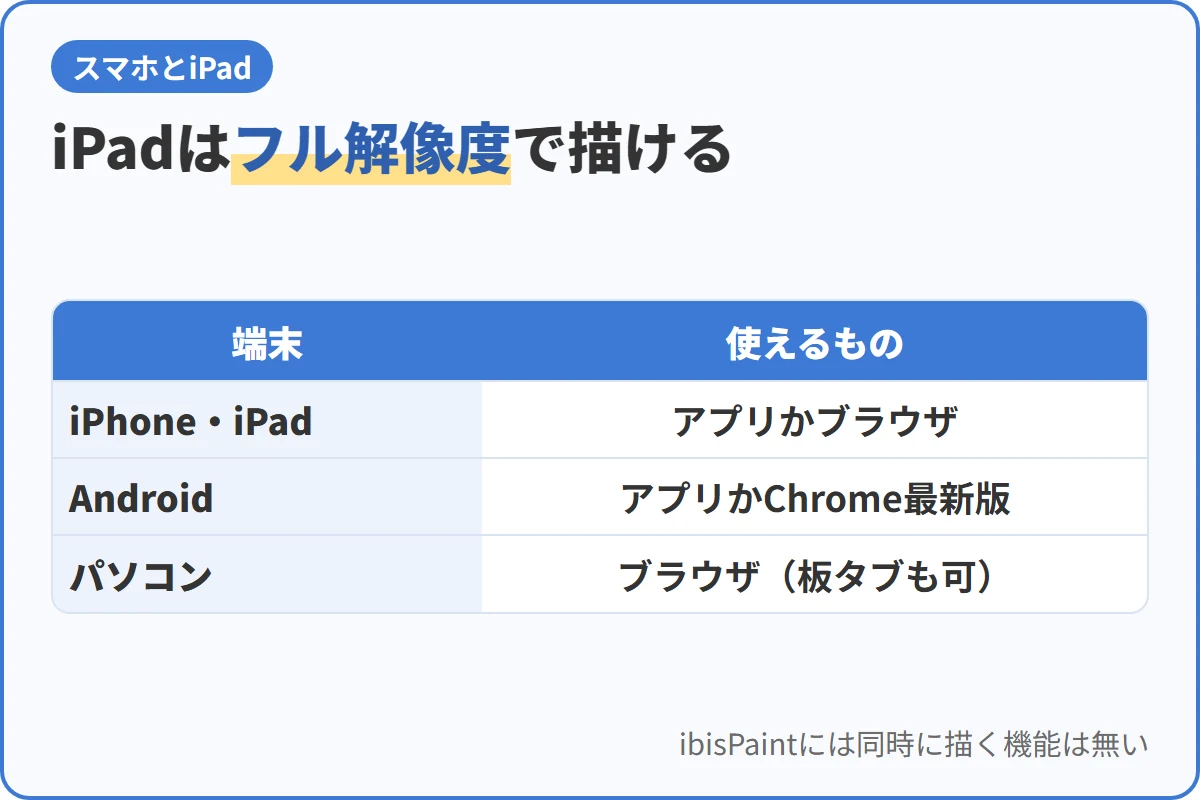
パソコンが無くても問題ありません。手元のスマホやタブレットでそのまま遊べます。
対応しているブラウザとアプリ
公式が案内している動作環境は、機種によって少し条件が違います。
| 端末 | 使えるもの | 補足 |
|---|---|---|
| iPhone・iPad | アプリ/Chrome最新版/Safari | iPadはフル解像度に対応 |
| Android | アプリ/Chrome最新版 | Android 5以降に対応 |
| パソコン | ブラウザ | 板タブや液タブも使える |
iPadは画質を落とさずフル解像度で描けるので、タブレット勢にはいちばん有利です。
Androidは古いブラウザだと動かないことがあるため、更新してから開いてください。
ibisPaintでは絵チャができない
ここは勘違いしている人がとても多い部分です。
ibisPaintは高機能なお絵かきアプリですが、機能一覧にリアルタイム共同描画はありません。
サイト内で見かけるコラボという言葉は、作品へのコメントや公式のオフ会を指しています。
同時に描く機能ではないので、絵チャ目的でアプリを探しても見つかりません。
絵チャ用のサービスと描き込み用のアプリは、役割を分けて使うのが正解です。
↓人気商品をチェック
 ポチップ
ポチップ
自分の部屋を作って友達を呼ぶ手順
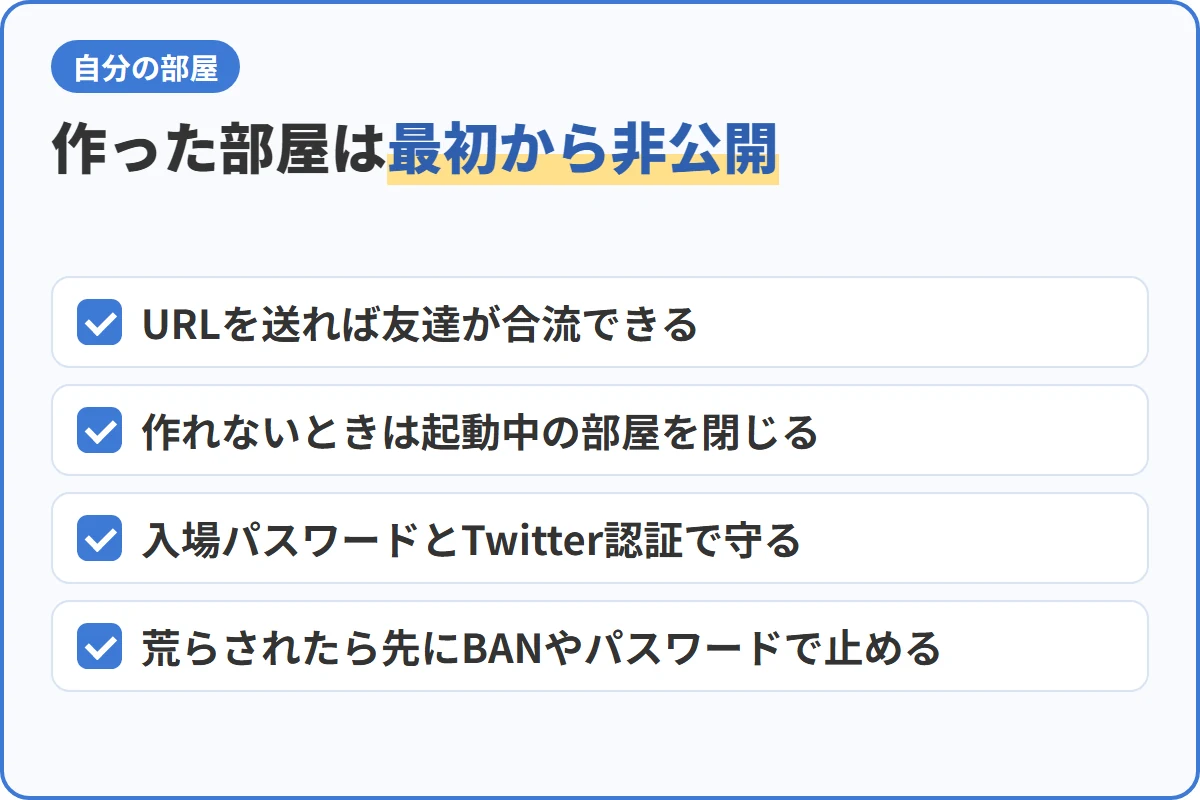
知らない人と描くのが不安なら、最初から自分の部屋を立ててしまうほうが早いです。
部屋は最初から非公開になっている
作成ボタンから部屋を作ると、その部屋は初期状態で非公開になります。
URLを教えない限り、誰も入ってくることはできません。
「勝手に人が来たらどうしよう」という心配は、この一点でほぼ解決します。
あとは部屋のURLを友達に送るだけで、そのまま合流できます。
公開ルームとして人を集めたいときの設定は、こちらで手順を追いました^^
新しい部屋が作れないときの正体
作成ボタンを押したのに、なぜか前に作った部屋へ飛ばされることがあります。
これは不具合ではなく、仕様どおりの動きです。
起動中のルームが他にあると、新規に作られず既存のルームへジャンプする作りになっています。
新しく作りたいなら、先に使っていない部屋を閉じてしまえば解決します。
閉鎖はオーナーだけができて、入場ページのルームの設定変更から進みます。
常識的な範囲であれば、複数の部屋を持つこと自体は認められています。
パスワードとTwitter認証で守る
URLが広まってしまうのが不安なら、入場パスワードをかけておくと安心です。
入場にTwitterログインを求める設定もできます。
それでも荒らされたときは、先にBANやパスワードで入口を止めるのが先決です。
止める前にキャンバスを戻しても、また上から荒らされて終わってしまいます。
↓在庫があるかチェック
ポチップ
やり方の解説に載っていない3つの仕様
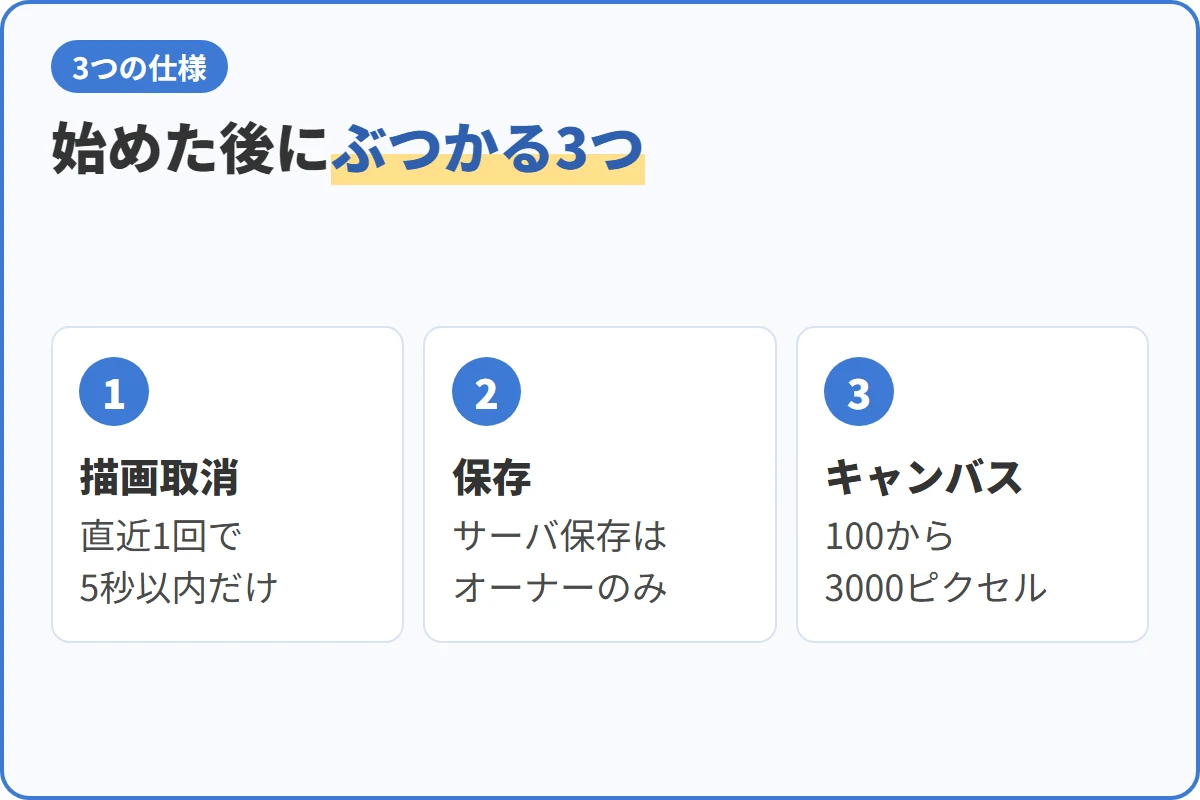
手順どおりに始めた人が、そのあと必ずぶつかるのがこの3つです。
数字まで書いてある解説がほとんど無いので、ここで押さえておいてください。
描画取消は直近1回で5秒以内だけ
他のお絵かきソフトの感覚でCtrl+Zを連打しても、絵チャでは戻ってくれません。
描画取消で戻せるのは直近の1ストロークだけで、しかも5秒以内という制限があります。
5秒たつか、次の描画を始めた時点でその線は確定します。
そもそも設定でオフになっていることもあるので、設定の操作設定から有効にしてください。
ただしオンにすると副作用があります。
取り消せる状態を保つため、自分の線が他の参加者の画面に1回分遅れて出るようになります。
- 少人数でじっくり描くならオンにする
- 大人数で掛け合いを楽しむならオフにする
保存にはオーナー限定のものがある
保存と名の付く操作は2種類あって、できる人が違います。
| やり方 | できる人 | 結果 |
|---|---|---|
| キャンバスをダウンロード | 誰でも | PNGが手元に落ちる |
| サーバに保存 | オーナーのみ | ルーム側に保管され復元できる |
サーバ保存はダウンロードされないので、手元に絵が欲しいなら別途落としてください。
そしてサーバ保存は永久ではありません。
ルームのデータは3年以上使われないと削除されることがあると案内されています。
削除までに1度でも入場があれば、そこから再び最低3年は保管される仕組みです。
大事な合作ほど、その場でPNGを落としておくのが確実でしょう。
キャンバスは100から3000ピクセル
部屋を作るときに決めるキャンバスサイズには上限があります。
指定できるのは100ピクセルから3000ピクセルまでの範囲です。
印刷用の大きなサイズは作れないので、そこは割り切って使う必要があります。
またオーナーの設定次第で、コピーやレイヤー統合や画像貼り付けが止められていることもあります。
逆に言えば、制限されていなければ他アプリで描いた線画を持ち込むことも可能です。
↓在庫があるかチェック
ポチップ
絵チャに道具は必要か
↓最安値をチェック
ポチップ
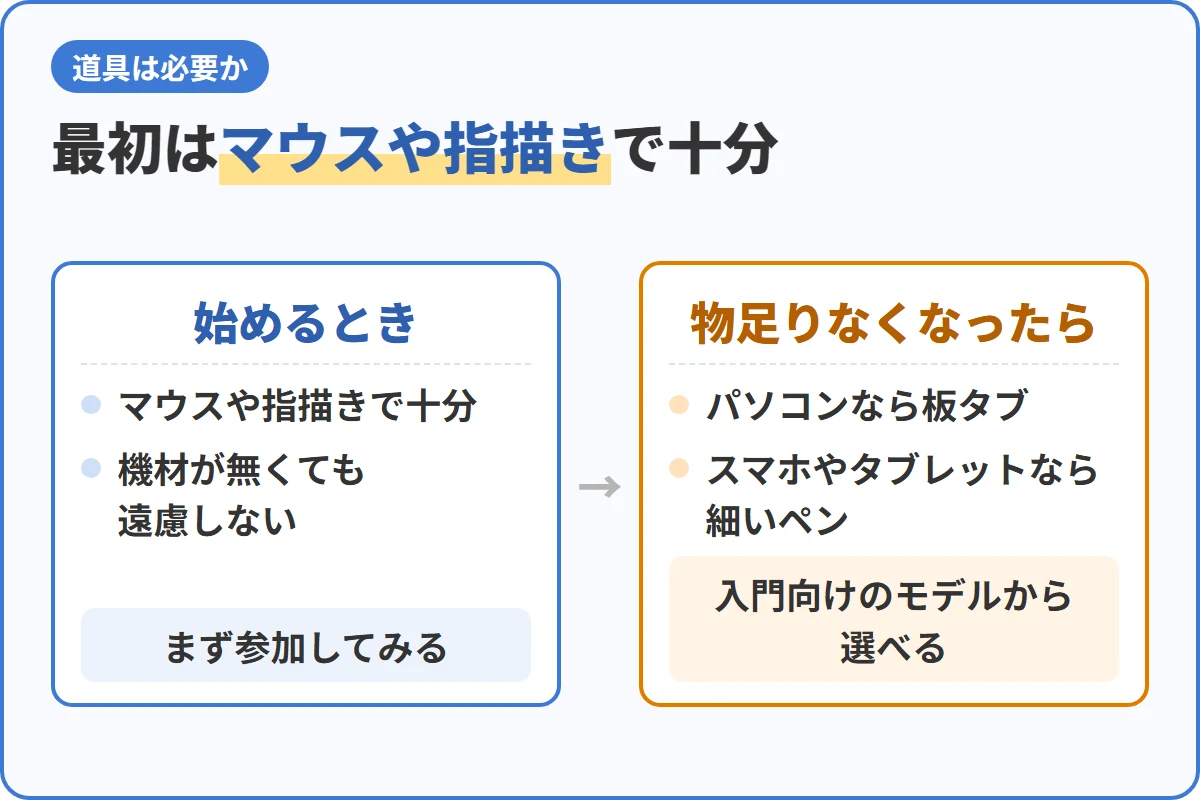
最初はマウスや指描きで十分です。実際そこから始める人がいちばん多いはずです。
絵チャは完璧な線を引く場ではないので、機材が無いことを理由に遠慮しなくて大丈夫です。
ただし何度か参加すると、筆圧が乗らないことに物足りなさを感じ始めます。
パソコンで続けるつもりなら板タブ、スマホやタブレット派なら細いペンが次の一歩です。
どちらも入門向けのモデルから選べるので、いきなり高い機材をそろえる必要はありません。
↓人気商品をチェック
ポチップ
絵チャで嫌われないためのマナー
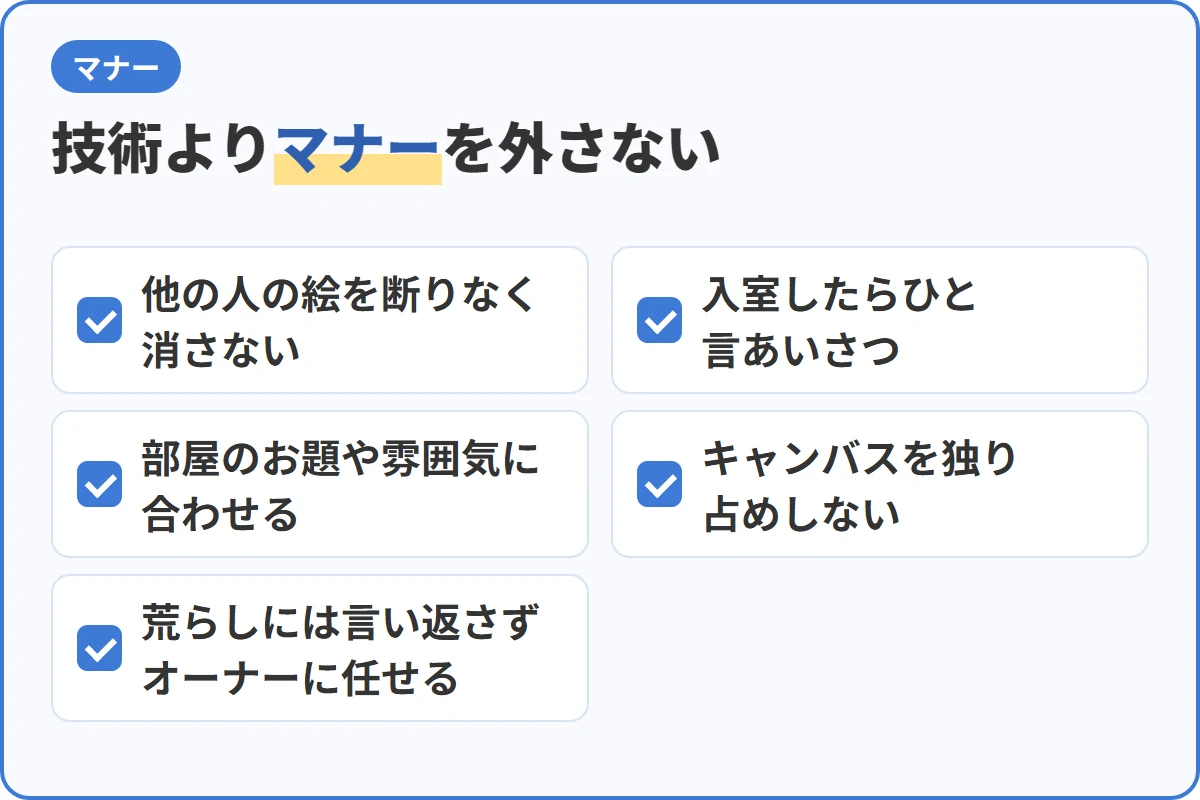
技術よりも、ここを外さないほうが長く楽しめます。
- 他の人が描いている絵を、断りなく消したり塗りつぶしたりしない
- 入室したらチャット欄でひと言あいさつしておく
- 部屋のお題や雰囲気に合わない題材は持ち込まない
- キャンバス全体を独り占めするような大きさで描かない
- 荒らしが来ても言い返さず、オーナーに任せる
見学だけで抜けるのも失礼ではありません。空気を読んで黙って眺めていて大丈夫です。
通話しながら描きたいときは、DiscordなどをつないでMagicalDrawを開く形が定番になっています。
↓在庫があるかチェック
ポチップ
描いた絵をSNSに上げてもいいのか
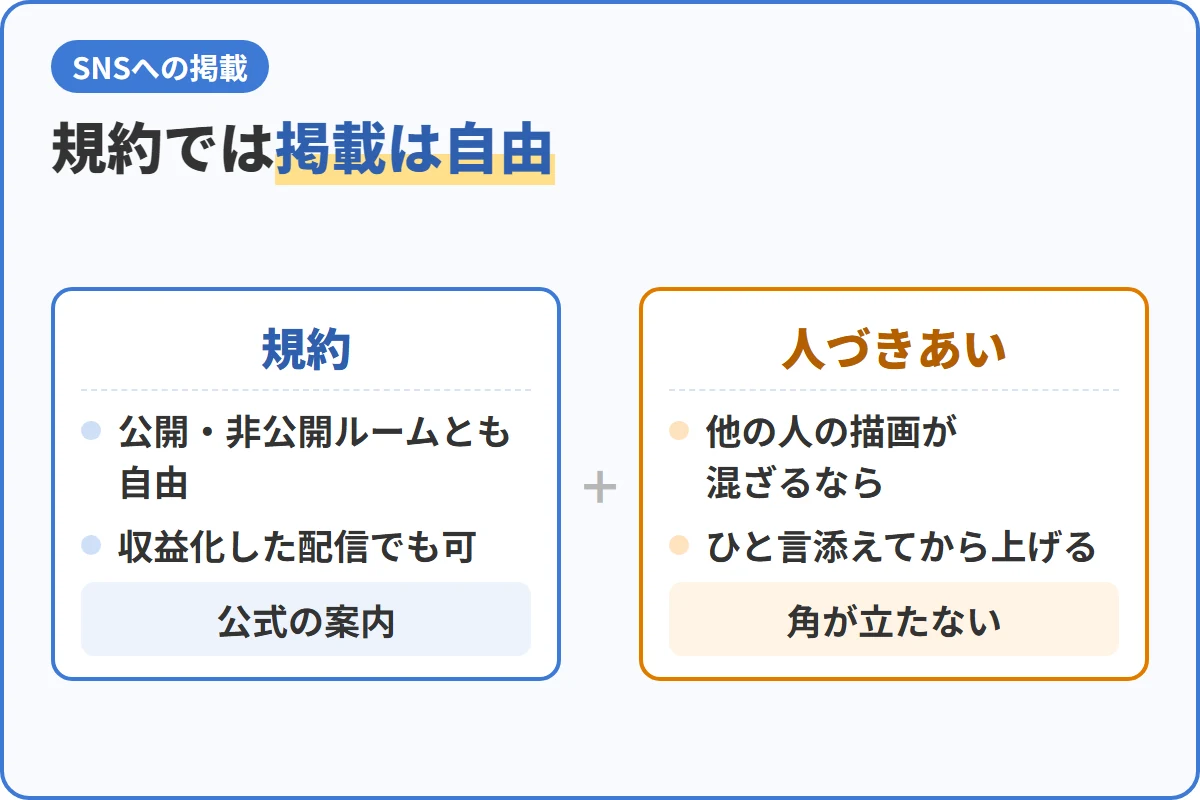
合作をそのまま投稿していいのか、気になる人は多いと思います。
公式の案内では、配信やSNSへの掲載は公開ルームでも非公開ルームでも自由とされています。
収益化が有効になっている配信であっても差し支えありません。
ただしこれは規約の話で、人づきあいの話とは別物です。
他の人の描画が混ざっている絵なら、ひと言添えてから上げるほうが角が立ちません。
↓在庫があるかチェック
ポチップ
まとめ
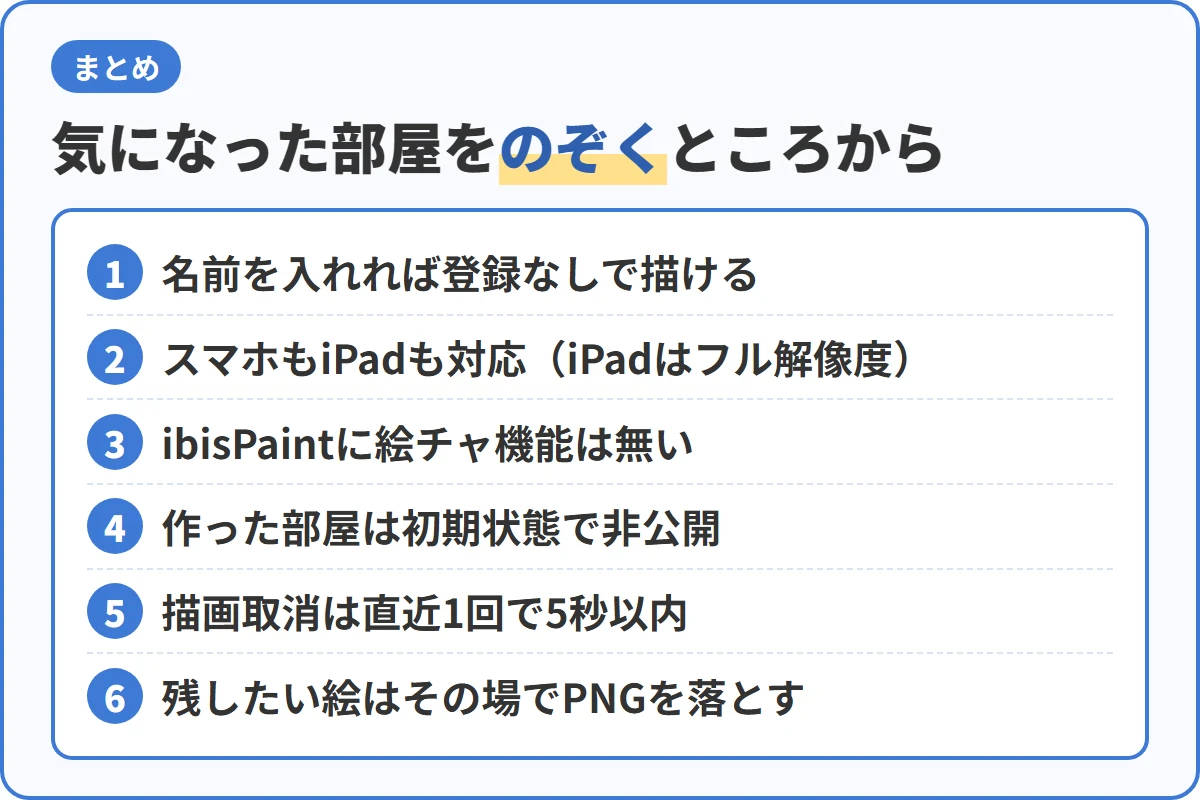
絵チャのやり方と、始めたあとにつまずく点をまとめておきます。
- MagicalDrawを開いて名前を入れれば、登録なしですぐ描ける
- スマホもiPadも対応。iPadはフル解像度で描ける
- ibisPaintに絵チャ機能は無いので、そこを探しても見つからない
- 作った部屋は初期状態で非公開。URLを教えるまで誰も入れない
- 部屋が新しく作れないのは、起動中の部屋が残っているだけ
- 描画取消は直近1回で5秒以内。過信しないほうがいい
- 手元に残したい絵はその場でPNGを落としておく
難しい準備はひとつも要りません。気になった部屋をのぞくところから始めてみてください^^
↓在庫があるかチェック