pixiv Sketchを開いてみたけれど、思っていた画面と違って戸惑っていませんか。
検索して出てくる解説記事の多くが、今はもう存在しない機能を紹介しているからです。
pixiv Sketch LIVEは2025年8月27日15時に終了し、複数人で同じキャンバスに描く遊び方は無くなりました。
ただしpixiv Sketch本体は今も動いていて、絵を描いて投稿する使い方は健在です。
この記事では2026年8月時点で実際に使える機能だけを、公式の情報をもとに整理しました。
- pixiv Sketchで友達と一緒に描けると聞いて来たのに、そのボタンが見つからない
- ライブ配信のやり方やBGMの流し方を調べたが、解説どおりの画面にならない
- そもそもpixiv Sketchで今なにができるのか、はっきりさせたい
- 絵チャがしたいだけなので、できないなら別の場所を教えてほしい
ひとつでも当てはまるなら、この先を読めば迷いは解けるはずです^^
↓在庫があるかチェック


 ポチップ
ポチップ
pixiv Sketchで今できること
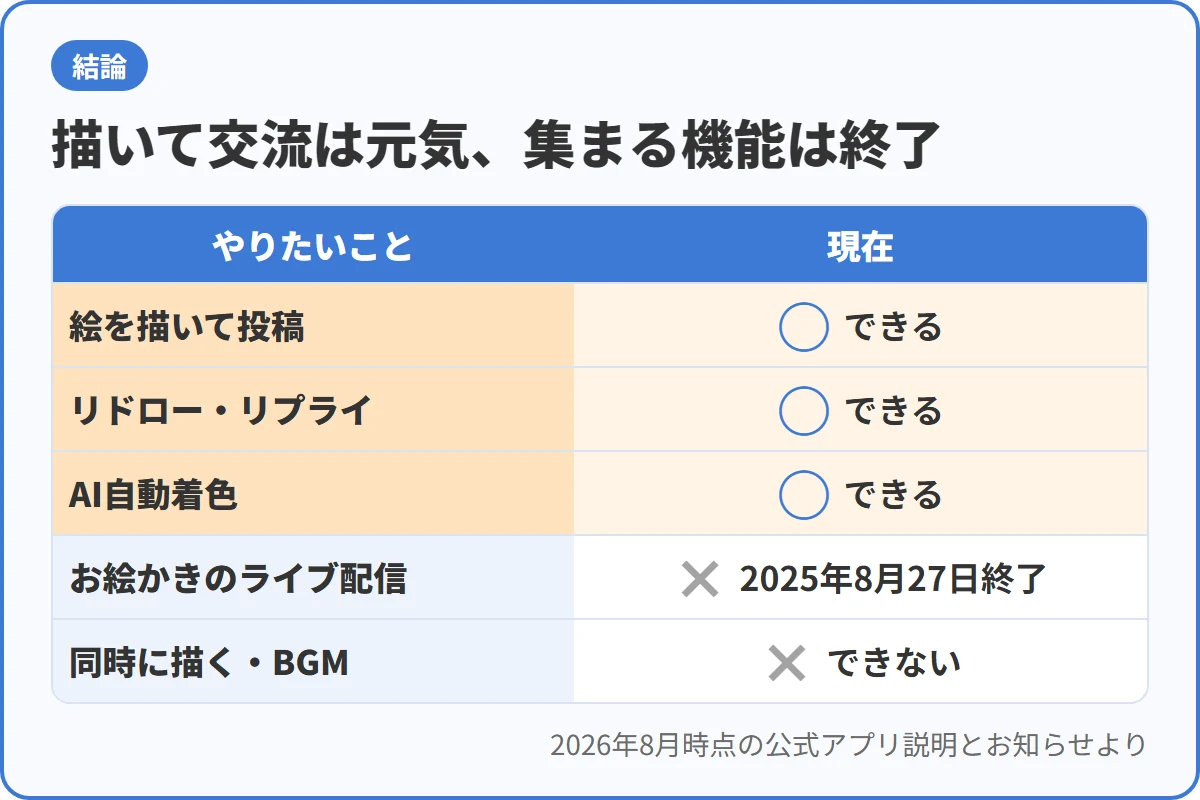
先に結論を表にまとめます。2026年8月時点の公式アプリ説明とお知らせが根拠です。
| やりたいこと | 現在 | 補足 |
|---|---|---|
| ブラウザやアプリで絵を描く | できる | ドロー機能。無料 |
| 描いた絵を投稿して見てもらう | できる | ウォールに並ぶ |
| 他人の絵に描き足す | できる | リドロー機能 |
| 絵で返事をする | できる | リプライ機能 |
| 線画をAIに塗ってもらう | できる | AI自動着色 |
| お絵かきの様子をライブ配信する | できない | 2025年8月27日終了 |
| 複数人で同時に同じ絵を描く | できない | LIVEと一緒に消滅 |
| 配信にBGMを流す | できない | 配信自体が無い |
| pixivポイントを使う | できない | 返金申請も締切済み |
つまり「描いて投稿して交流する」部分は元気で、「リアルタイムで集まる」部分だけが消えました。
サービス自体がたたまれたわけではないので、そこは安心してもらって大丈夫です。
pixiv Sketchは2015年6月に始まり、2026年6月に11周年を迎えています。
ピクシブの発表によれば累計投稿は約1170万作品、登録ユーザーは約1160万人に達しました。
2026年4月には匿名でハートを送れる「ひみつハート」も追加され、更新は止まっていません。
↓在庫があるかチェック
ポチップ
pixiv Sketchの使い方
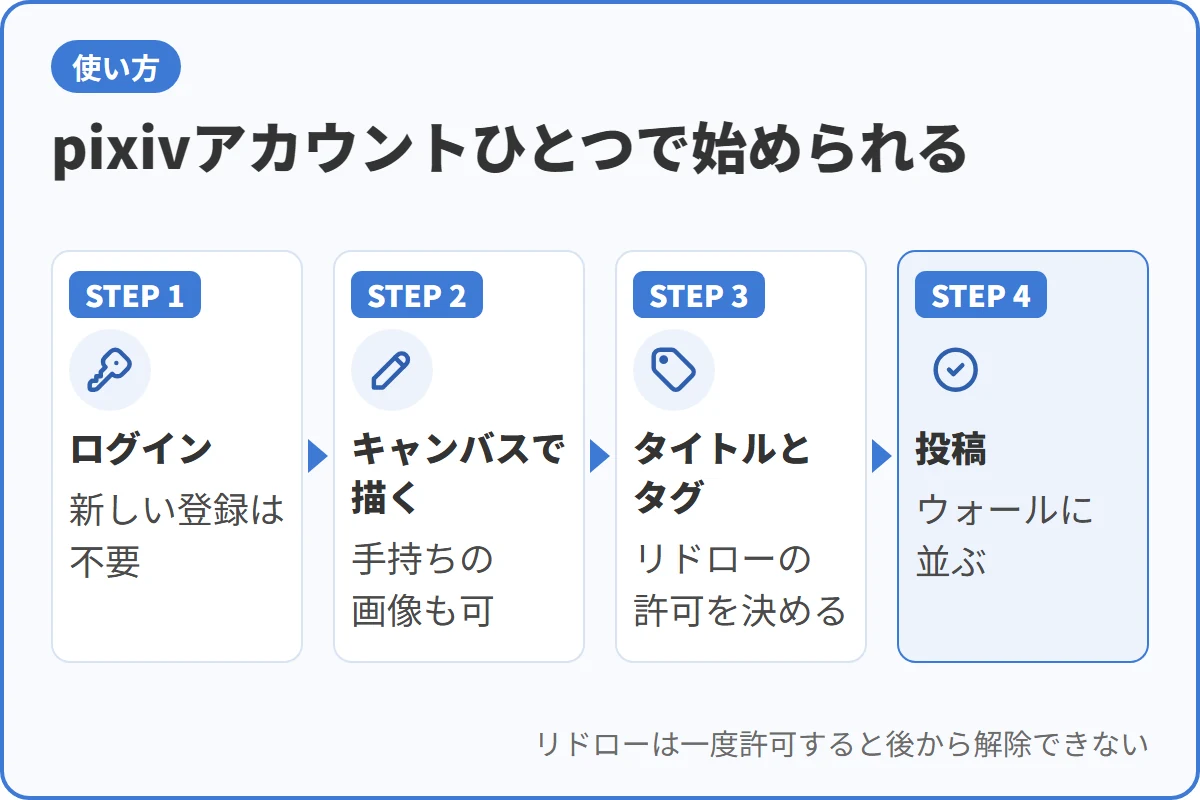
ここからは実際の手順です。準備するものはpixivアカウントひとつだけになります。
登録から投稿までの手順
pixiv Sketchはpixivのアカウントをそのまま使うので、新しい登録は要りません。
持っていない人はpixivで登録してから、sketch.pixiv.netを開けばすぐ入れます。
- pixivアカウントでログインする
- 画面の投稿ボタンから「描く」を選んでキャンバスを開く
- ペンと色を選んで描く。手持ちの画像をアップロードしてもよい
- タイトルとタグを入れ、リドローを許可するかを決める
- 投稿するとウォールに並び、ハートやリプライが届く
投稿時のリドロー許可だけは注意してください。
公式のよくある質問によると、一度リドローを許可すると後から解除できません。
迷ったときは許可しないで投稿し、慣れてから許可する運用が無難だと思います。
ブラウザ版とアプリ版の違い
pixiv SketchはブラウザとスマホアプリのどちらでもOKで、どちらも無料です。
アプリの対応はiOS16.0以降とiPadOS16.0以降になります。
App Storeでの評価は4.2と、この種のアプリとしてはかなり高い数字です。
板タブや液タブを使いたい人はブラウザ版、指やApple Pencilで描く人はアプリ版が快適でしょう。
↓人気商品をチェック
 ポチップ
ポチップ
pixiv Sketchならではの機能
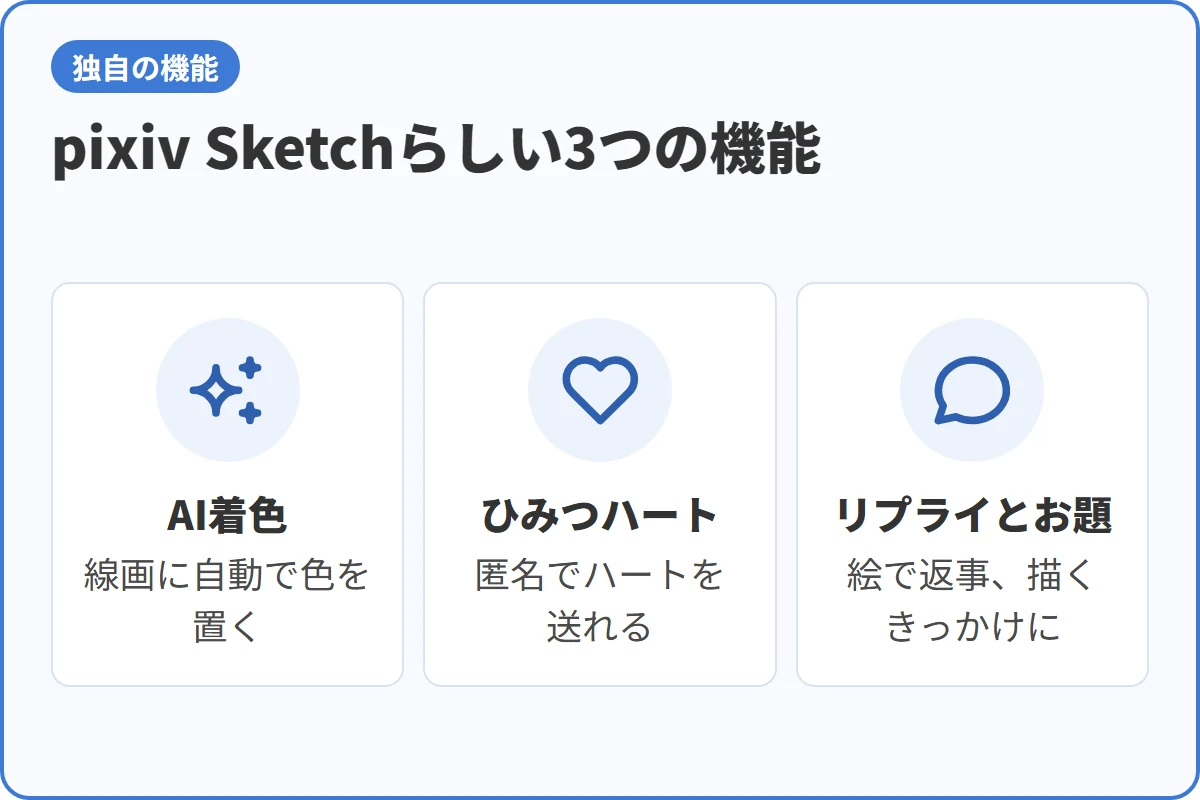
他のお絵かきサービスにはあまり無い、pixiv Sketchらしい機能を3つ紹介します。
線画を自動で塗るAI着色
描いた線画に対して、AIが自動で色を置いてくれる機能が用意されています。
色塗りが苦手な人でも、とりあえず完成形に近い状態を見られるのがありがたいところです。
そのまま投稿してもいいですし、配色の下敷きにして自分で塗り直す使い方もできます。
ハートとひみつハート
投稿された絵への反応は、いいねではなくハートを送る形になっています。
2026年4月には、匿名でハートを送れる「ひみつハート」が新しく加わりました。
誰が押したか相手に伝わらないので、気軽に反応しやすくなっています。
フォローしている人に自分の反応を知られたくないときにも、ちょうどいい機能でしょう。
絵で返事をするリプライとお題
コメント欄に文字を書く代わりに、絵で返事をするリプライ機能があります。
言葉を使わずに絵だけで会話が成立するので、独特の空気が生まれます。
さらに日々のお題やイラストコンテストも動いていて、描くきっかけには困りません。
何を描くか決まらない日は、お題に乗っかってしまうのが手軽です。
↓在庫があるかチェック
ポチップ
pixivとpixiv Sketchの使い分け
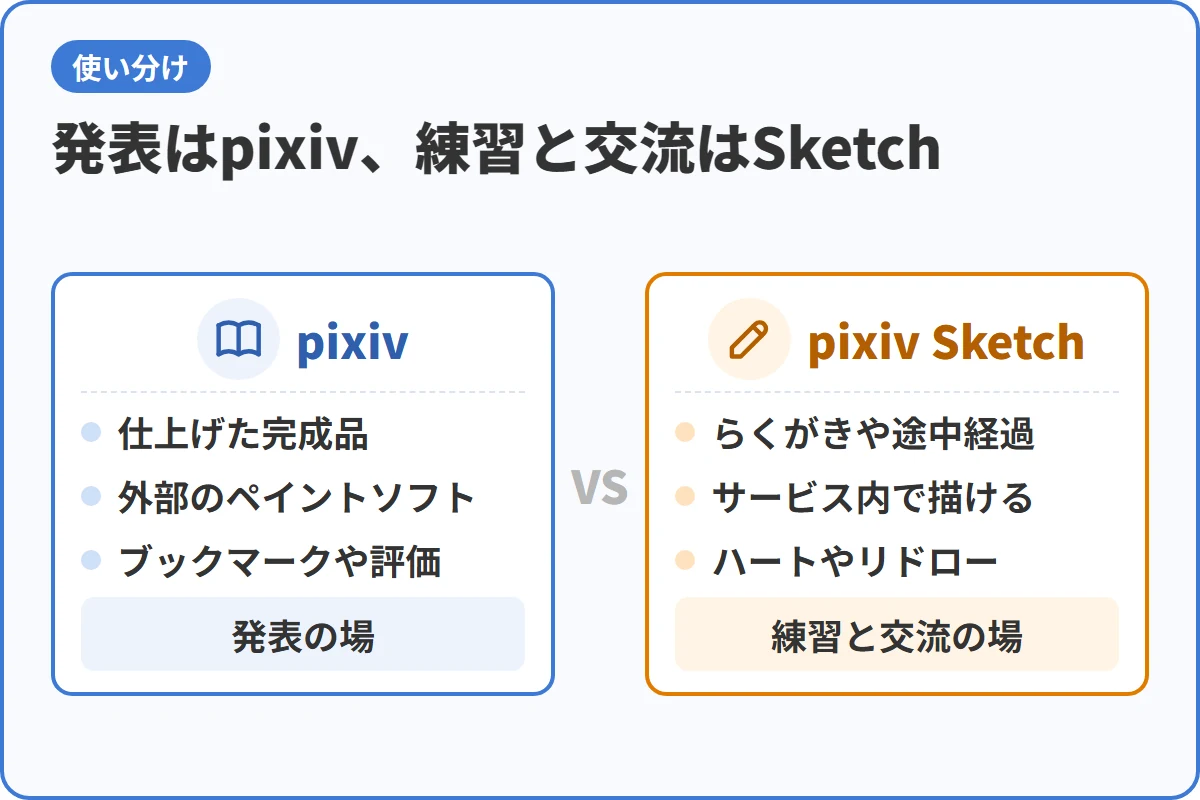
同じピクシブのサービスなので、どちらに投稿すべきか迷う人は多いです。
| 観点 | pixiv | pixiv Sketch |
|---|---|---|
| 置く作品 | 仕上げた完成品 | らくがきや途中経過 |
| 投稿の重さ | 身構えやすい | 思いつきで出せる |
| 描く場所 | 外部のペイントソフト | サービス内で描ける |
| 反応のされ方 | ブックマークや評価 | ハートやリドロー |
ざっくり言えば、pixivが発表の場でpixiv Sketchが練習と交流の場という住み分けです。
Sketchで反応が良かった絵を仕上げて、pixivへ本投稿するという流れも作れます。
↓在庫があるかチェック
ポチップ
LIVE終了で変わったこと
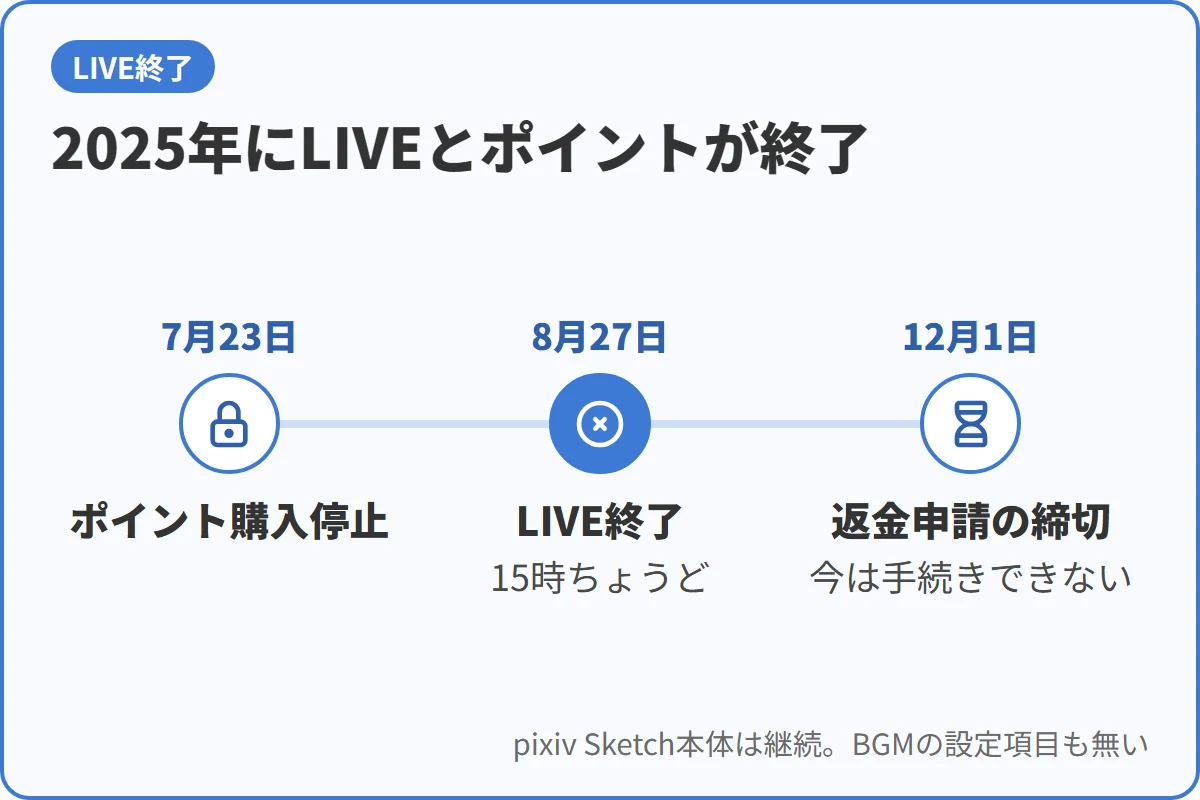
ここが他の解説記事といちばん食い違う部分なので、日付まで正確に書いておきます。
ピクシブの公式お知らせでは、終了は2025年8月27日水曜の15時ちょうどでした。
2017年の開始から8年続いた機能で、お絵かき配信の定番だっただけに惜しむ声も多かったです。
終わったのはLIVEとpixivポイントだけで、pixiv Sketch本体は継続すると明記されています。
pixivポイントの返金は締め切られている
配信の投げ銭に使われていたpixivポイントも、LIVEと運命を共にしました。
購入の受付が止まったのは2025年7月23日15時で、LIVEの終了より先でした。
未使用ポイントの返金申請は2025年12月1日23時59分で受付を終えています。
今から手続きすることはできないので、残っていた分はあきらめるしかありません。
なお返金の対象は自分で購入した未使用分だけで、リワードから交換したポイントは対象外でした。
BGMを流す方法は今は無い
「pixiv SketchでBGMを流す方法」を探して、ここへたどり着いた人もいるはずです。
あれは配信画面に音を乗せる話だったので、配信が無くなった今は設定項目ごと存在しません。
現在のApp Storeの説明文を読んでも、掲載されている機能は次のとおりです。
- 紙に鉛筆で描くような描き味のドロー機能
- 線画を自動で塗るAI着色
- お絵かき応援ボイス
- 投稿された絵に描き足すリドロー
- ウォール・リプライ・フォローの交流機能
- 日々のお題とイラストコンテスト
配信もBGMも項目として残っていません。ここが公式の現状です。
作業中に音楽を聴きたいだけなら、音楽アプリを別で鳴らせば済む話ではあります。
↓在庫があるかチェック
ポチップ
複数人で同時に描けるか
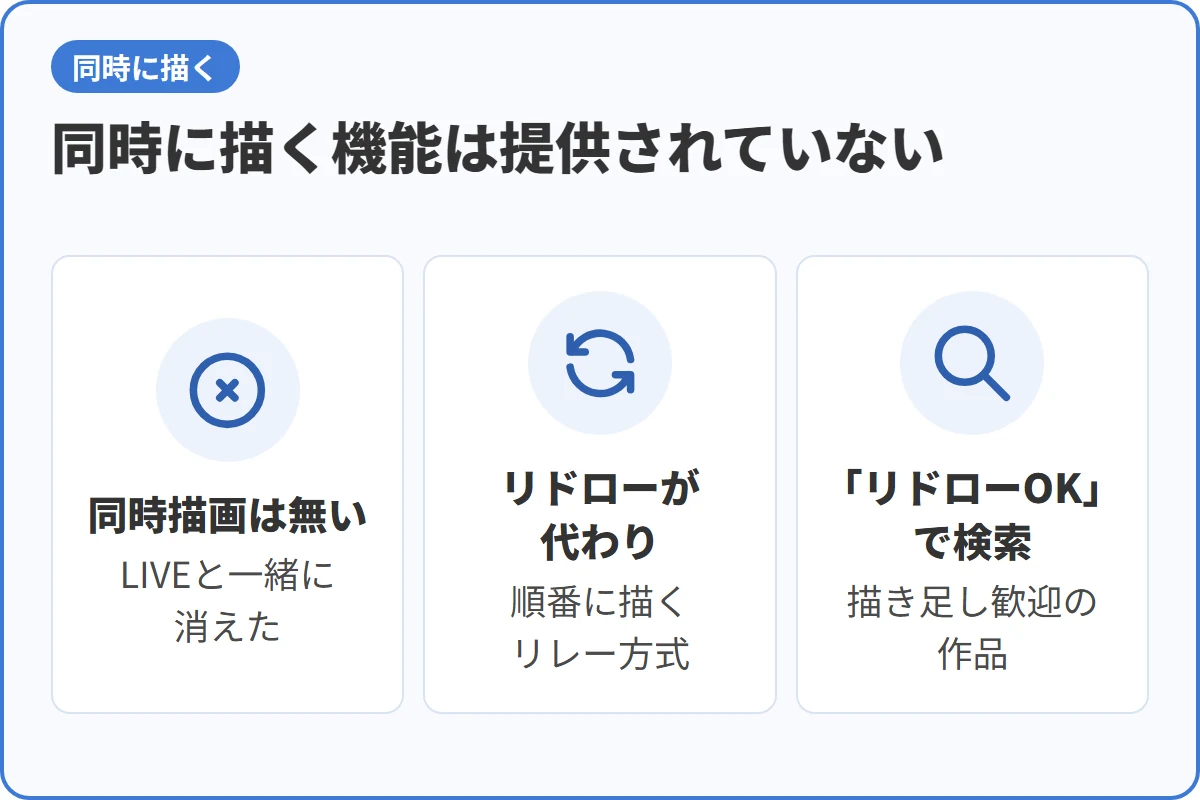
結論から言うと、同じキャンバスに複数人が同時に描く機能は提供されていません。
かつては配信を軸にした共同作業の遊び方がありましたが、LIVEと一緒に姿を消しました。
お絵かきチャットの使い方を紹介している記事は、更新が止まっている可能性が高いです。
実際に手を動かす前に、その記事の更新日を見てみることをおすすめします。
リドローがいちばん近い共同作業
それでも一緒に描く感覚を味わいたいなら、リドローが現実的な代わりになります。
公式の説明では、他のユーザーのアイテムをコピーして続きを描いて投稿できる機能です。
誰かの線画に色を塗ったり、お題のテンプレートに描き足したりする使い方が定番になっています。
リドローできる作品には右上にマークが付くので、それを目印に探してください。
タグで「リドローOK」を検索すると、描き足し歓迎の作品がずらりと出てきます。
同時ではなく順番に描くリレー方式ですが、他人の絵と混ざる楽しさは十分あります。
↓在庫があるかチェック
ポチップ
絵チャがしたいなら今どこで描くか
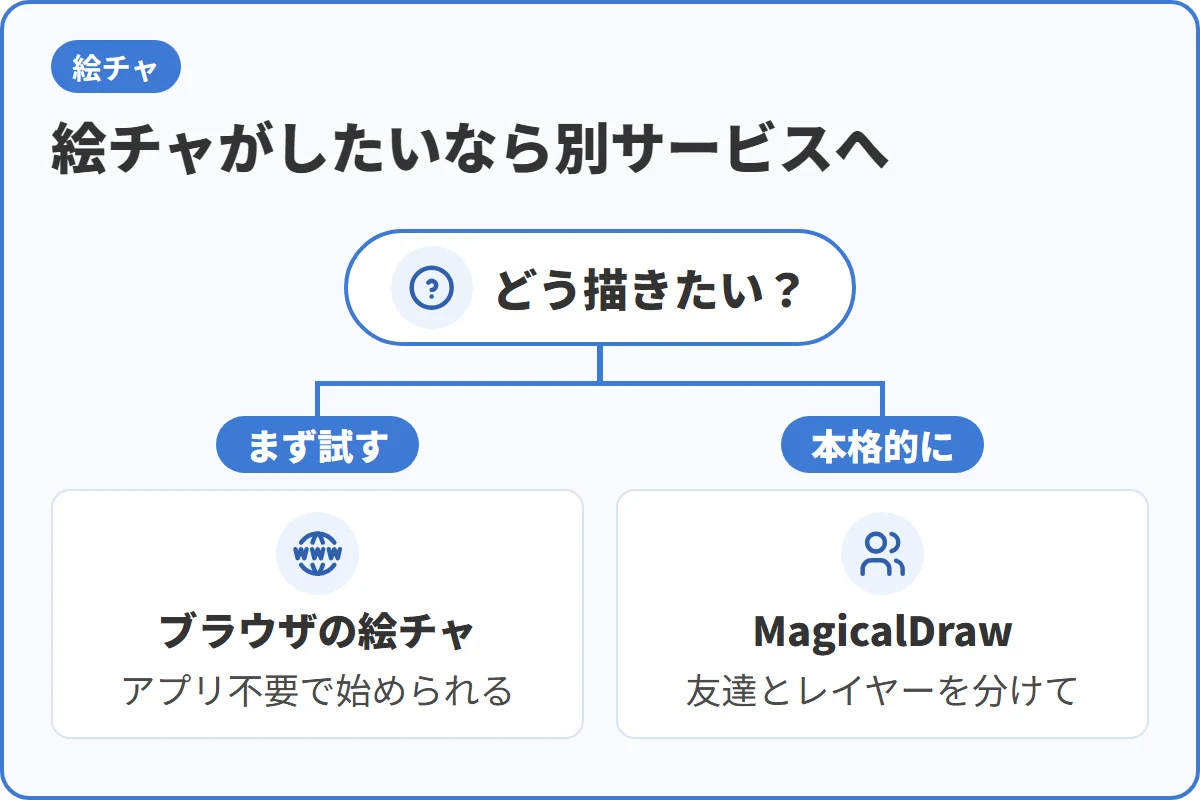
目的が絵チャそのものなら、pixiv Sketchで粘るより移った方が早いです。
同時に描けるサービスは今も複数あり、しかもほとんどが無料で使えます。
ブラウザだけで始められる絵チャサイト
アプリを入れずに試したい人は、ブラウザで動くタイプから触るのが手っ取り早いでしょう。
登録不要で入れるサービスもあるので、合わなければ閉じるだけで終われます。
どこを選べばいいか迷ったら、こちらで候補をまとめて比べてみてください^^
人数を集めて描くならMagicalDraw
友達を呼んで本格的に描くなら、MagicalDrawが絵チャの定番として残っています。
レイヤーを分けて作業できるので、pixiv Sketchのドロー機能より込み入った絵も作れます。
画像の貼り付けやレイヤー統合の手順は、こちらで細かく追いかけています^^
↓在庫があるかチェック
ポチップ
快適に使うための道具
↓在庫があるかチェック
ポチップ
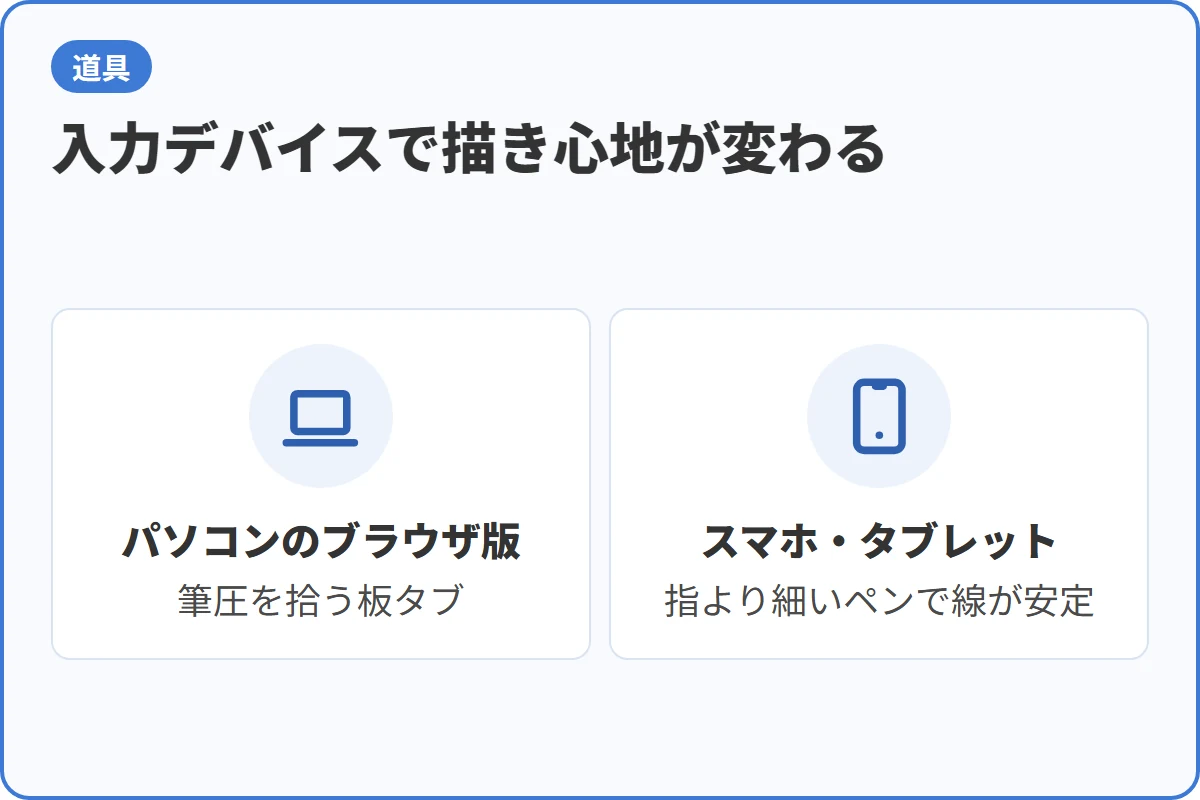
pixiv Sketchのドロー機能は、入力デバイスで描き心地がはっきり変わります。
マウスだと線がぎこちなくなりやすく、思ったところで止められません。
ブラウザ版をパソコンで使うなら、筆圧を拾ってくれる板タブがあると別物になります。
スマホやタブレットのアプリ版なら、指より細いペンに替えるだけで線が安定します。
どちらも無理に買う必要はありませんが、続ける気があるなら早めの方が上達は早いです。
↓人気商品をチェック
ポチップ
pixiv Sketchの使い方のまとめ
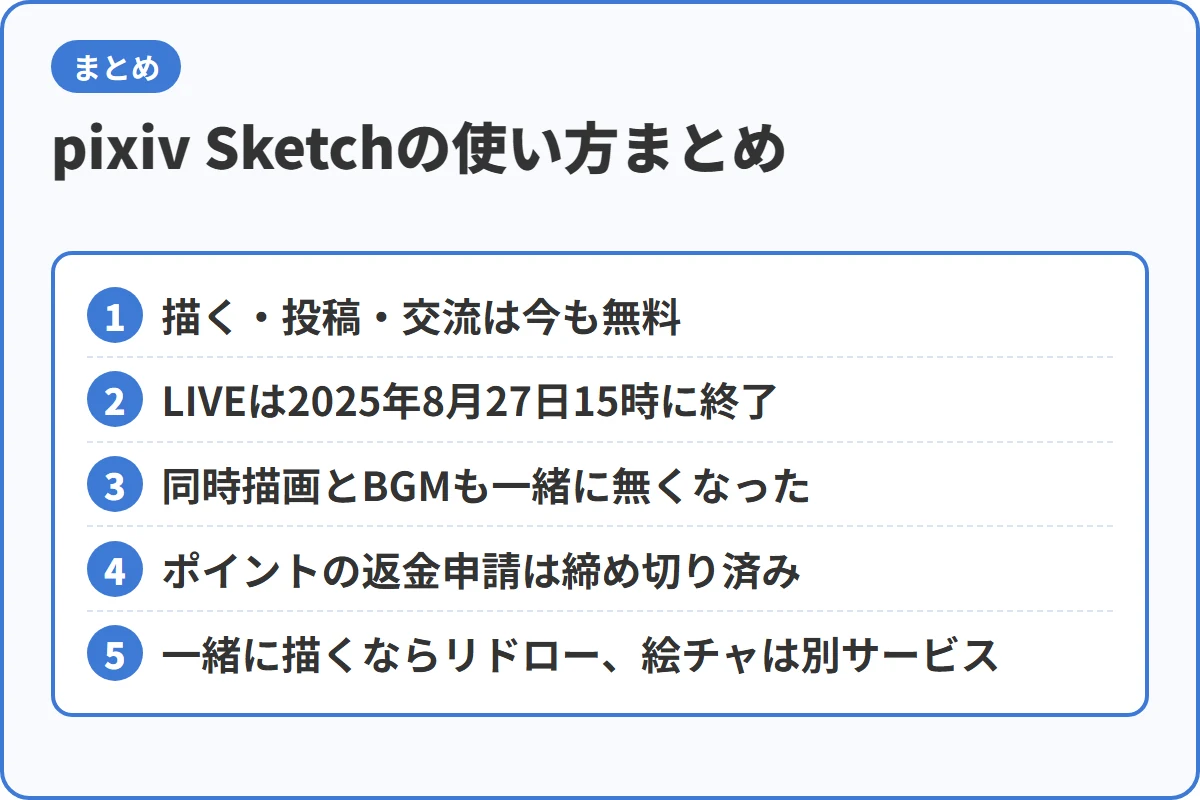
pixiv Sketchの現在地を、もう一度短く振り返っておきます。
- 描く・投稿する・交流するという中心の機能は今も無料で使える
- pixiv Sketch LIVEは2025年8月27日15時に終了した
- 複数人での同時描画とBGMを流す機能も、そのときに一緒に無くなった
- pixivポイントの返金申請は2025年12月1日で締め切られている
- 一緒に描きたいならリドロー、絵チャがしたいなら別サービスへ
古い解説を読んで「自分の操作が悪いのかな」と悩んでいたなら、そうではありません。
機能そのものが無くなっただけなので、目的に合う場所へ移ればすぐ描き始められます^^
↓在庫があるかチェック
ポチップ
関連ページはこちら
説明:描いた絵を手元にPNGで保存する方法と、サーバに残る保存との違いを解説しています
絵チャの保存方法とPNGで残す手順
説明:人が入ってこない設定で部屋を立て、誰にも見られずに練習する手順をまとめています
絵チャを一人で使う練習部屋の作り方
説明:絵チャの定番ツールで、レイヤーやキャンバスサイズを扱う基本操作をまとめています
MagicalDrawの使い方とキャンバス設定