絵チャのペンタブおすすめを、マジカルドロー公式の対応一覧から分かりやすくお伝えします。
買う前にこんなことで迷っていませんか?
- 指描きやマウスだと線がガタガタになってしまう
- 自分の端末で筆圧が効くのか分からず買えない
- 板タブと液タブのどちらにするか決められない
つないだのに描けなかったらと思うと、なかなか注文ボタンを押せませんよね。
選びにくさの正体は、絵チャで筆圧が効く組み合わせが端末ごとに違うことにあります。
絵チャで使うペンタブのおすすめを調べた結果、以下のとおりでした。
- 公式が動作を確かめたのはワコムなど4社
- Macで確認があるのはワコムだけ
- 絵チャなら入門の板タブで足りる
ここからはメーカーと端末ごとの選び方、筆圧の設定まで詳しくご紹介しますね。
設定の手順も先に知っておけば、届いた日からすぐ合作に入れますよ^^
絵チャのおすすめペンタブは公式対応の4社
この章では、絵チャで確実に筆圧が効くメーカーと、各社の入門機の違いが分かります。
マジカルドローが動作を確かめた4社から、端末に合う1台を選べば外しません。
マジカルドローが動作確認した4メーカー
絵チャの代表格であるマジカルドローは、筆圧のQ&Aで動作を確かめた機器を公開しています。
Windows向けに挙がっているペンタブのメーカーは、次の4社です。
- ワコム(板タブと液タブ)
- XP-Pen(板タブと液タブ)
- HUION(板タブと液タブ・最新版ドライバ)
- GAOMON(板タブ)
一覧に無いメーカーでも動く可能性はありますが、公式が確かめたわけではありません。
届いてから筆圧が効かないと気づくより、最初から一覧の4社に絞るほうが安心です。
4社の入門機を同じ物差しで比べる
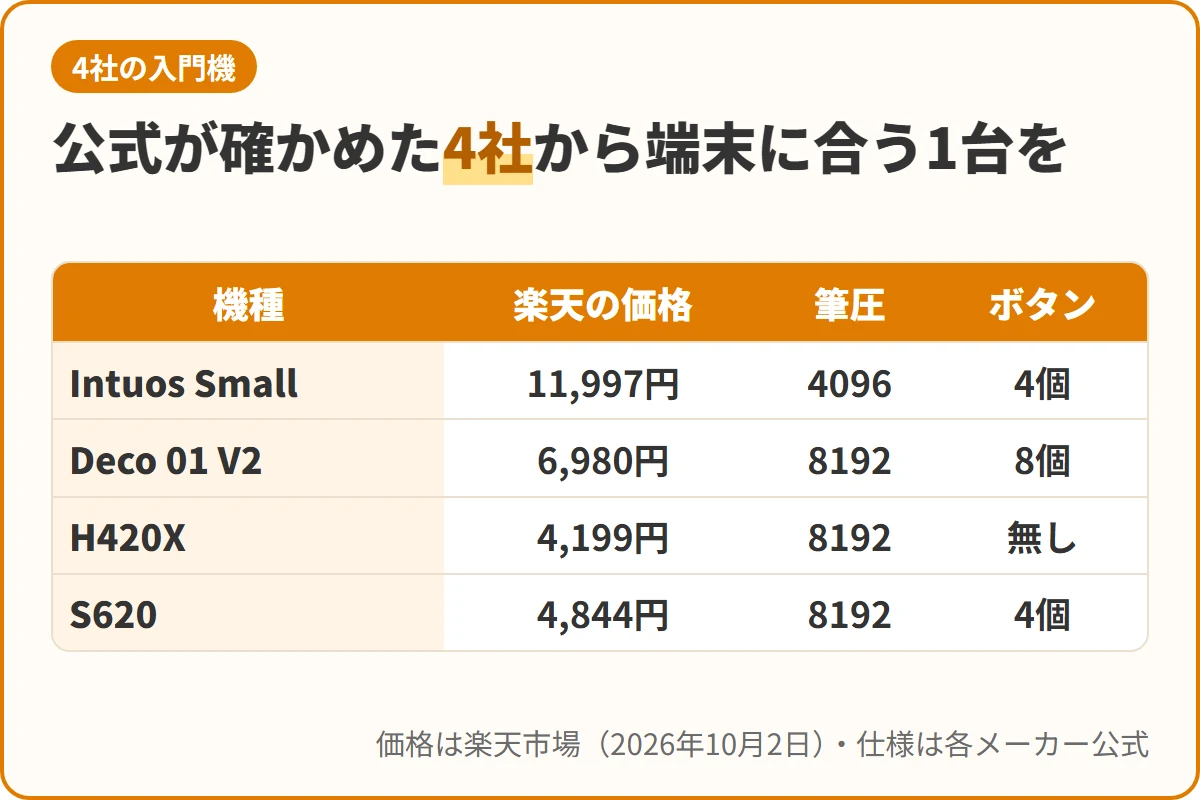
4社の板タブの入門機を1台ずつ、値段と筆圧とボタンの数で並べてみました。
価格は楽天市場で2026年10月2日に調べたもので、仕様は各メーカーの公式ページの値です。
| 機種 | 楽天の価格 | 筆圧 | ボタン |
|---|---|---|---|
| ワコム Intuos Small | 11,997円 | 4096 | 4個 |
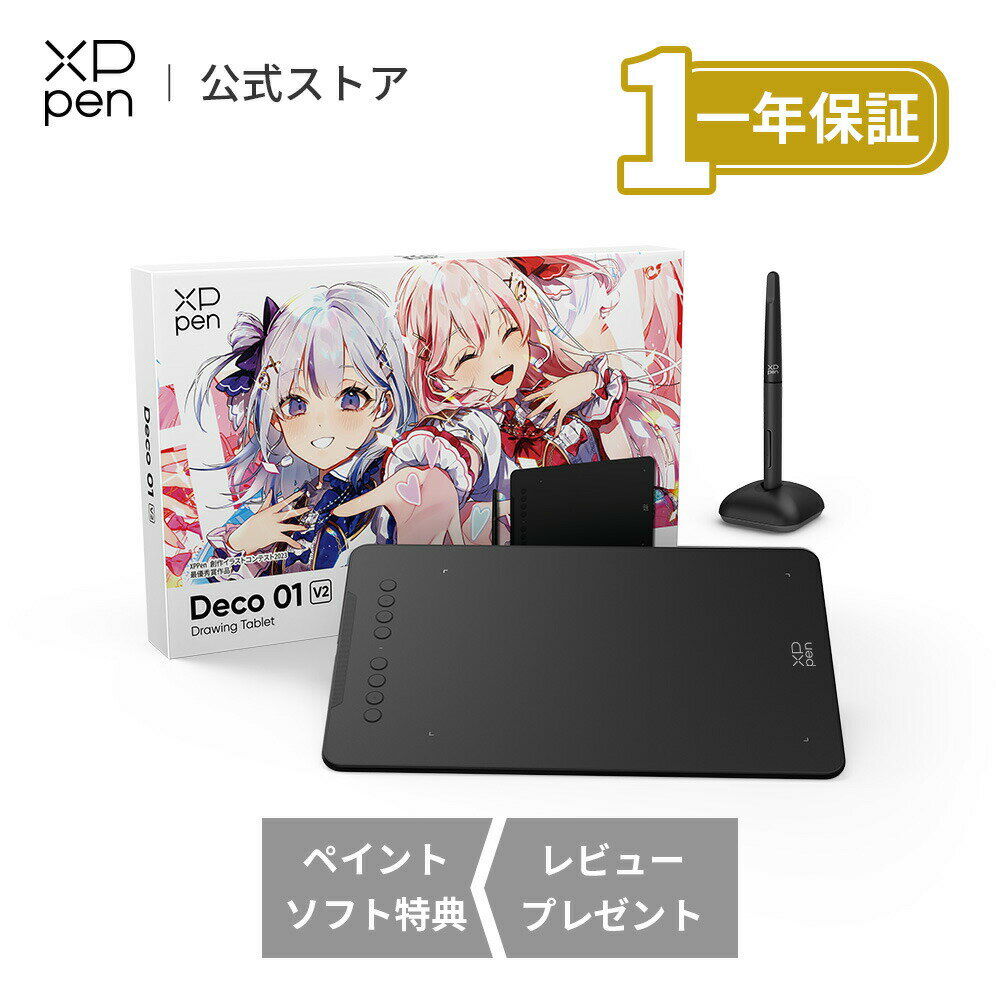
| XP-Pen Deco 01 V2 | 6,980円 | 8192 | 8個 |
| HUION H420X | 4,199円 | 8192 | 無し |
| GAOMON S620 | 4,844円 | 8192 | 4個 |
値段だけで見ればH420XとS620が手に取りやすく、Deco 01 V2はボタンの多さが目立ちます。
Intuos Smallはいちばん高いものの、4台のうちMacで筆圧の確認があるのはこの1台だけです。
まず次の章で自分の端末を確かめ、残った候補から予算で選ぶと迷いません。
ワコムはMacとAndroidでも使える
ワコムは、公式の一覧でWindowsとMacとAndroidのすべてに名前があるメーカーです。
Macで確認があるのはワコムだけなので、Macの方にとっては実質ひとつの選択肢になります。
入門機のIntuos Smallは、筆圧が4096段階でExpressKeyという押しボタンが4個です。
ペンは電池の要らないバッテリーレスなので、充電を気にせず描けます。
今はWindowsでも、いずれMacへ乗り換えるかもしれない方にも向いているメーカーですね。
XP-PenとHUIONは手頃な入門機が多い
XP-PenとHUIONは、ワコムより手頃な値段で筆圧8192段階の板タブが選べます。
XP-PenのDeco 01 V2は6,980円で、ショートカットキーが8個も並んでいるのが特長です。
HUIONのH420Xは4,199円で、ボタンを省いて重さ105gの小さな板にまとめた作りです。
どちらもWindowsとAndroidで公式の確認や報告がありますが、Macは一覧に入っていません。
Deco 01 V2自体はmacOSに対応しているので、そこを取り違えないよう気をつけてください。
パソコンで動くことと、絵チャの筆圧が効くことは別の話なんですね。
GAOMONはWindowsで使う前提
GAOMONは、公式の一覧ではWindowsの欄にだけ名前があるメーカーです。
入門機のS620は4,844円で、筆圧は8192段階、ショートカットキーが4個付いています。
Windowsのパソコンで絵チャをするなら、値段とボタンの釣り合いが取れた候補になります。
一方でMacやAndroidでは確認が無いので、その端末で使う予定なら別の3社から選びましょう。
買う前に確かめたい端末ごとの対応
この章では、お使いの端末で絵チャの筆圧が効くかどうかを確かめられます。
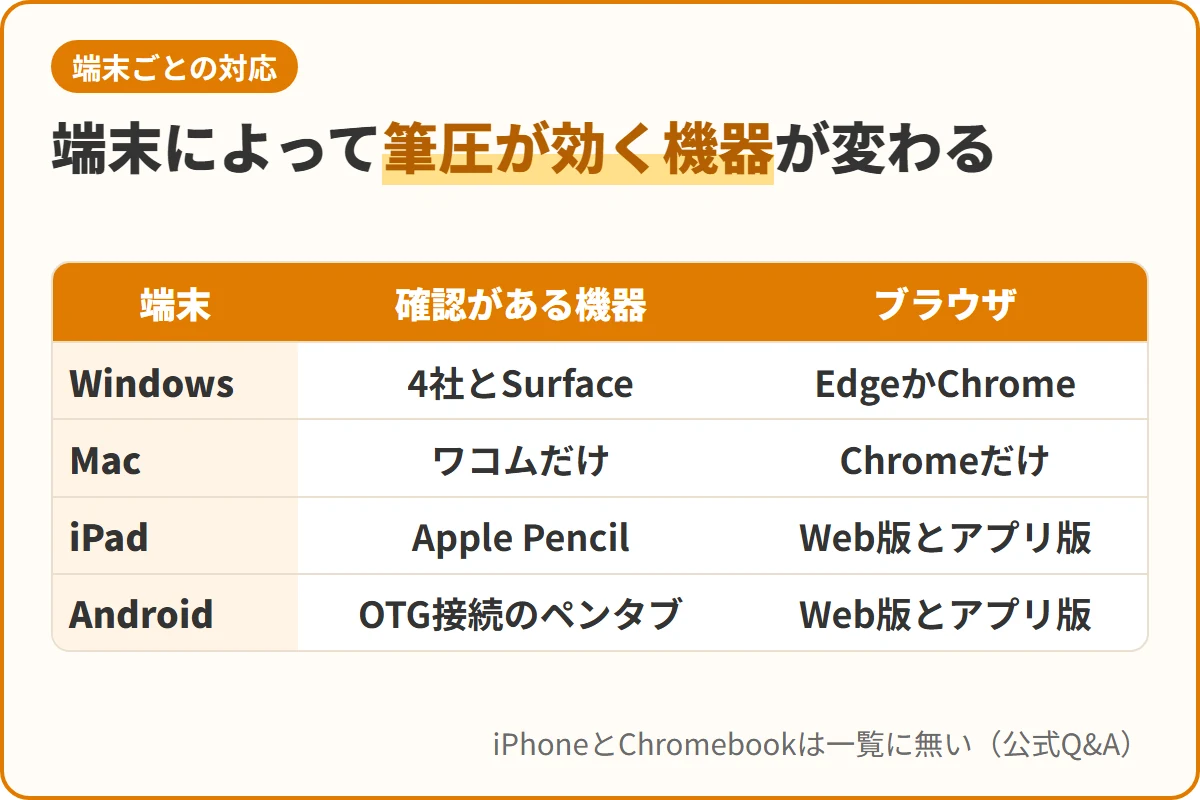
同じペンタブでも、つなぐ端末によって絵チャで筆圧が効くかが変わります。
公式の筆圧のQ&Aを、端末ごとに表へまとめるとこうなります。
| 端末 | 確認がある機器 | ブラウザ |
|---|---|---|
| Windows | 4社とSurface | EdgeかChrome |
| Mac | ワコムだけ | Chromeだけ |
| iPad | Apple Pencil | Web版とアプリ版 |
| Android | OTG接続のペンタブ | Web版とアプリ版 |
自分の端末の行を見て、そこに名前のある機器から選ぶのがいちばんの近道です。
Windowsなら4社どれでも使える
Windowsのパソコンなら、ワコム・XP-Pen・HUION・GAOMONのどれでも筆圧の確認があります。
SurfaceとSurfacePenの組み合わせや、Windows10以降のワコム製タブレットPCも一覧に入っています。
すでにSurfaceとペンをお持ちなら、ペンタブを買う前にそのまま試してみる価値があります。
なお、この新しい筆圧の方式が使えるのはWindows8以降と案内されています。
MacはワコムとChromeの組み合わせ
Macで筆圧の確認があるのは、ワコムのペンタブと液タブだけです。
しかもブラウザはChromeに限られ、最新のSafariでは筆圧が使えないと案内されています。
値段の安さで他社を選ぶと、筆圧が使えるか分からないまま買うことになります。
ワコムのドライバを最新版にしてからMacを再起動する手順も、公式で案内されています。
マックでお使いなら、この価格帯のワコム製が入門機の定番です。
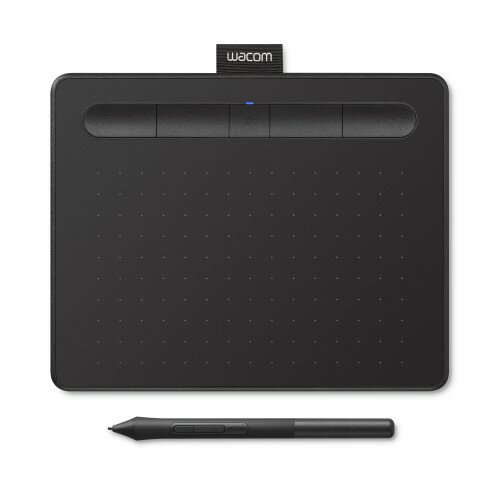
ワコム WACOM CTL-4100WL/K0 ブラック Wacom Intuos Small ワイヤレス CTL4100WLK0
楽天市場 11,997円
レビュー9件(平均4.33)
iPadはApple Pencilで筆圧が効く
iPadをお持ちなら、ペンタブを買わなくてもApple Pencilで筆圧が使えます。
公式の案内では初代のApple Pencilから対応していて、Web版とアプリ版のどちらでも効きます。
ただしApple Pencil(USB-C)だけは筆圧の機能そのものが無く、公式も非対応としています。
これから絵チャ用にApple Pencilを選ぶなら、USB-Cのモデルは外して考えましょう。
使うときは、マジカルドローのパレットで筆圧をONにするだけです。
画面に直接描けるので、感覚としては液タブに近い描き方になります。
iPadやスマホで絵チャを始める手順は、こちらの記事にまとめています^^
スマホはAndroidのOTG接続で使える
Androidのスマホやタブレットでも、v7以降ならペンタブで筆圧が使えます。
つなぎ方はOTG接続で、USBの機器をスマホ側へ直接つなぐ方式のことです。
公式が動作を確かめたのはワコムとXP-Penで、HUIONは動いたという報告が寄せられている段階です。
Web版とアプリ版のどちらでも、パレットで筆圧をONにすれば使えると案内されています。
スマホの端子とペンタブのケーブルの形が合うかは、注文の前に見ておきたいところです。
iPhoneとChromebookは未確認
iPhoneとChromebookは、公式の筆圧の一覧にどちらも名前がありません。
Chromebookに対応したペンタブもありますが、絵チャの筆圧が効くかは公式が示していません。
この端末しか無いなら、買う前に家族のパソコンなど一覧にある端末を使えないか考えてみてください。
ブラウザはChromeかEdgeを選ぶ
パソコンで絵チャをするときは、ブラウザ選びも筆圧に関わります。
Windowsで筆圧が使えるのはEdgeとChromeなどで、それ以外のブラウザでは使えません。
Macの場合はChromeだけなので、普段Safariを使っている方は入れておきましょう。
ペンタブもドライバも合っているのに効かないとき、意外とここが原因だったりします。
絵チャなら板タブと液タブのどっち
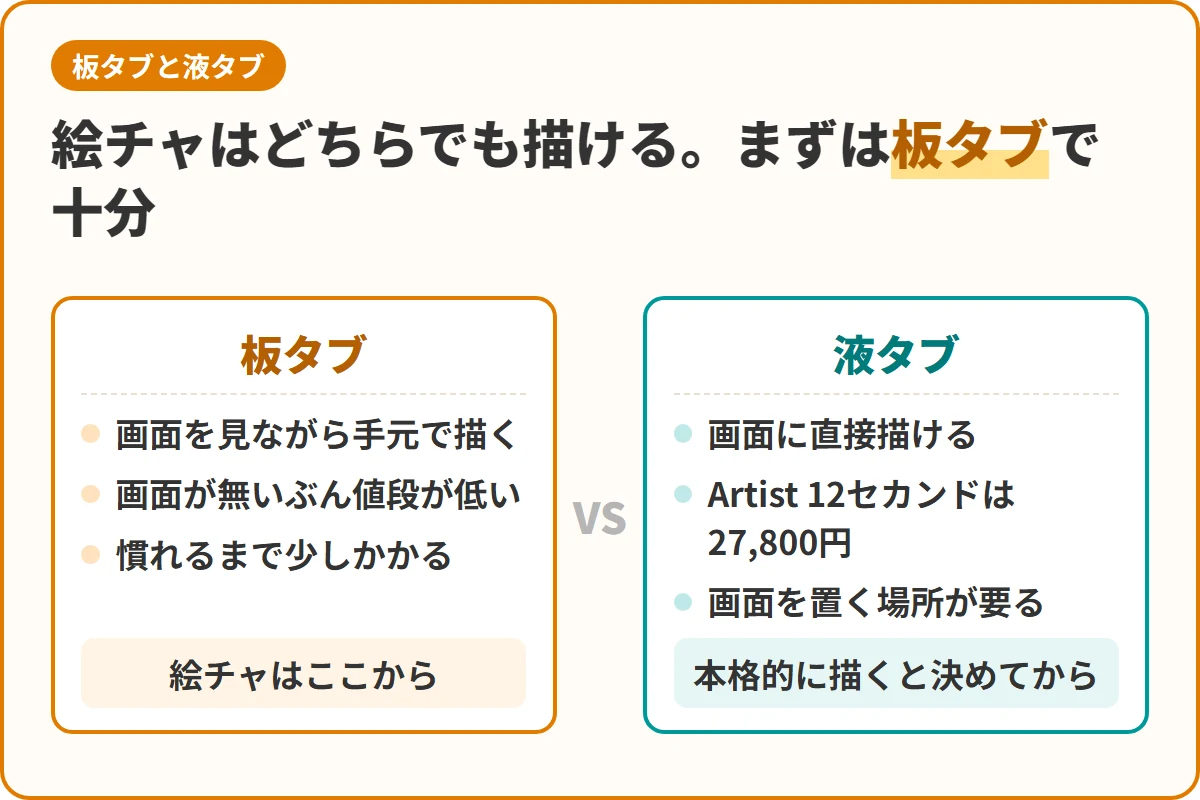
この章では、板タブと液タブの違いと、絵チャならどちらから始めればいいかが分かります。
絵チャはどちらでも描けるので、まずは値段の低い板タブで十分です。
板タブは画面を見ながら手元で描く
板タブは、机に置いた板の上をペンでなぞり、線はパソコンの画面に出る道具です。
板そのものに画面が無いぶん、作りが簡単で値段も抑えられています。
この記事で比べた4台も、すべてこの板タブの仲間です。
ノートパソコンの手前に置けば、場所を取らずにすぐ描き始められます。
液タブは画面に直接描けるが高い
液タブは画面の上に直接描けるので、紙に描くときと同じ感覚で線を引けます。
ただ値段は上がり、XP-Penの液タブArtist 12セカンドは楽天市場で27,800円でした。
同じXP-Penの板タブDeco 01 V2と比べると、数倍の出費になります。
画面を置く場所も要るので、机の広さにも余裕が必要です。
板タブは慣れるまで少しかかる
板タブの弱点は、手元を見ずに画面を見ながら描く感覚に慣れが要ることです。
最初に思った場所へ線が出なくても、それは板タブを使う人の多くが通る道です。
まずは一人用の部屋で丸や直線をなぞるところから始めると、合作のときに焦らずに済みます。
絵チャは板タブから始めてよい
公式の一覧には液タブも入っていて、絵チャはどちらでも筆圧を使って描けます。
そのため、まず筆圧のある線を楽しみたい段階なら、板タブで困ることは少ないはずです。
本格的にイラストを描くと決めてから液タブを考えても、遅くはありません。
浮いた予算でiPadやほかのソフトを試す道も残せるので、気持ちがだいぶ楽になりますよ^^
初心者向けの板タブの選び方
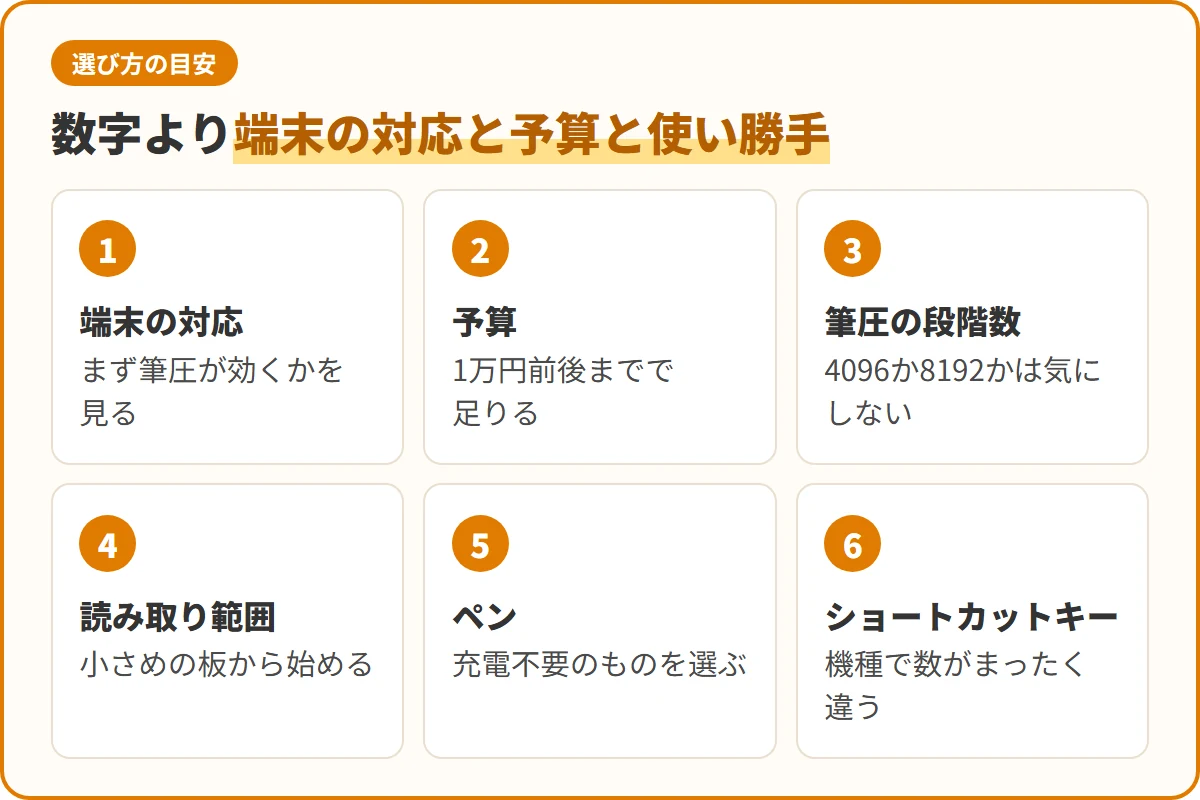
この章では、カタログの数字のうち絵チャで本当に効く項目の見方が分かります。
絵チャ用なら、仕様の数字より端末の対応と予算と使い勝手で選べば十分です。
指描きやマウスと何が変わるか
いちばん変わるのは、ペンを押す強さで線の太さが変わるようになることです。
マウスは公式でも筆圧を持たない機器として扱われ、太さは一定のままになります。
筆圧が効くと、線の描き始めを細く入り、終わりをすっと抜く線が引けるようになります。
髪の毛先やまつ毛のような細い線ほど、入り抜きの差がはっきり見えてきます。
一方で線のガタつきは、絵チャの手ぶれ補正でもある程度ならせます。
ガタつきだけが悩みなら補正を試し、線の強弱まで欲しくなったらペンタブ、という順番でも構いません。
予算は1万円前後までで足りる
公式の4社の入門機は、楽天市場で4,199円から11,997円の間に収まっていました。
Windowsなら1万円を超えずに選べて、Macでもワコムの入門機なら1万円を少し超える程度です。
絵チャで遊ぶ道具としては、このあたりが無理のない線引きになるでしょう。
実際によく売れている入門機だと、このあたりが目安になりますよ^^
筆圧の段階数は気にしなくていい
カタログで目立つ筆圧の段階数は、絵チャ用なら比べる軸にしなくて大丈夫です。
4台のうち3台が8192段階で、ワコムのIntuos Smallだけが4096段階でした。
段階数は押す強さをどれだけ細かく読み取るかの数で、どの機種も太さの変化は付けられます。
この差で選ぶより、自分の端末で筆圧が効くかを先に見るほうがずっと大切です。
読み取り範囲は小さめから選ぶ
読み取り範囲とは、板の上でペンが反応する面の広さのことです。
4台を公式の値で並べると、ばらつきがかなりあります。
- H420X:106 x 66mm
- Intuos Small:152.0 x 95.0 mm
- S620:165.1 × 101.6 mm
- Deco 01 V2:10×6.25インチ
範囲が狭いほど手首の小さな動きで画面の端まで届き、机の上も広く使えます。
反対に広い板は、腕ごと大きく動かして長い線を引きたい方に向いています。
ノートパソコンの画面で描くなら、まずは小さめの板から始めると扱いやすいでしょう。
ペンは充電不要のものを選ぶ
比べた4台は、どれもペンに電池も充電も要らない方式でした。
描いている途中でペンが止まる心配が無いのは、合作の最中ほどありがたく感じるはずです。
ほかの機種を選ぶときも、商品説明にバッテリーレスや充電不要とあるかを見ておきましょう。
ショートカットキーの数を見る
板の端に並ぶショートカットキーは、機種によって数がまったく違います。
Deco 01 V2は8個、Intuos SmallとS620は4個、H420Xには付いていません。
描き直しや消しゴムへの切り替えを手元で押せると、キーボードへ手を伸ばす回数が減ります。
会話をしながら描く絵チャでは、この小さな手間の差が意外と効いてきます。
絵チャでボタンを使うための設定は、次の章の最後でご紹介します。
マジカルドローで筆圧をONにする手順
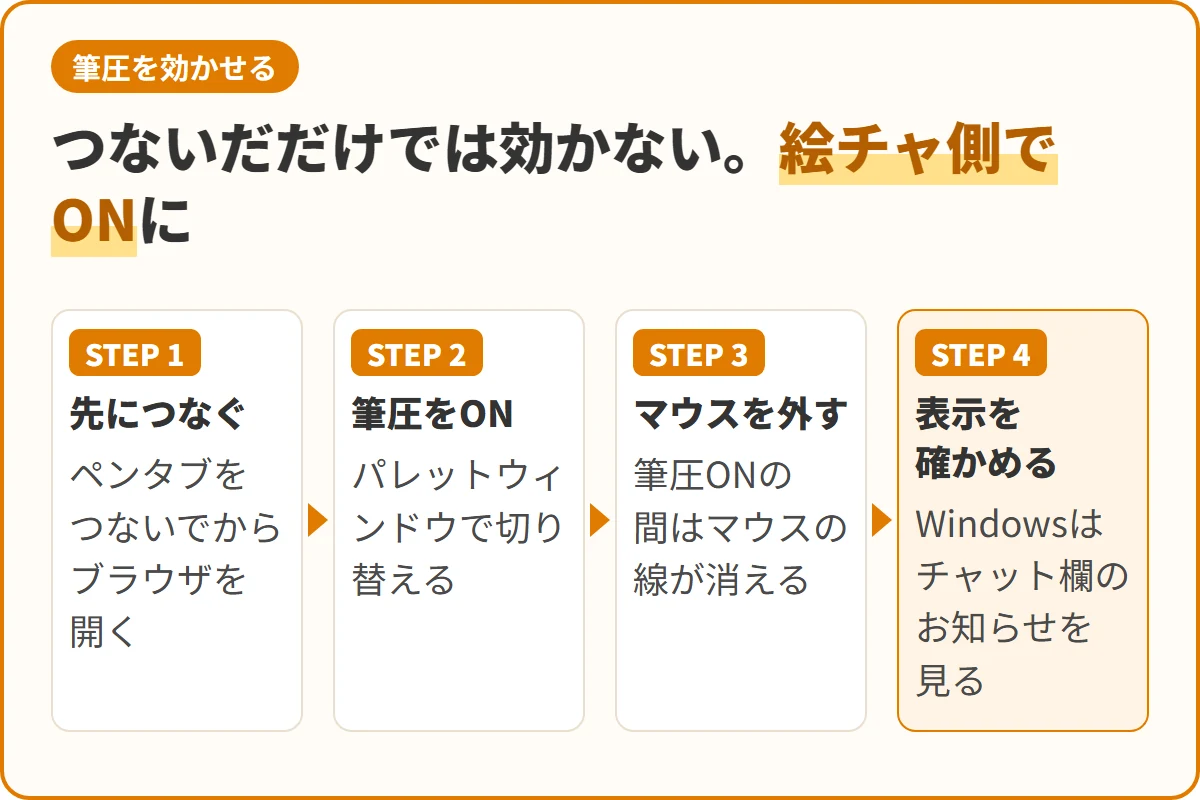
この章では、ペンタブが届いてから絵チャで筆圧を効かせるまでの手順が分かります。
ペンタブはつないだだけでは筆圧が効かず、絵チャ側でONにする手順が要ります。
パレットウィンドウで筆圧ONにする
マジカルドローで部屋に入ったら、パレットウィンドウの筆圧をONに切り替えます。
公式の案内では、Windows・iPad・Androidのどれもこのパレットの設定が入口になっています。
ここがOFFのままだと、ペンタブでも太さの変わらない線しか出ません。
描いて違和感があったら、まずこのスイッチを見直してみてください。
チャット欄の表示で筆圧を確かめる
Windowsでは、筆圧が正しく効くとチャット欄にお知らせが表示されます。
文言は、新モードで筆圧が有効になりました、という一文です。
この表示が出ないときは、WindowsのバージョンとブラウザがEdgeかChromeかを確かめます。
描く前に表示の有無を見ておけば、線を引いてから慌てることがありません。
マウスは外すかオフにしておく
筆圧をONにしている間は、マウスなど筆圧の無い機器で描いた線はキャンセルされます。
公式でも、マウスをつないでいるなら外すかオフにするよう案内されています。
故障ではなく仕様なので、ペンタブのペンで描けば線はちゃんと残ります。
ペンタブを先につないでから開く
絵チャを開いたあとでペンタブを挿すと、筆圧が認識されないことがあります。
途中でつないだ場合は、ブラウザかパソコンの再起動が必要と案内されています。
ペンタブをつないでからブラウザを開く、という順番を習慣にしておくと安心です。
友達を部屋で待たせているときほど、この順番が効いてきますよ^^
手ぶれ補正で線のガタつきを整える
マジカルドローには、筆圧とは別に手ぶれ補正の機能も用意されています。
筆圧が線の太さを変えるのに対して、手ぶれ補正は手の小さな揺れをならす役目です。
ペンタブに替えても線が震えて見えるなら、補正を合わせて使うと落ち着きます。
強さは少しずつ変えながら、自分の描く速さに合うところを探してみてください。
線をきれいに見せる設定は、こちらの記事でもまとめて紹介しています。
ペンのボタンを絵チャで使う設定
ペンや板のボタンは、そのままでは絵チャで使えないことがあります。
公式が案内している手順は、次の2段階です。
まずペンタブの設定で、ボタンを押すとキーボードのキーが押される設定に変えます。
次にマジカルドローのショートカットキー設定で、使いたい機能にそのキーを登録します。
ペンタブが反応しない・描けない時
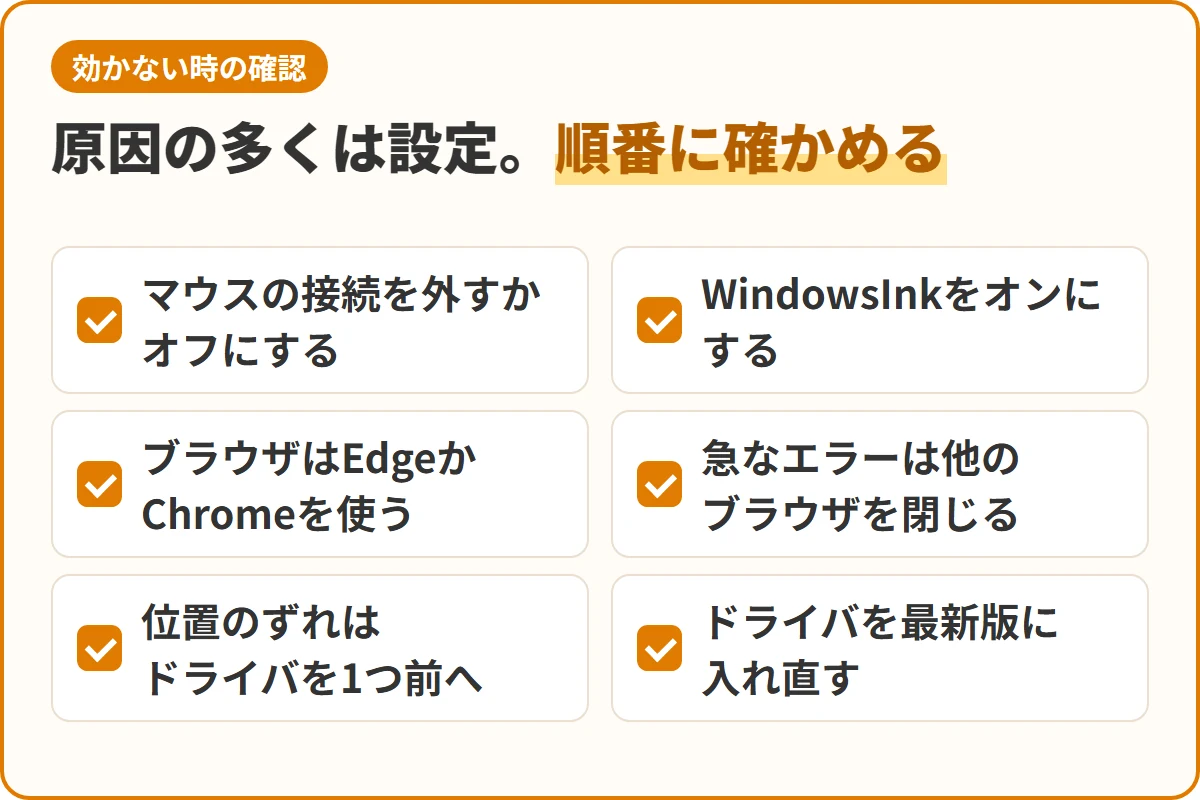
この章では、筆圧が効かないときやエラーが出たときに確かめる順番が分かります。
効かない原因の多くは設定なので、順番に確かめれば買い替えずに済みます。
WindowsInkをオンにする
Windowsで筆圧を使うには、ペンタブ側でWindowsInkという機能がオンになっている必要があります。
公式が案内している場所は、メーカーごとに次のとおりです。
- ワコム:タブレットのプロパティのマッピングか位置調整タブで、デジタルインク機能を使うをオン
- HUION:設定画面の有効 WindowsInkをオン
- XP-Pen:設定画面のWindowsInkをオン
オンにするとスライダーの操作に支障が出る場合がある、とも書かれています。
スライダーが動かしにくくなったら、この設定の影響を疑ってみてください。
非筆圧デバイスと出る時の確認
筆圧をONにしたとき、非筆圧デバイスはキャンセルされるという表示が出ることがあります。
ペンタブなのにこの表示が出るなら、絵チャがペンを筆圧のある機器と受け取れていない状態です。
確かめる順番は、マウスの接続、WindowsInkのオン、ブラウザの種類の順がおすすめです。
公式の案内に載っている項目から先に見ておくと、遠回りをせずに済むからです。
急にエラーが出たら他のブラウザを閉じる
描いている途中で突然、筆圧有効時はマウスでの描画ができません、と出ることがあります。
原因として公式が挙げているのは、複数のブラウザを同時に起動していることです。
ブラウザどうしで筆圧の機能を取り合ってしまうため、使わないほうを閉じれば落ち着きます。
ワコムでペンのボタンを押したときに出る不具合は、ドライバのバージョンを変えるよう案内されています。
iPadで筆圧が効かない時はズームを切る
iPadとApple Pencilの組み合わせでも、筆圧が効かなくなることがあります。
公式が挙げているのは、iOSやiPadOSの27以降で、アクセシビリティにあるズーム機能が原因になるケースです。
設定アプリからアクセシビリティ、ズームと進み、ズーム機能をオフにすると筆圧が戻ると案内されています。
先にApple PencilがUSB-Cのモデルでないかも見ておくと、原因の切り分けが早く済みます。
ペンの位置がずれたらドライバを戻す
ペン先と画面の線の位置がずれるときは、ドライバの更新が引き金になっていることがあります。
以前は問題なかったなら、ドライバを1つ前の版に戻すのが公式の案内です。
あわせて、タブレット設定ファイルユーティリティから設定ファイルを削除する方法もあります。
ペンタブの設定がまっさらに戻るので、ボタンの割り当てなどは控えてから試しましょう。
ドライバは最新版を入れ直す
位置のずれ以外で効かないときは、ドライバを最新版にするのが基本の対処です。
HUIONは最新版のドライバであることが、公式の動作確認の条件になっています。
Macのワコムも、最新版に更新してからパソコンを再起動するよう案内されています。
ドライバは必ず各メーカーの公式サイトから入れるようにしてください。
それでも直らないときは、メーカーのサポートに機種名と症状を伝えて相談してみましょう。
絵チャのペンタブおすすめのまとめ
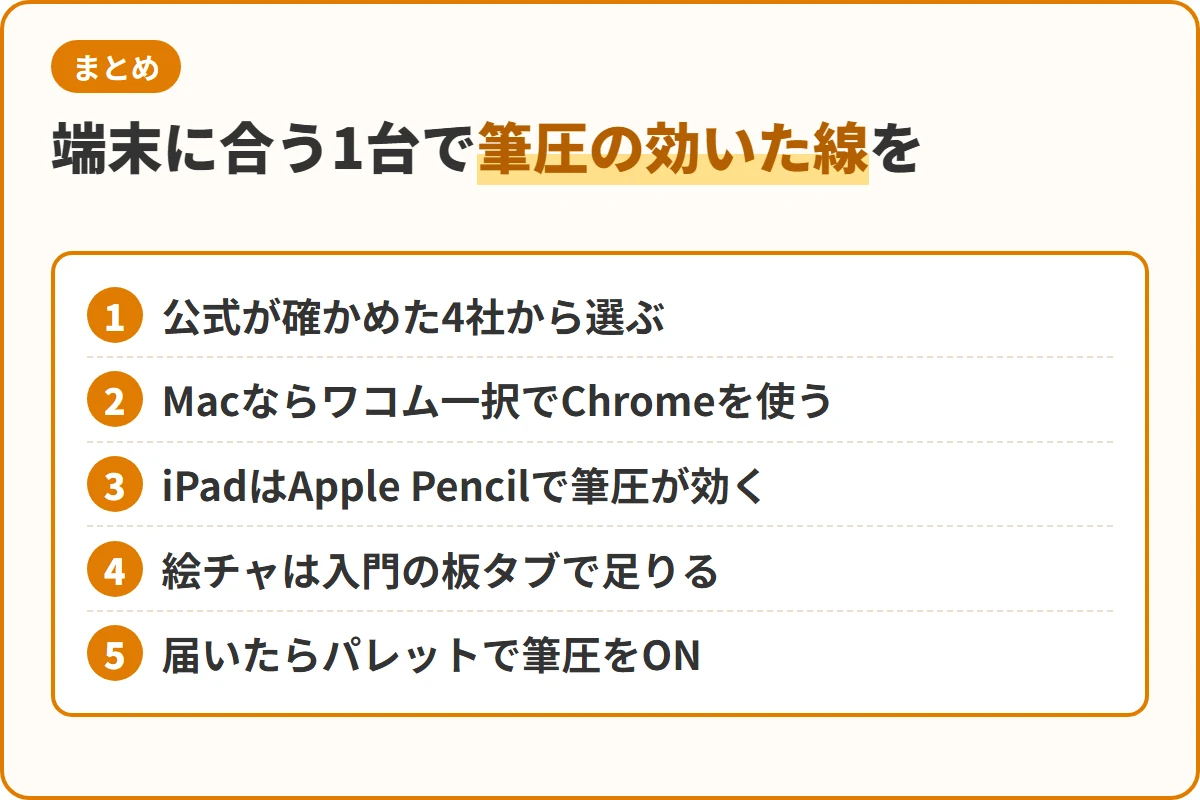
- 公式が確かめた4社から選ぶ
- Macならワコム一択でChromeを使う
- iPadはApple Pencilで筆圧が効く(USB-Cのモデルは非対応)
- 絵チャは入門の板タブで足りる
- 届いたらパレットで筆圧をON
自分の端末に合う1台が決まれば、もう買ってから悩むことはありません。
筆圧の効いた線が引けると、合作で並んだときの見え方もがらりと変わります。
入りと抜きのある線で、次のお絵かきの時間をもっと楽しんでくださいね^^
↓在庫があるかチェック