絵チャをアイビスでやる方法を探すと、アプリ単体では完結しないことがまず分かります。
こんなお悩みありませんか?
- アイビスペイントで友達と一緒に描く方法が見つからない
- 絵チャ用のボタンがアプリのどこにあるのか分からない
- 使い慣れたアプリのまま絵チャに参加したい
ふだん描いているアプリでそのまま遊べたら、それがいちばん楽ですものね。
絵チャをアイビスでやる方法について調べた結果、次のとおりでした。
- アプリ単体に共同描画の機能はない
- 絵チャは専用サービス側で行う
- 下描きと仕上げで役割を分けられる
ここからは、なぜアプリ単体では無理なのかと、実際の組み合わせ方を詳しくご紹介します。
やり方さえ分かれば今夜からでも友達と描けるので、肩の力を抜いて読んでみてください^^
絵チャをアイビスでやる方法はあるか
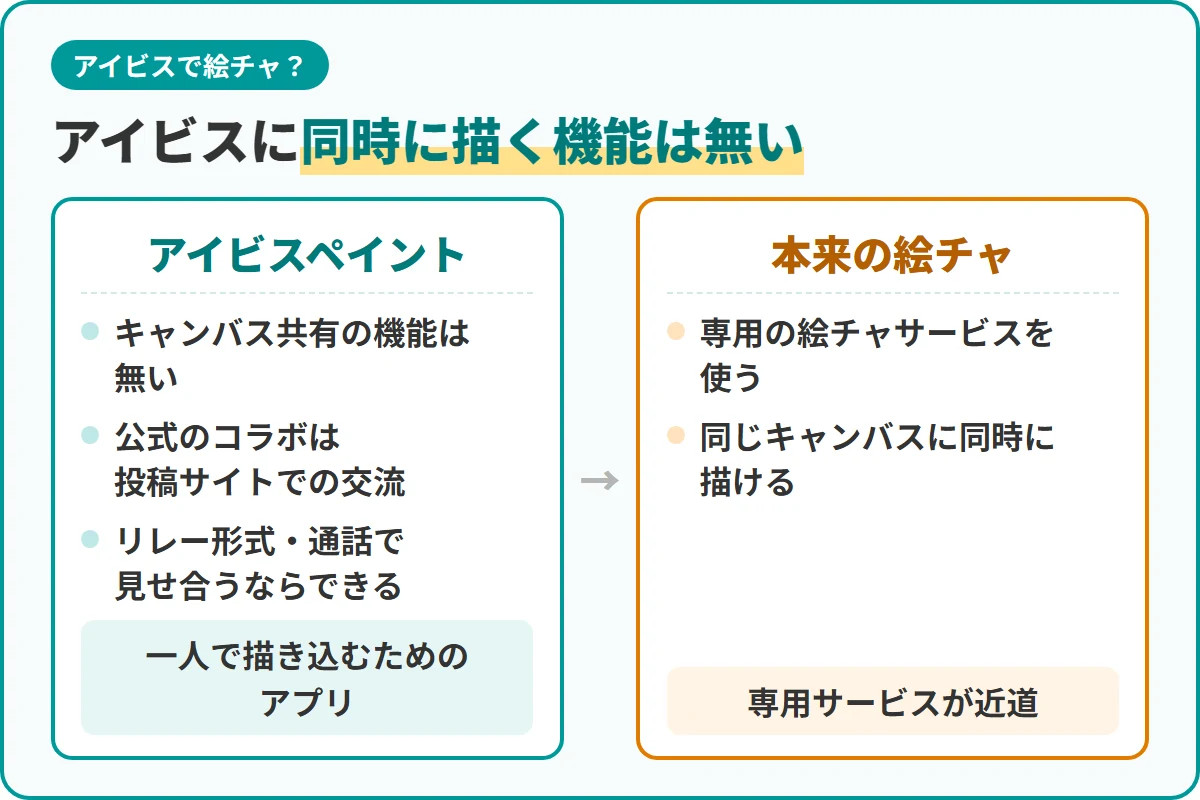
結論から言うと、アイビスペイントには複数人で同時に描く機能が用意されていません。
探しても見つからないのは操作を見落としているからではないので、まず安心してください。
アプリ単体にリアルタイムで描く仕組みはない
公式が案内している機能を見ても、同じキャンバスを共有する項目は挙げられていません。
紹介されているのは、ブラシや素材、フィルタ、漫画機能、アニメーション機能などです。
ブラシは13万種類以上、素材は30,000点以上と、描くための道具はかなり充実しています。
つまり方向性としては、一人で描き込むことに全力を注いだアプリという位置づけですね。
公式が言うコラボは投稿サイト側の話
アイビスペイントには、作品を公開できるコミュニティサイトが用意されています。
そこでのやりとりは、作品へのコメントや公式のオフ会といった交流の形が中心です。
ユーザー同士のコラボという言葉はこの文脈で使われていて、同時描画とは別のものになります。
検索で見かけるコラボという表現に期待して探すと、なかなか見つからないのはこのためです。
検索で出てくるやり方の正体
アイビス絵チャという言い方で紹介されているものは、いくつかのパターンに分かれます。
- 専用の絵チャサービスを使った実際の共同描画
- 順番に描いて回すリレー形式の合作
- 通話しながら各自が描いて見せ合う遊び方
2番目と3番目はアイビスでもできますが、同じ線に同時に触れるわけではありません。
本来の絵チャを味わいたいなら、1番目の専用サービスを選ぶのが近道になります。
絵チャをするなら専用サービスを使う
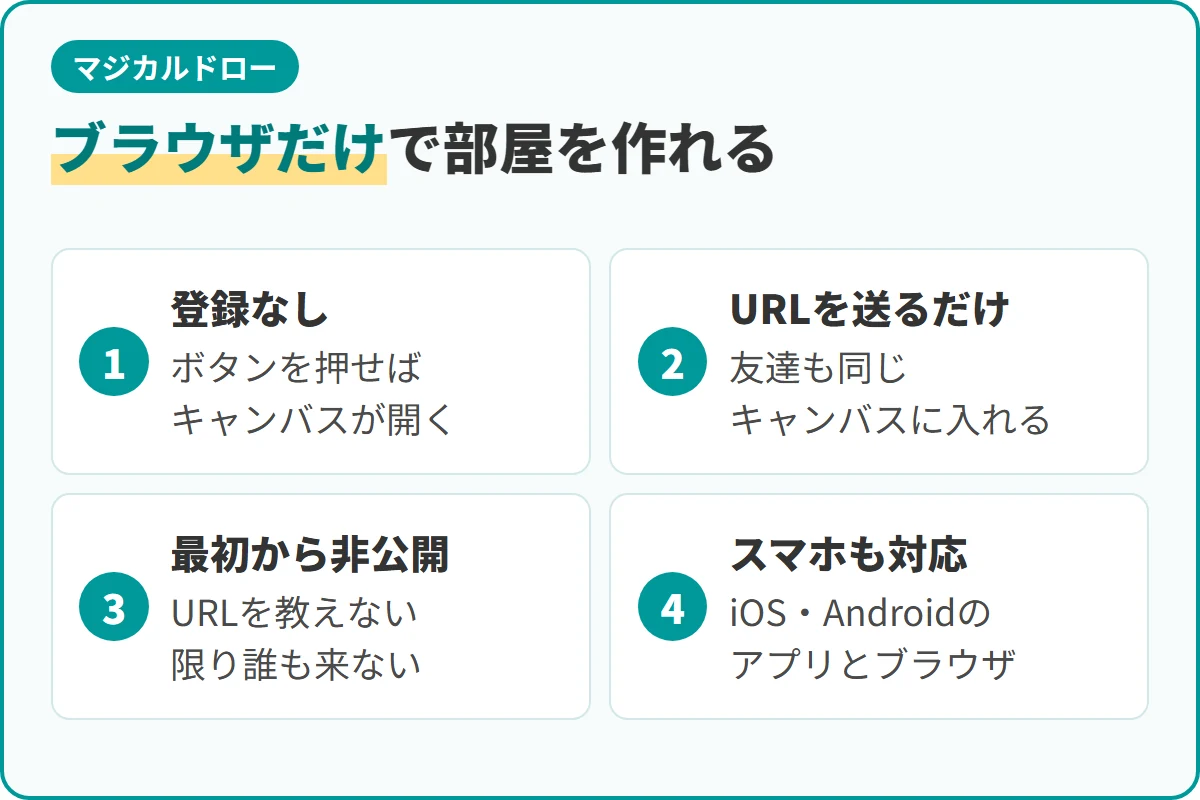
定番のマジカルドローなら、アプリを入れなくてもブラウザだけで部屋を作れます。
アイビスに慣れている方ほど、始めるまでの手軽さに拍子抜けするかもしれません。
マジカルドローは登録なしで始められる
会員登録もアカウント作成もなく、ルームを作るボタンを押せばキャンバスが開きます。
あとは表示されたURLを友達に送るだけで、その人も同じキャンバスに入ってこられます。
思い立ってから描き始めるまでが短いので、通話のついでに開くような使い方に向いています。
絵チャそのものの流れはこちらでも詳しく解説していますので参考にしてみてください^^
部屋は最初から非公開になっている
作った部屋は初期状態で非公開として扱われ、URLを教えない限り誰も入ってきません。
知らない人に見られたらどうしようという不安は、実は最初から解消されているわけですね。
さらに心配なら、入場パスワードやX(旧Twitter)認証を追加でかけることもできます。
スマホでもアプリとブラウザの両方で入れる
マジカルドローはiOSとAndroidの両方に対応していて、専用アプリも用意されています。
ブラウザから入る場合は、最新のChromeやSafariを使えばそのまま描き始められます。
iPadでは解像度を落とさずに扱えるとされているので、タブレット派の方は特に快適です。
アイビスと絵チャの上手な使い分け
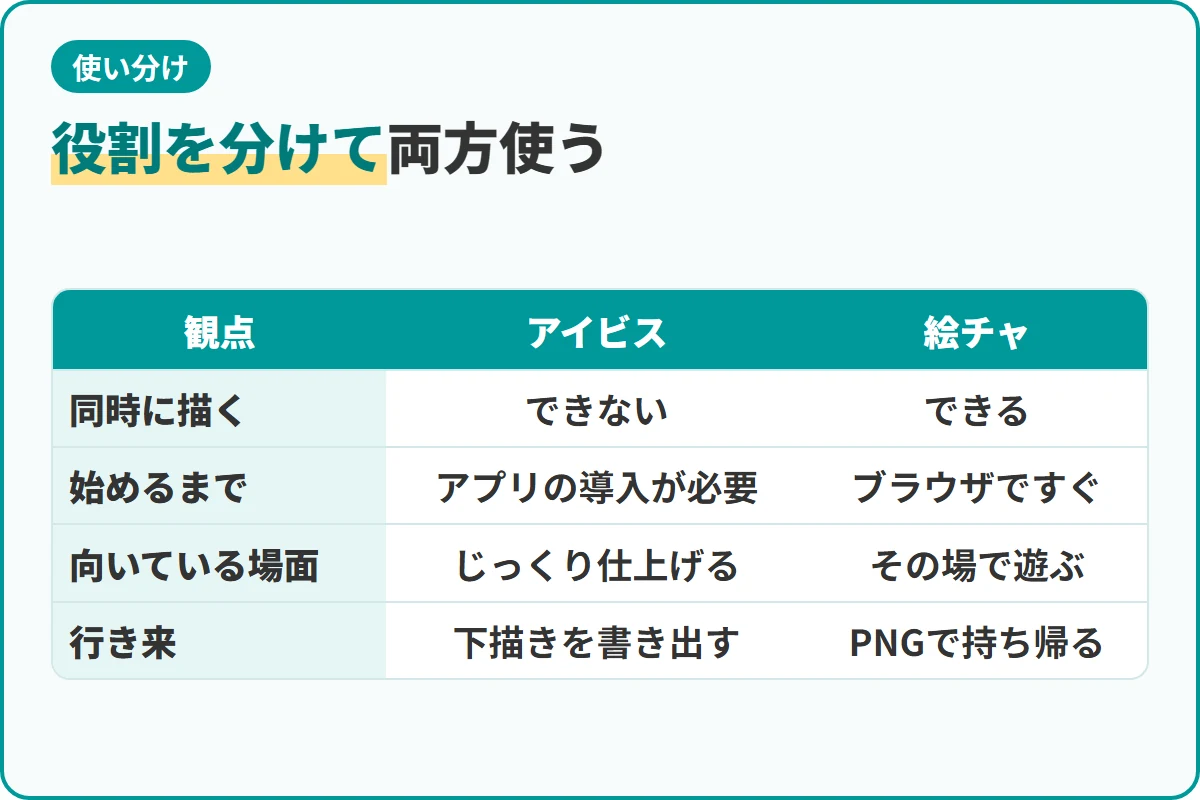
どちらか一方を選ぶのではなく、役割を分けて両方使うのがいちばん現実的です。
それぞれ得意なことがはっきり違うので、まずは特徴を並べて見てみましょう。
| 観点 | アイビスペイント | 絵チャ |
|---|---|---|
| 同時に描く | できない | できる |
| ブラシの数 | 13万種類以上 | 基本的なもの |
| 始めるまで | アプリの導入が必要 | ブラウザですぐ |
| 向いている場面 | じっくり仕上げる | その場で遊ぶ |
この表のとおり、みんなで盛り上がる場面と作品を仕上げる場面で持ち替えるのが正解です。
下描きをアイビスで作って持ち込む
絵チャの部屋には、手元にある画像を貼り付けて使える仕組みが備わっています。
アイビスで整えた線画を書き出しておけば、それを土台にみんなで色を置いていけます。
お題を用意する係になったときなど、この持ち込みができると場が一気に回り始めます。
なお画像の貼り付けはオーナー側で無効にできるため、部屋によっては使えないこともあります。
合作を持ち帰ってアイビスで仕上げる
絵チャで描いたキャンバスは、保存ボタンからPNG画像として書き出すことができます。
それをアイビスに読み込ませれば、豊富なフィルタやブラシで加筆や調整ができますね。
その場のノリで描いた絵が、家に帰ってから作品に育つのはなかなか楽しい流れです。
ただし他の方が描いた線も含まれるので、投稿するときは一声かけておくと安心です。
描く工程はそれぞれの機能で残す
アイビスペイントには、作画の工程を動画にする機能がもともと用意されています。
絵チャの側にも、描いていく過程を簡易的なタイムラプスにできる動画作成機能があります。
合作が出来上がっていく様子は一人の作業とは違う見応えがあるので、ぜひ試してみてください。
アプリだけで完結させるならリレー形式
どうしてもアイビスの中だけで合作したい場合は、順番に回す形なら実現できます。
一人が描いたところで画像を書き出し、次の人がそれを読み込んで描き足していく流れです。
同時ではないぶん時間はかかりますが、それぞれが使い慣れた道具で描けるのは利点ですね。
担当する部分をあらかじめ決めておくと、線が重なって困ることもなくなります。
アイビスに慣れた人が戸惑いやすい点
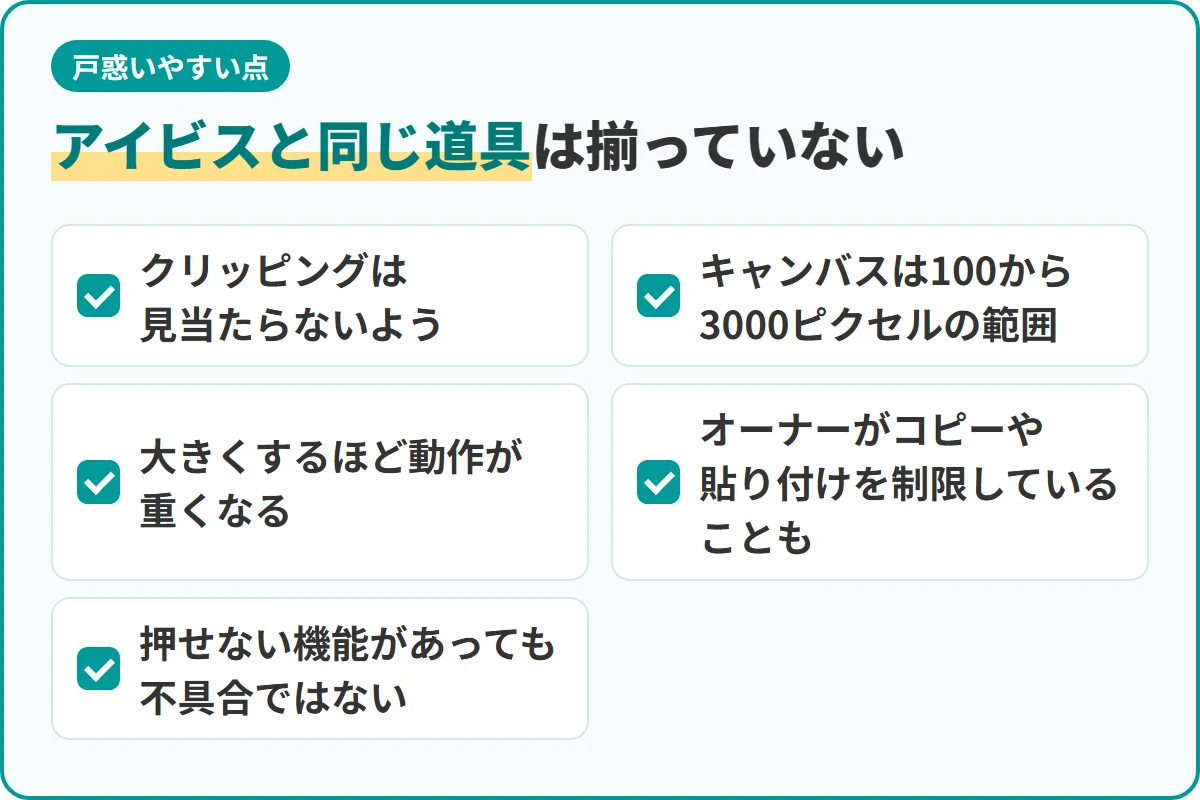
絵チャのキャンバスは、アイビスと同じ道具が揃っているわけではありません。
ここを先に知っておくと、いざ入ったときに戸惑わずに済みます。
同じ名前の機能が見当たらないことがある
レイヤーは絵チャにもありますが、アイビスで使うクリッピングは見当たらないようです。
塗りをはみ出させたくないときは、別の手段で工夫している方が多いと言われています。
専用アプリの機能をそのまま探すより、その場にある道具で描くほうが結果的に早いです。
キャンバスの大きさに上限がある
マジカルドローのキャンバスは、100から3000ピクセルの範囲で設定する仕様です。
印刷用のような大きなサイズは作れないので、その前提で構図を考えることになります。
大きくするほど動作も重くなるため、参加人数が多い日は控えめが無難でしょう。
オーナーが機能を制限していることがある
部屋の主は、コピーやレイヤー統合、画像の貼り付けなどを無効にすることができます。
10ピクセル以上のペンや消しゴムの使用を禁じる設定も用意されています。
これは荒らし対策のための仕組みなので、押せない機能があっても不具合ではありません。
一緒に描く相手がいないときの始め方
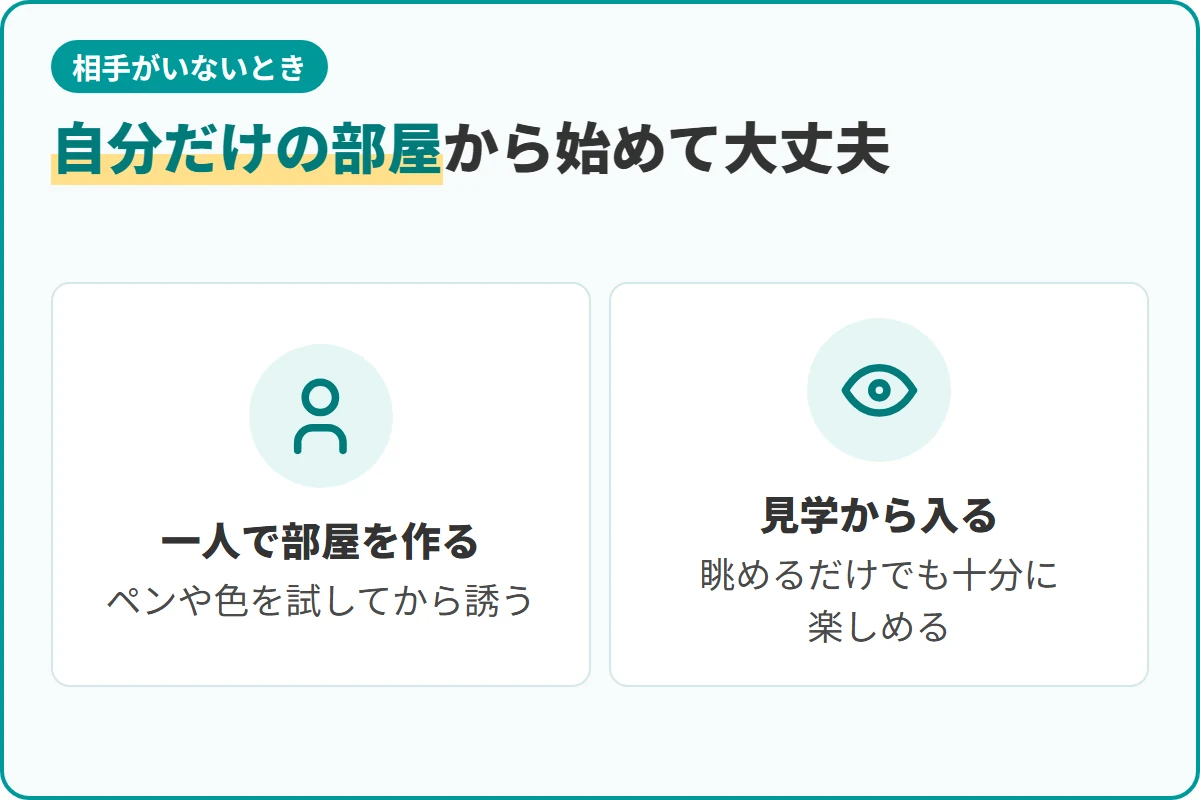
誰も呼ばずに自分だけの部屋を立てて、操作に慣れるところから始めて大丈夫です。
いきなり人がいる場所へ飛び込む必要はまったくありません。
まず一人で部屋を作って触ってみる
先ほど触れたとおり、作った部屋はURLを教えなければ誰も入ってこられません。
ペンの太さや色の選び方をひととおり試してから誘えば、当日あわてずに済みます。
アイビスとの操作の違いも、この段階でつかんでおくと安心して当日を迎えられます。
見学から入るのも立派な参加
公開されている部屋をのぞいて、描いている様子を眺めるだけでも十分に楽しめます。
雰囲気やペースがつかめてから描き始めれば、最初の一筆もぐっと出しやすくなります。
見学するときの気になる点はこちらでまとめていますので、あわせてどうぞ。
絵チャをアイビスでやる方法のまとめ
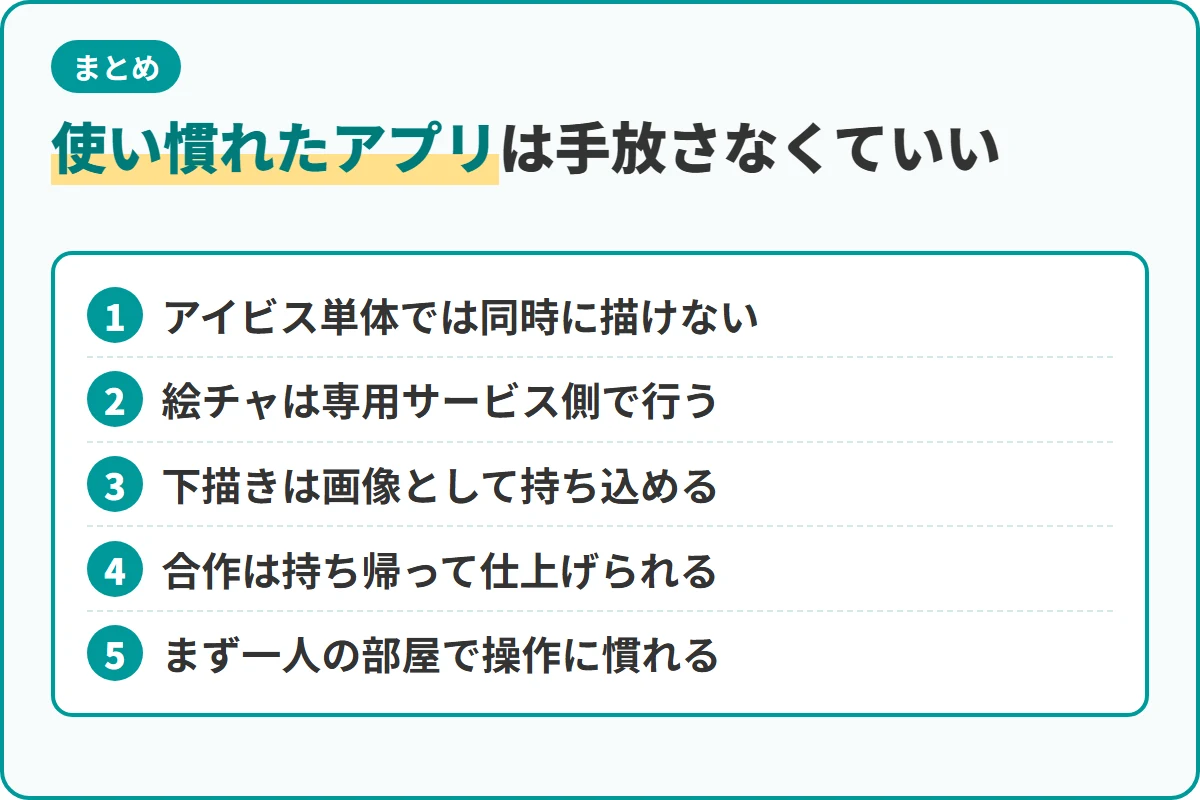
要点を整理しておきますね。
- アイビス単体では同時に描けない
- 絵チャは専用サービス側で行う
- 下描きは画像として持ち込める
- 合作は持ち帰って仕上げられる
- まず一人の部屋で操作に慣れる
役割を分けてしまえば、使い慣れたアプリを手放す必要はどこにもありません。
同じキャンバスに線が増えていく感覚は、一人で描くのとはまったく別の面白さです。
気の合う友達を誘って、まずは短い時間から試してみてはいかがでしょうか^^
関連ページはこちら
説明:人が入ってこない設定で部屋を立て、誰にも見られずに練習する手順をまとめています
絵チャを一人で使う練習部屋の作り方
説明:描いた絵を手元にPNGで保存する方法と、サーバに残る保存との違いを解説しています
絵チャの保存方法とPNGで残す手順
説明:ブラウザだけで描けるサイトを、スマホやiPadでも使えるかどうかで比べています
登録不要で遊べる絵チャサイトの選び方