絵チャのポインターの作り方は、小さなPNG画像を1枚用意して登録するだけで終わります。
こんなお悩みありませんか?
- 自作のなでなでポインターを使ってみたい
- 画像のサイズや形式の条件が分からない
- 作ったポインターを配布できるのか知りたい
他の人が個性的なポインターで絵をなでているのを見ると、自分も作りたくなりますよね。
絵チャのポインターの作り方について調査した結果、以下のとおりでした。
- 登録先は2種類あって上限が違う
- 10から100ピクセルのPNGを使う
- 配布すると誰でも取得できる
ここからは登録の手順や画像の条件、配布のやり方についてさらに詳しくご紹介します。
細かい絵を描く作業になるので、手元の道具が合っていると仕上がりがぐっと変わりますよ^^
↓在庫があるかチェック


絵チャのポインターの作り方の全体像
手順に入る前に、どこへ登録するのかという分かれ道を先に押さえておきましょう。
2種類ある登録先の違い
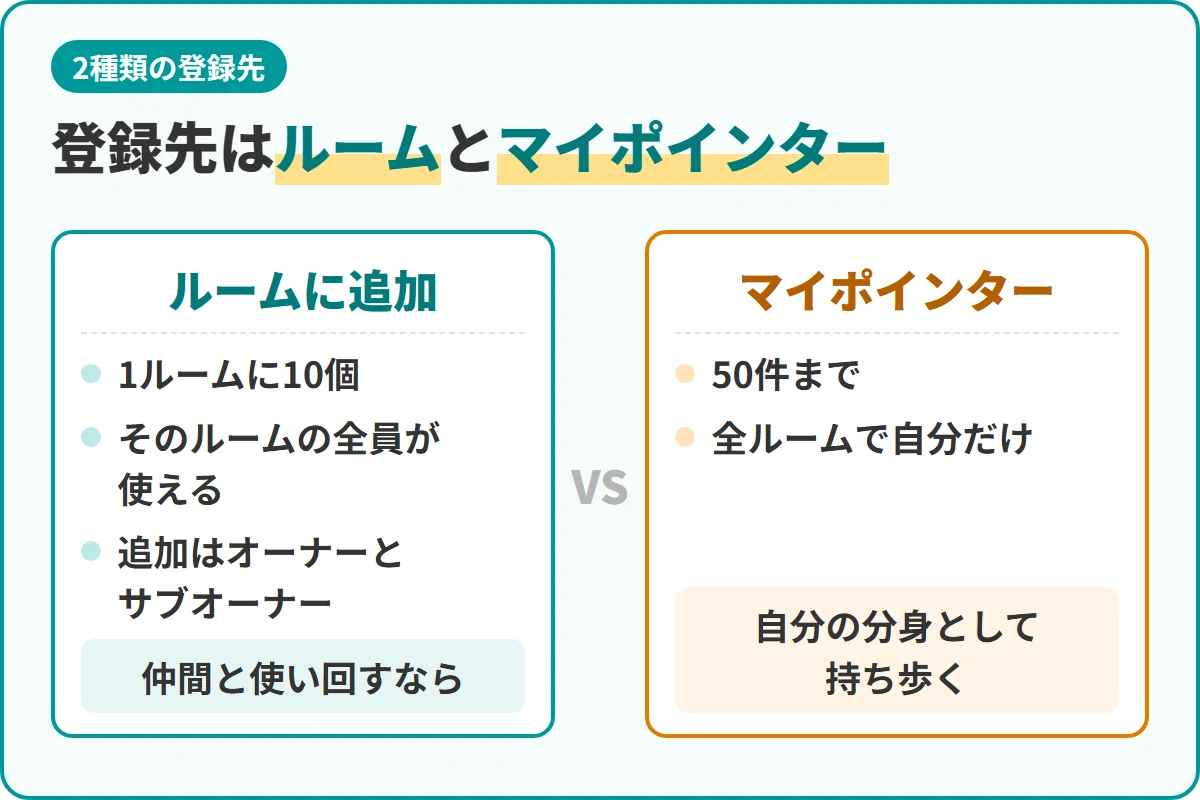
マジカルドローの自作ポインターには、ルームに入れるものと自分に紐づくものの2種類があります。
ここを混同すると、手順を追っているのに設定の場所が見つからないという迷子になります。
上限も条件も別なので、まずは自分がどちらをやりたいのかをはっきりさせるのが近道です。
| 種類 | 登録できる数 | 使える範囲 |
|---|---|---|
| ルームに追加 | 1ルームに10個 | そのルームの全員 |
| マイポインター | 50件 | 全ルームで自分だけ |
みんなで同じポインターを使いたいならルームへ、自分の分身として持ち歩きたいならマイポインターです。
どちらを作ればいいかの判断
ルームへの追加ができるのは、そのルームのオーナーとサブオーナーだけという制限があります。
よその部屋にお邪魔している立場なら、選べるのはマイポインターのほうになります。
自分の部屋で仲間と使い回したい場合だけ、ルームへの追加を選ぶという整理で十分です。
自分の部屋の立て方はこちらでも詳しく解説していますので参考にしてみてください^^
用意するものは画像1枚だけ
特別なソフトや有料のツールは必要なく、小さなPNG画像が1枚あれば始められます。
絵チャの中で描いた絵を保存して、それをそのまま使うという流れでも構いません。
大がかりな準備が要らないぶん、思いついたその日に形にできるのが楽しいところです。
↓在庫があるかチェック
なでなでポインターとは何か
そもそも何のための機能なのかが分かると、どんな絵を描けばいいかも見えてきます。
相手の絵をなでる交流の道具
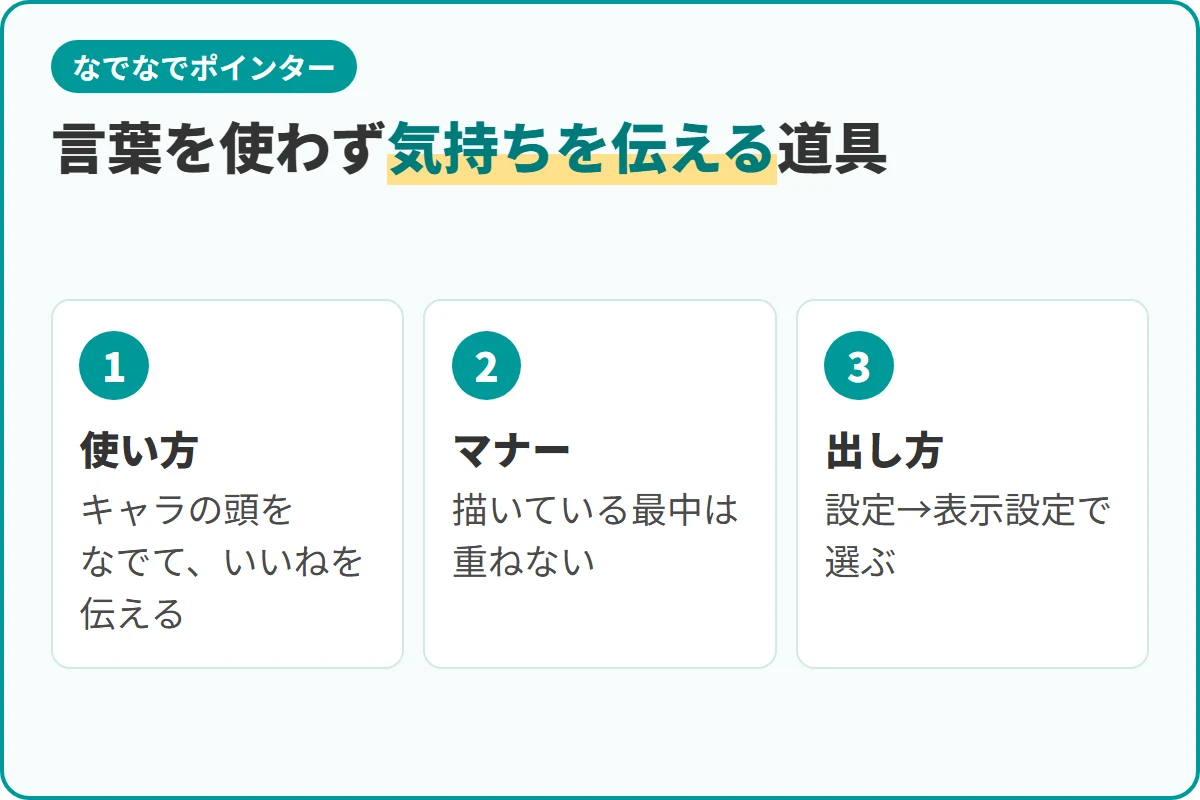
なでなでポインターは、描いている人どうしが言葉を使わずに気持ちを伝える道具です。
誰かが描いたキャラクターの頭をなでることで、いいねという感想を伝える使い方が定番です。
手の形のものやお茶を差し出すものなど、渡す気持ちに合わせて使い分ける人もいます。
チャットで話しかけるのが苦手な人にとって、ちょうどいい距離感の挨拶になるんですね。
スタンプと呼ばれることもある
絵チャのスタンプという言い方で探している人も多いのですが、専用の機能名ではありません。
気持ちを絵で伝えるという役割を担っているのが、このなでなでポインターにあたります。
スタンプの作り方を探していた方も、この先の手順をそのまま読み進めて大丈夫です。
使うときのマナー
相手の描いている絵の上で動かす機能なので、タイミングだけは気にかけたいところです。
線を引いている最中に重ねると、単純に見えづらくて描きにくくなってしまいます。
ひと区切りついたころを見計らって近づくと、受け取る側も素直に嬉しく感じられます。
言葉が要らないぶん、距離感の取り方がそのまま伝わる機能だと考えておくとよいですね。
使うときの出し方
登録したポインターは、部屋に入ったあとの設定から表示設定へ進むと選べます。
その中のなでなでポインターの項目で、使いたい絵に切り替えるという流れです。
描画中でも切り替えられるので、相手や場面に合わせて着替えるように変えられます。
↓在庫があるかチェック
ルームに自作ポインターを追加する
まずは自分の部屋に入れるやり方から、条件まで含めて具体的に見ていきます。
入場ページから追加する
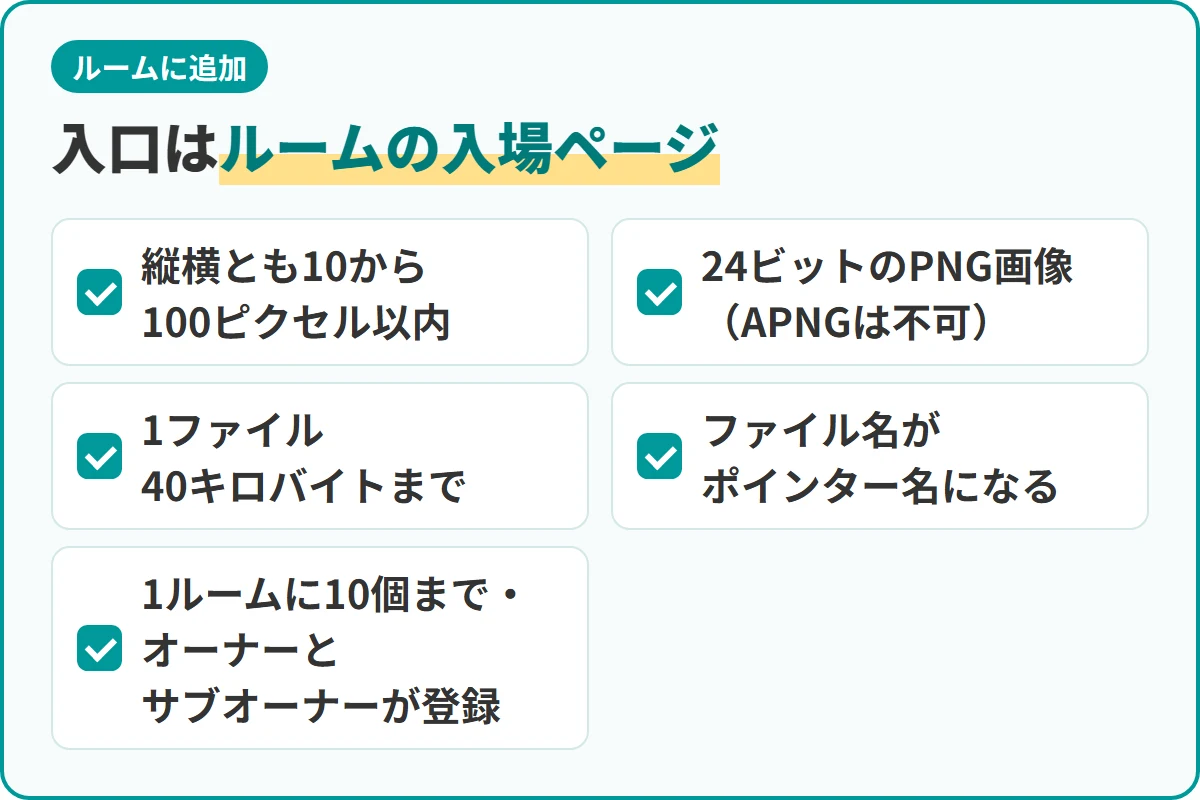
追加の入口はお絵かき画面ではなく、ルームの入場ページのほうに用意されています。
そこにある自作のなでなでポインターを追加という項目から画像を登録します。
描いている最中に探しても見つからないのは、そもそも置き場所が違うからなんですね。
登録できるのはルームオーナーとサブオーナーだけで、一般の参加者は登録できません。
画像のサイズと形式の条件
ここが一番つまずきやすいところで、条件から外れると登録そのものが通りません。
- 縦横ともに10から100ピクセル以内
- 24ビットのPNG画像
- 1ファイルにつき40キロバイトまで
透明度はそのまま保たれるので、背景を抜いた絵をきれいに載せることができます。
一方でAPNG形式には対応していないと明記されているため、ここは静止画で考えます。
ファイル名がポインター名になる
登録した画像の名前は、ファイル名がそのまま引き継がれる仕組みになっています。
連番のままの名前で上げると、一覧に並んだときにどれがどれだか分からなくなります。
アップロードの前に、絵の中身が分かる名前に変えておくとあとが楽になりますよ。
配布されているポインターに名前が付いているのも、この仕組みによるものです。
1ルームに10個までの上限
ルームへ追加できるのは10個までなので、詰め込みすぎには気をつけたいところです。
使う場面の多いものから順に入れて、枠が足りなければ入れ替える運用が現実的です。
企画ごとに部屋を立てるなら、そのテーマに合うものだけを10個選ぶと迷いません。
サブオーナーも設定を変えられる
ポインターの設定は、オーナーのほかサブオーナーにも任せられる項目のひとつです。
公式の権限の説明でも、サブオーナーが変更できる範囲としてポインターが挙げられています。一時オーナーには設定の変更はできません。
長く続く部屋なら、信頼できる人に任せて入れ替えてもらうという運び方もできます。
↓在庫があるかチェック
マイポインターを50個まで持つ
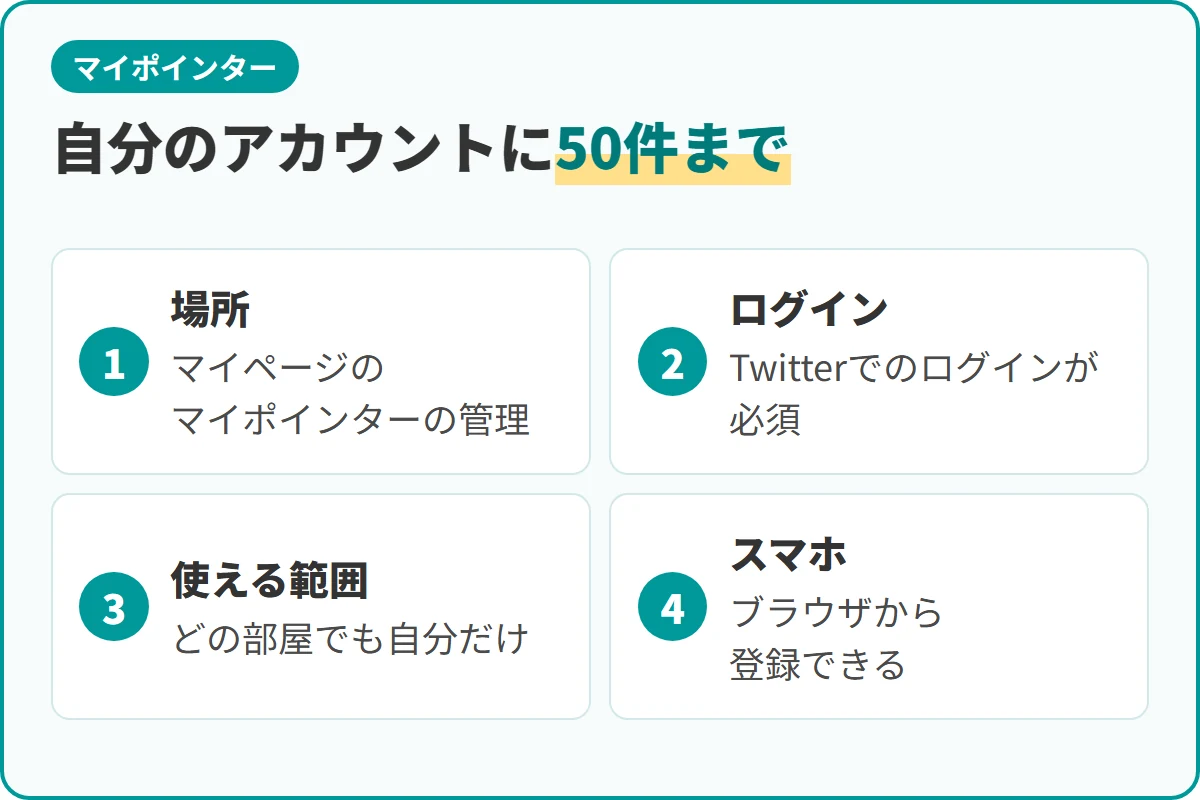
もうひとつの登録先は、部屋ではなく自分のアカウントに紐づくやり方です。
マイページの管理画面
マイページにあるマイポインターの管理から、最大50件まで登録しておけます。
同じ画面には公開ポインター一覧への入口も並んでいて、配布の受け渡しもここで行います。
ルーム側の10個とは別枠なので、両方を使えば手持ちの幅はかなり広がります。
ログインが必要になる
この機能を使うには、Twitterでのログインが必須だと案内されています。
登録不要で遊べるのがマジカルドローの持ち味なので、ここだけは例外にあたります。
匿名のまま使いたい人は、ルームへの追加のほうで完結させるという選び方もありますね。
全ルームで自分だけが使える
マイポインターに入れた絵は、どの部屋へ行っても自分だけが使える持ち物になります。
よその公開ルームにお邪魔したときも、いつもの相棒を連れていけるということです。
同じ絵で通していると顔として覚えてもらえるので、常連になりたい部屋では効いてきます。
スマホからでも登録できる
管理画面はブラウザで開くページなので、パソコンが手元になくても操作はできます。
絵を描くところまでスマホで済ませれば、外出先で思いついた案もその場で形にできます。
気をつけたいのは、書き出しの設定でサイズや形式が条件から外れやすいという点です。
↓在庫があるかチェック
作ったポインターを配布する
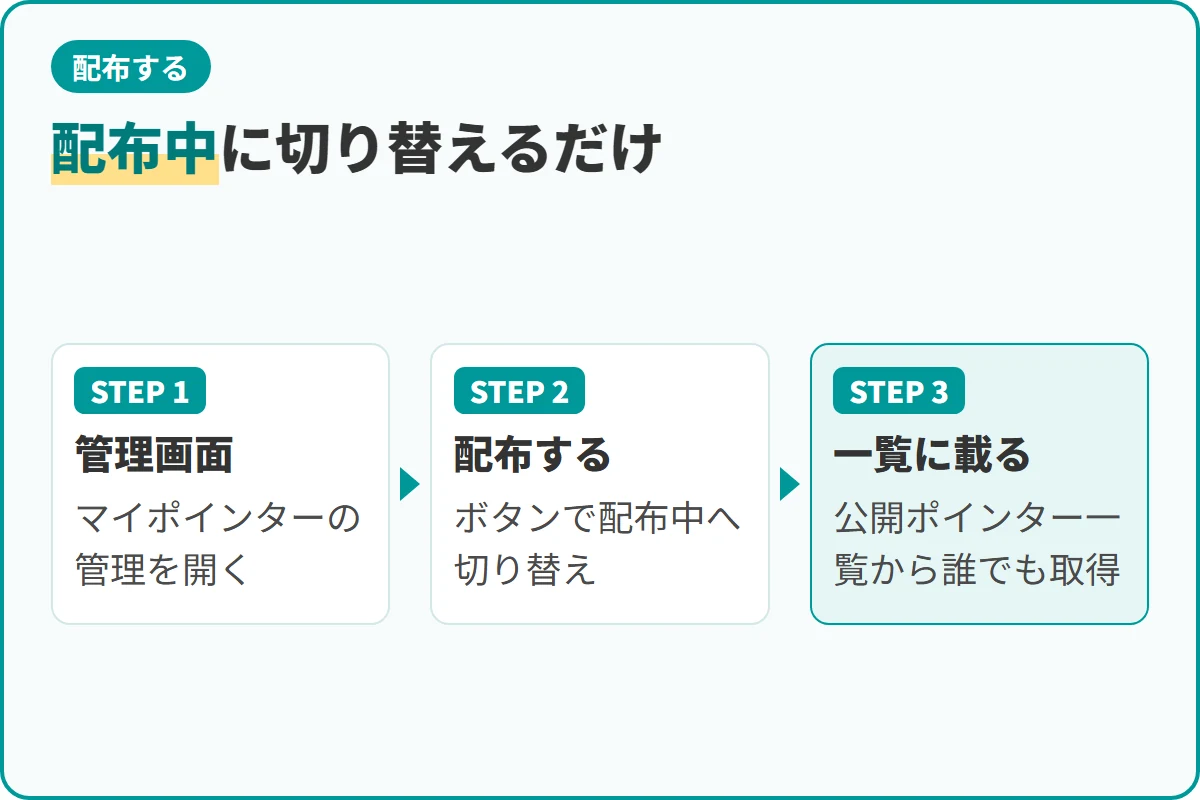
自分用に作ったものは、そのまま他の人へ渡せる形にすることもできます。
配布中に切り替える手順
マイポインターの管理にある配布するのボタンを押して、配布中へ切り替えるだけです。
ファイルを送ったり素材サイトに置いたりする必要はなく、その場で完結します。
切り替えの操作なので、配りたくなくなったら戻せるという安心感もあります。
公開ポインター一覧に載る
配布中にしたポインターは、公開ポインター一覧というページに掲載されます。
そこに並んだものは誰でも取得して使えるという説明になっています。
自分の絵が知らない誰かの部屋で使われるというのは、なかなか嬉しい体験ですよね。
他の人のポインターをもらう
ポインターの配布を探している人の多くは、実はもらう側の入口を探しています。
その答えも同じ公開ポインター一覧で、気に入ったものを取得して手持ちに加えられます。
まず何個かもらって使い心地をつかんでから、自作に進むという順番でもよいでしょう。
名前で探されることを意識する
一覧に並ぶときの見出しになるのは、アップロードしたファイルの名前です。
そのため配布されているポインターは、名前のほうが先に広まっていくことがあります。
手を描いたものなら動きが分かる呼び名にするなど、探しやすさを意識すると届きやすいです。
逆に気になる名前を見かけたときも、この一覧をたどれば本体に行き着けます。
↓在庫があるかチェック
ポインター画像を用意するコツ
↓人気商品をチェック

 ポチップ
ポチップ
条件を満たすだけなら簡単ですが、実際に使うと見づらいということが起こりがちです。
小さくても分かる形にする
最大でも100ピクセルなので、細かい描き込みはほとんど潰れて見えなくなります。
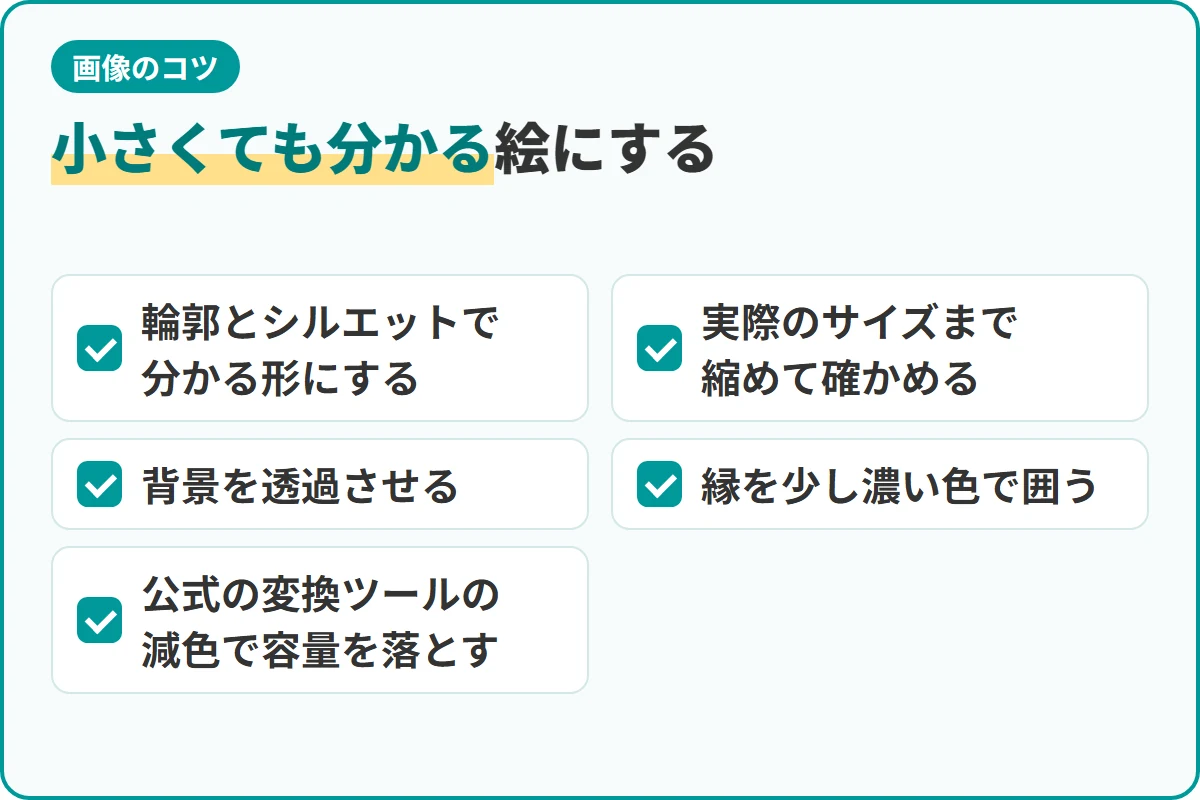
顔の表情まで作り込むより、輪郭とシルエットで分かる絵にするほうが伝わります。
描いたら実際のサイズまで縮めて、ひと目で何か分かるかを確かめておきましょう。
背景を透過させる
背景を白のまま残すと、四角い板が絵の上を動いているように見えてしまいます。
透明度は保たれる仕様なので、背景を抜いたPNGで書き出すのが基本になります。
縁を少しだけ濃い色で囲っておくと、暗い絵の上に重ねても形が見失われません。
動く画像を作る公式ツール
運営はブラウザで動く変換ツールを用意していて、アニメGIFやAPNGを作れます。
案内の中でも、なでなでポインターの作成に活用してほしいという使い道が挙げられています。
トリミングや減色で容量を落とせるので、40キロバイトの制限に収める作業にも役立ちます。
ただし受け付ける形式は登録先によって違うので、上げる画面の表示で確かめると確実です。
ポインターが出ないときの見直し
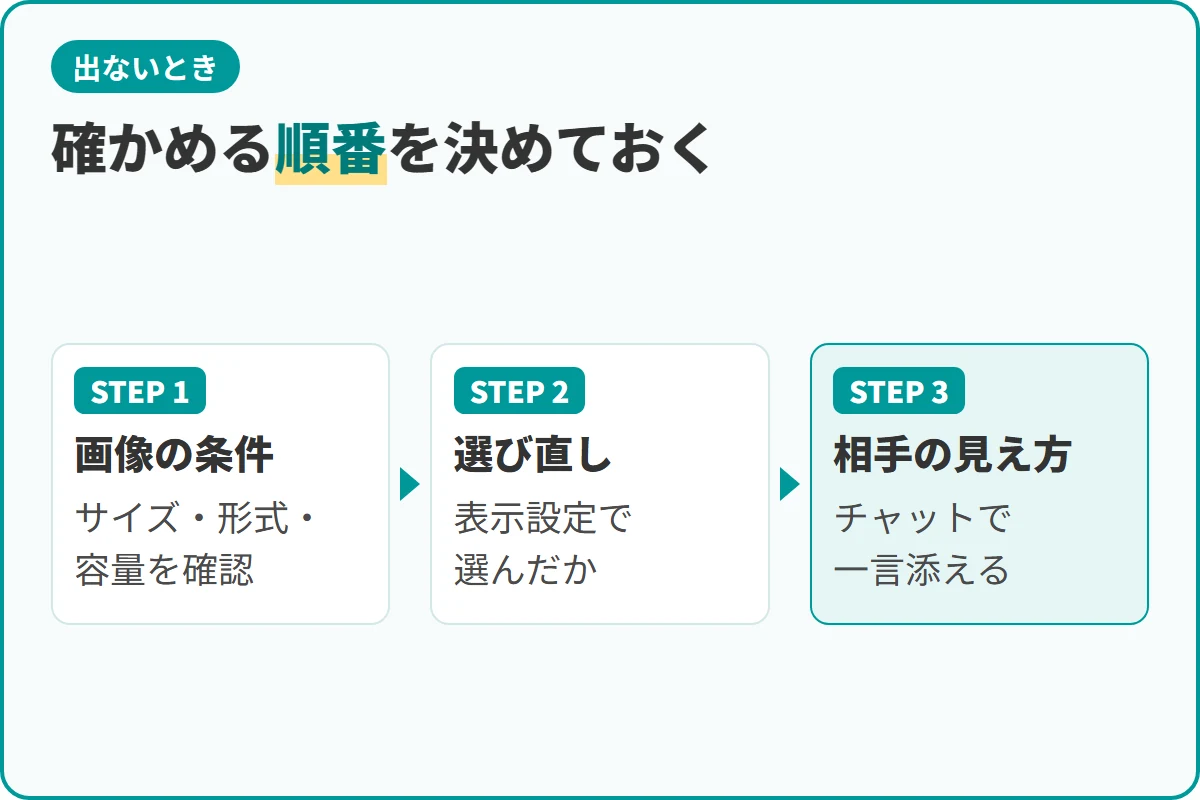
登録したはずなのに反映されないという声も多いので、確かめる順番を決めておきます。
まず画像の条件を疑う
登録が通らない原因のほとんどは、サイズと形式と容量のどれかが条件から外れていることです。
縦横のどちらか一方が100ピクセルを超えているだけでも弾かれてしまいます。
お絵かきアプリの書き出しは大きめの寸法になりやすいので、ここが最初の確認場所です。
容量も40キロバイトまでなので、色数の多い絵は減色して軽くしておきましょう。
選び直しを忘れていないか
登録しただけでは切り替わらず、使う側の設定で選び直すという一手間が残っています。
部屋に入ってから設定を開き、表示設定のなでなでポインターを確かめてみてください。
登録の作業と選択の作業が別々になっているのが、見落としやすい理由なんですね。
相手にどう見えているか
自分の画面で動いていても、相手の表示の設定しだいで見え方は変わってきます。
反応が薄いときは伝わっていない可能性もあるので、チャットで一言添えると確実です。
ルームに追加したものなら全員が使えるので、話題として共有するのも手ですよ。
↓在庫があるかチェック
ポインターの消し方と切り替え
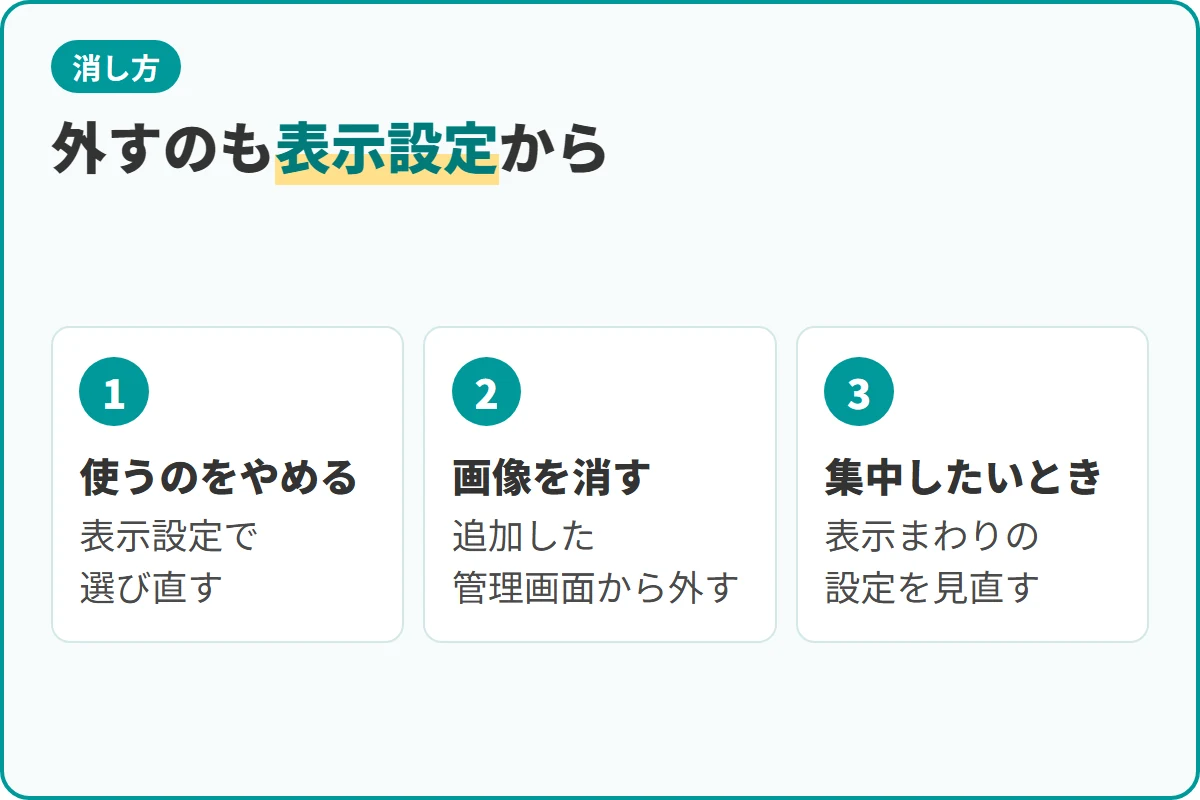
付け方だけでなく、外し方も分かっていると気兼ねなく試せるようになります。
表示設定から選び直す
使うのをやめたいときは、設定の表示設定にあるなでなでポインターの項目から変えられます。
付けたり外したりはこの一か所で完結するので、いつでも元に戻せます。
登録した画像そのものを消したいなら、追加したのと同じ管理画面から外します。
集中したいときの考え方
人数の多い部屋では、たくさんのポインターが動いて絵が見づらくなることがあります。
じっくり描きたい場面では、表示まわりの設定を見直すと画面が静かになります。
交流を楽しむ時間と描き込む時間で切り替えると、どちらも気持ちよく過ごせますね。
↓在庫があるかチェック
パソコンのカーソル自体を変える
↓人気商品をチェック
 ポチップ
ポチップ
絵チャの中ではなく、パソコンのマウスカーソルを変えたい場合の話もまとめておきます。
Windowsで使うカーソルの形式
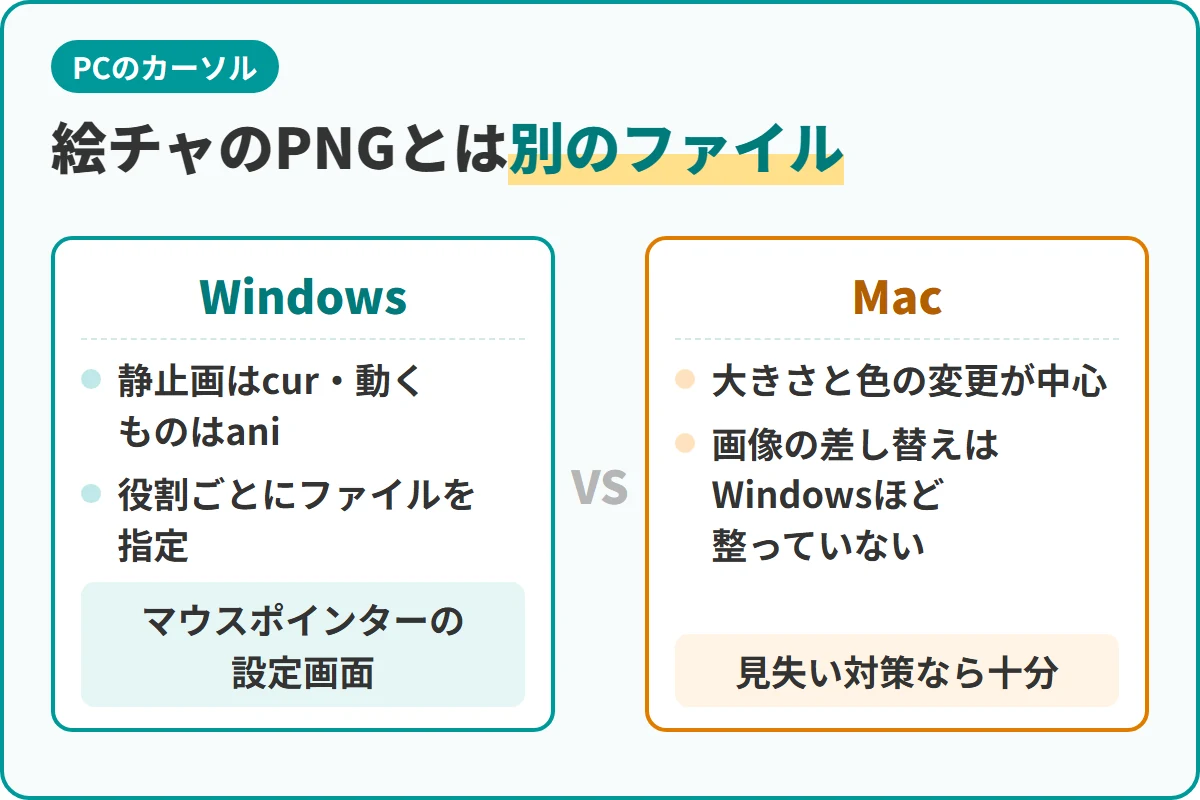
Windowsのカーソルは静止画がcur形式、動くものがani形式という別のファイルです。
絵チャに登録するPNGとは別物なので、同じ画像をそのまま流用することはできません。
変換にはカーソル作成用のソフトを使い、書き出したファイルをWindowsに登録します。
設定画面での登録の流れ
登録はマウスポインターの設定画面で、変えたい役割ごとにファイルを指定していきます。
通常の選択や待ち状態など、場面ごとに別の絵を割り当てられるようになっています。
元に戻せるよう、標準の設定に戻す方法だけ先に確かめておくと安心して試せます。
Macでできることの範囲
Macの場合は、標準の機能でポインターの大きさや色を変えることが中心になります。
好きな画像へ丸ごと差し替える手段はWindowsほど整っていないのが実情です。
見失いにくくしたいだけなら、大きさと色の調整でも十分に効果があります。
絵チャそのものの基本的な使い方はこちらの記事も分かりやすいですよ^^
絵チャのポインターの作り方まとめ
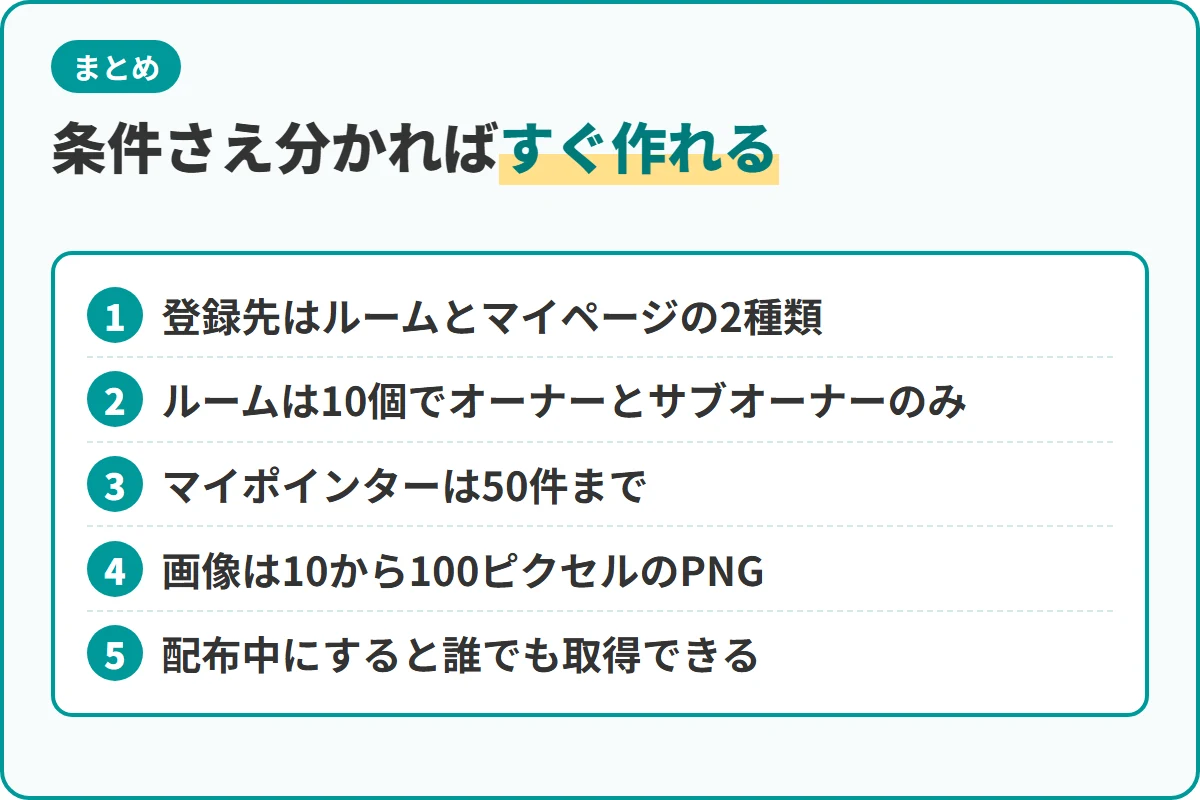
ここまでの内容を、要点だけ振り返っておきます。
- 登録先はルームとマイページの2種類
- ルームは10個でオーナーとサブオーナーのみ
- マイポインターは50件まで持てる
- 画像は10から100ピクセルのPNG
- 配布中にすると誰でも取得できる
条件さえ分かってしまえば、最初の1個は十数分もあれば形になります。
自分で描いた絵が画面を動き回るのは、絵チャならではの気持ちよさがあります。
お気に入りの1枚を作って、いつもの部屋で誰かの絵をなでに行ってみませんか。
↓在庫があるかチェック
関連ページはこちら
説明:色を自分で作って保存し、次に描くときも同じ色を呼び出す手順をまとめています
絵チャの拡張パレットの使い方
説明:板タブを初めて買う人向けに、4社の違いと筆圧設定の合わせ方をまとめています
絵チャ向けペンタブの選び方とおすすめ
説明:短い時間で形を取る人が何を意識しているのか、今日から真似できるコツを紹介しています
絵チャで上手い人が実践している練習法