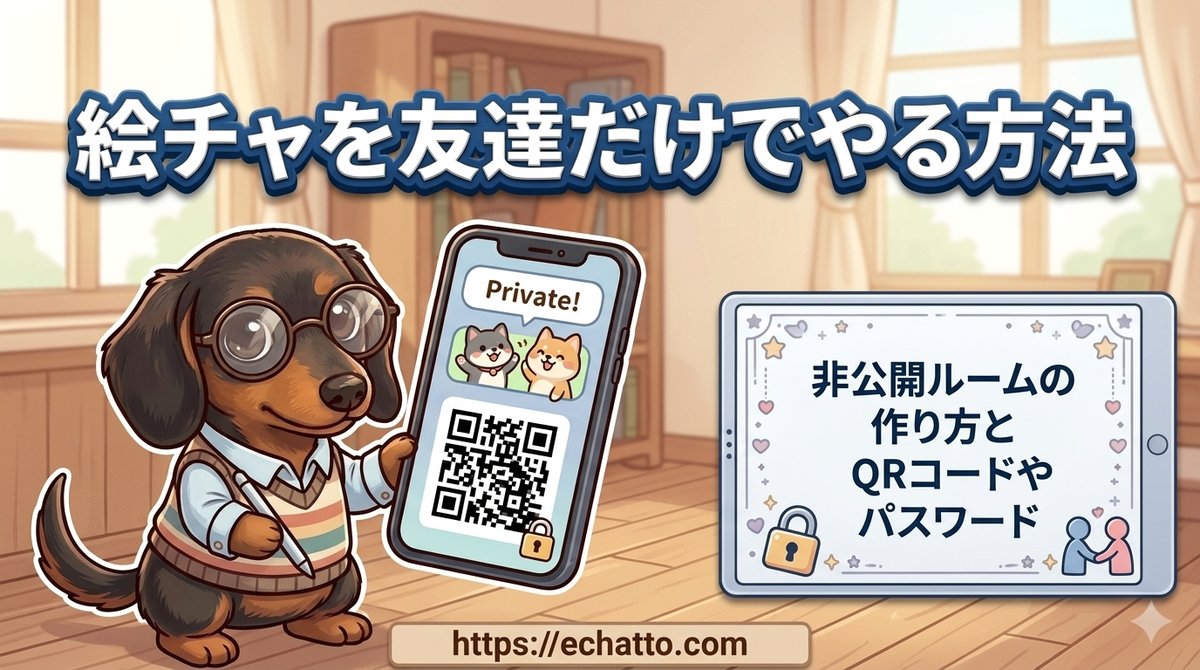
絵チャを友達だけでやりたいときは、部屋のURLを渡す相手を絞るのが一番の近道です。
こんなお悩みありませんか?
- 知らない人が入ってきたらどうしようと不安
- 非公開ルームの作り方がよく分からない
- 友達をどうやって招待すればいいのか迷う
初めてお絵描きチャットの部屋を作るときは、設定を間違えて見知らぬ人に見られないか気になりますよね。
絵チャを友達だけで楽しむ方法について調査した結果、以下のとおりでした。
- 作った部屋は最初から非公開
- URLを渡した人だけが入れる
- 入場パスワードで二重に守れる
ここからは非公開ルームの作り方や、URLとQRコードでの招待の手順をさらに詳しくご紹介します。
道具の描き味がそろうと合作は一気に楽しくなるので、早めに手元を整えておくと安心ですよ^^
↓在庫があるかチェック


絵チャを友達だけにする3つの手順
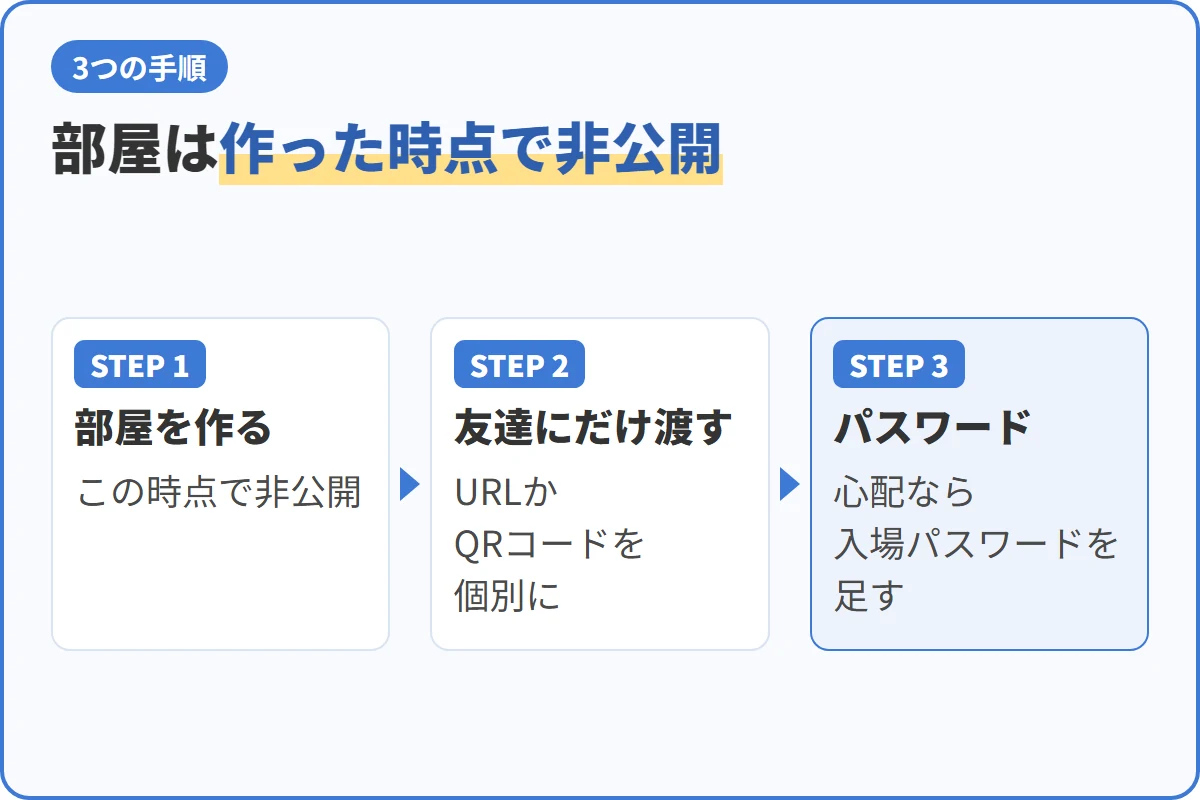
まずは何をすれば部屋が友達だけになるのか、全体の流れをつかんでおきましょう。
絵チャの部屋は作った時点ですでに非公開なので、非公開に変える作業そのものが要りません。
やることは、渡す相手を絞ることと、念のための鍵をかけることの2点だけです。
- 部屋を作る(この時点で非公開)
- URLかQRコードを友達にだけ渡す
- 心配なら入場パスワードを足す
部屋は作った時点で非公開になる
マジカルドローの公式案内には、ルームは初期状態で非公開として作成されると書かれています。
続けて、URLを教えない限りは誰も入場できないという説明も添えられています。
つまり公開する設定をわざわざ選ばない限り、あなたの部屋が一覧に並ぶことはありません。
初心者の方が一番不安に感じる部分ですが、実は最初から守られている状態なんですね。
URLを渡した人だけが入れる
非公開の部屋に入る道はひとつしかなく、その部屋のURLを知っていることが条件になります。
逆に言えば、URLの扱いがそのまま部屋のセキュリティになるということです。
誰でも見られる場所に貼ると、非公開のままでも人が集まってしまう可能性があります。
友達だけで遊びたいなら、個別のトークやクローズドなグループの中で渡すのが安全です。
入場パスワードで念のため守る
URLだけでも十分ですが、転送されたり画面を見られたりする心配は残りますよね。
そこで用意されているのが入場パスワードで、知っている人しか参加できなくなります。
URLが一人歩きしても、合言葉を知らない人はそこで止まるという二段構えになります。
↓在庫があるかチェック
非公開ルームを作る手順
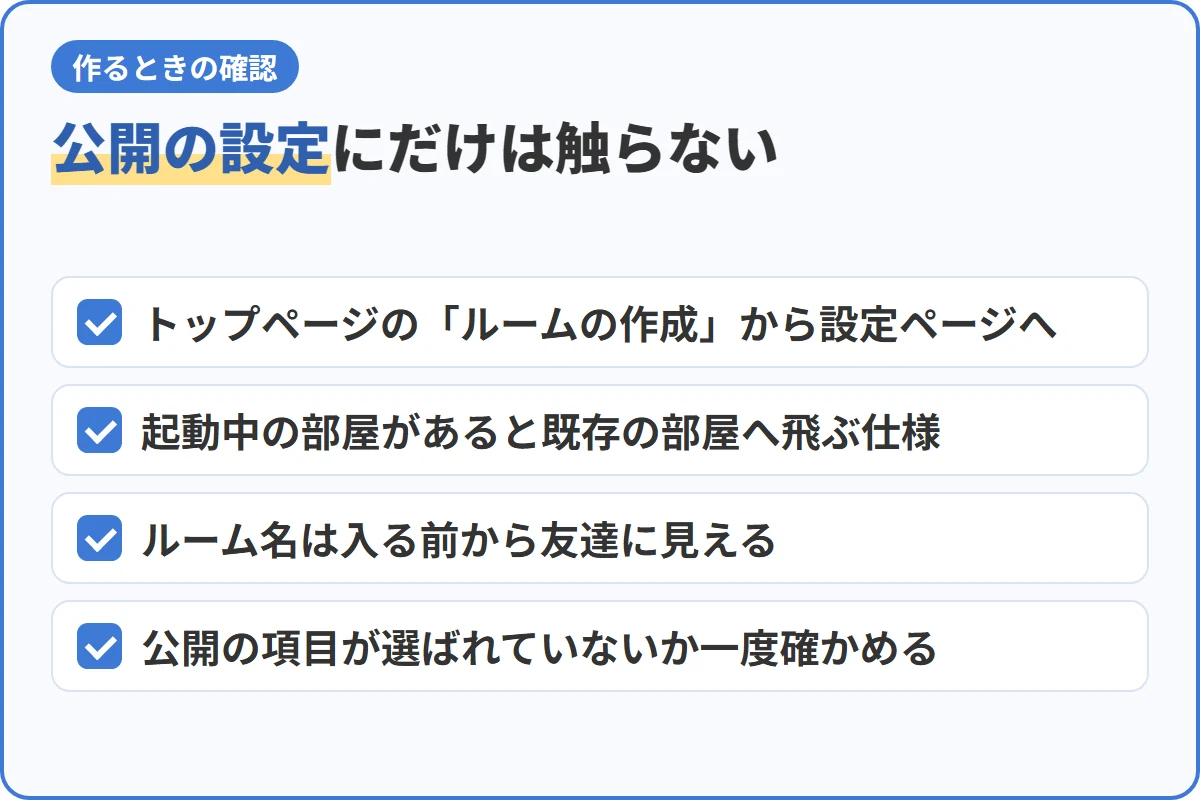
ここでは部屋を用意するところまでの流れを、画面の順番に沿って追いかけます。
ルームの作成から設定画面まで
トップページのルームの作成ボタンを押すと、そのままルームの設定ページへ進みます。
ここが部屋の管理画面にあたる場所で、あとから設定を変えるときも同じページを開きます。
すでに起動中の部屋があると、作成ボタンを押しても既存の部屋へ飛ぶ仕様になっています。
新しい部屋が作れないと感じたときは、不具合ではなくこの仕様であることが多いようです。
ルーム名は入る前に見える
ルーム名は設定ページで自由に決められますが、招待した友達には入る前から見えています。
身内向けの内輪ネタを入れると、あとで人を増やしたくなったときに気まずくなりがちです。
迷ったら日付や企画名など、あとから読んでも意味の分かる短い名前が扱いやすいですよ。
公開ルーム一覧に出さない確認
公開ルームに切り替えると、トップページの一覧に部屋が並んで誰でも入れるようになります。
友達だけで使うなら、この公開の設定にだけは触らないでおくのが確実です。
設定ページを開いたときに公開の項目が選ばれていないか、一度だけ目で確かめておきましょう。
公開ルームの作り方や告知のコツはこちらで詳しく解説していますので参考にしてみてください^^
↓在庫があるかチェック
招待用のURLとQRコードの出し方
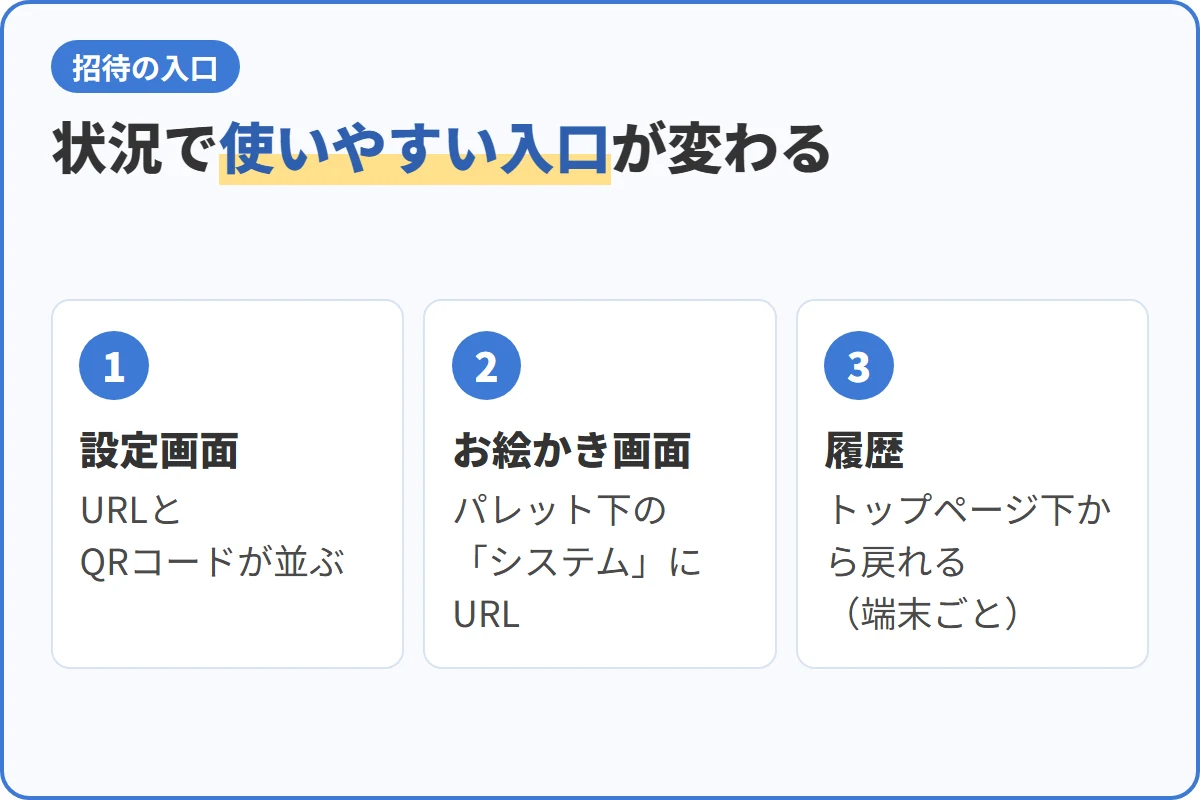
友達を呼ぶ方法は一つではなく、状況によって使いやすい入口が変わります。
設定画面に並ぶURLとQRコード
ルームの設定画面には、その部屋のURLと一緒にQRコードも表示されます。
目の前にいる友達を誘うときは、このQRコードを読み取ってもらうのが一番早い方法です。
スマホで長いURLを打ち込む手間が消えるので、入力ミスで入れないという事故も防げます。
QRコードが見当たらないときは、URLをコピーして送れば結果は同じなので慌てなくて大丈夫です。
お絵かき画面から誘う近道
すでに描き始めたあとで人を呼びたくなる場面も、絵チャではよくありますよね。
その場合はパレットウィンドウの下にあるシステムの項目に、部屋のURLが表示されています。
描画画面を閉じずにURLを拾えるので、キャンバスを開いたまま追加の招待ができます。
URLを忘れたときの履歴
自分の部屋のURLが分からなくなるというのは、実はかなり起こりやすいトラブルです。
そんなときはトップページの下のほうにある履歴から、以前入った部屋へ戻れます。
ただし履歴はブラウザ側に残るものなので、端末を変えると引き継がれない点には注意しましょう。
長く使う部屋なら、URLをメモアプリやグループのトークに残しておくと安心です。
↓在庫があるかチェック
入場パスワードの決め方と伝え方
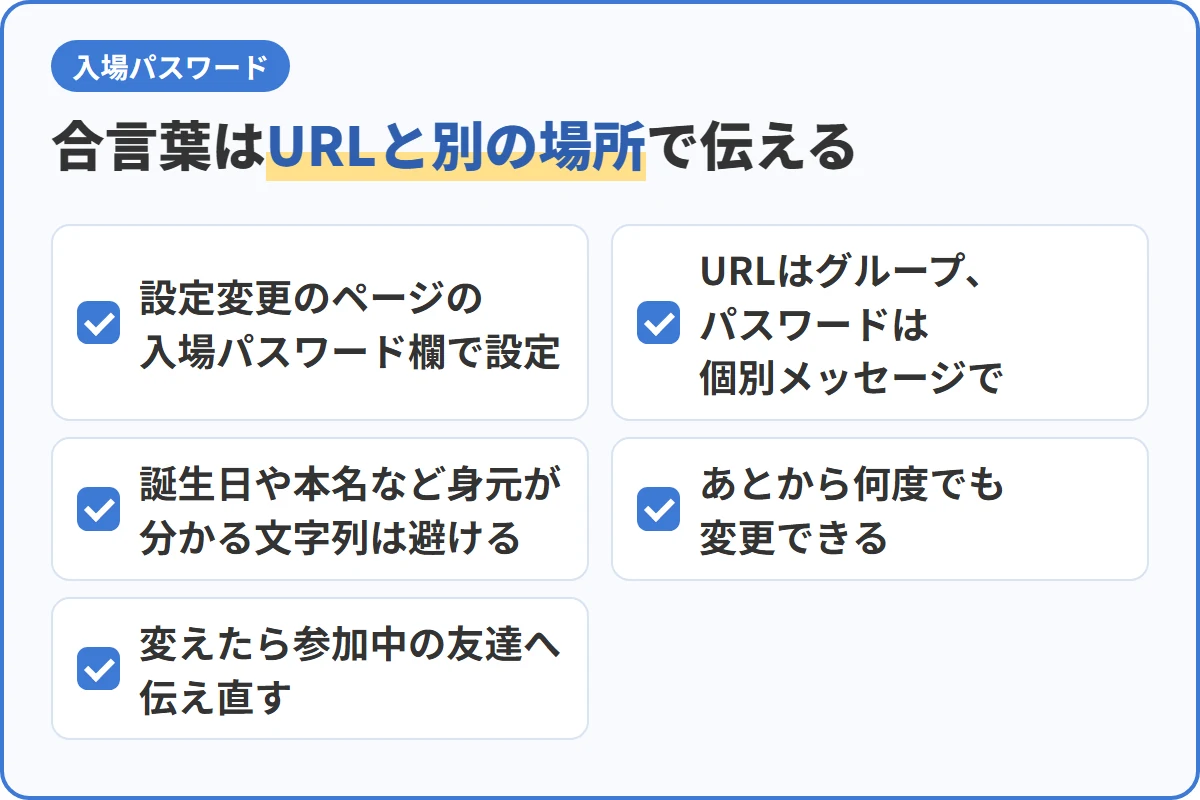
鍵をかける手順そのものは簡単なので、迷いやすい合言葉の扱いを中心にまとめます。
設定画面の入場パスワード欄
ルームの設定変更のページを下へたどると、入場パスワードの欄が用意されています。
好きな文字列を入力して変更のボタンを押すと、それ以降の入場に合言葉が必要になります。
設定したあとは、URLとパスワードの両方を知っている人だけが部屋に入れる形です。
合言葉は別の場所で伝える
URLとパスワードを同じ投稿にまとめて書くと、鍵をかけた意味が薄くなってしまいます。
URLはグループのトーク、パスワードは個別のメッセージという具合に分けるのがおすすめです。
誕生日や本名など、身元が分かってしまう文字列は避けておいたほうが無難ですね。
途中から変えたくなったとき
パスワードはあとから何度でも変更できるので、最初から完璧を目指す必要はありません。
知らない人が来てしまった場合も、合言葉を変えれば次からその人は入れなくなります。
変更したら、いま参加している友達へ新しい合言葉を伝え直すのを忘れないようにしましょう。
↓在庫があるかチェック
オーナーパスワードを先に決める
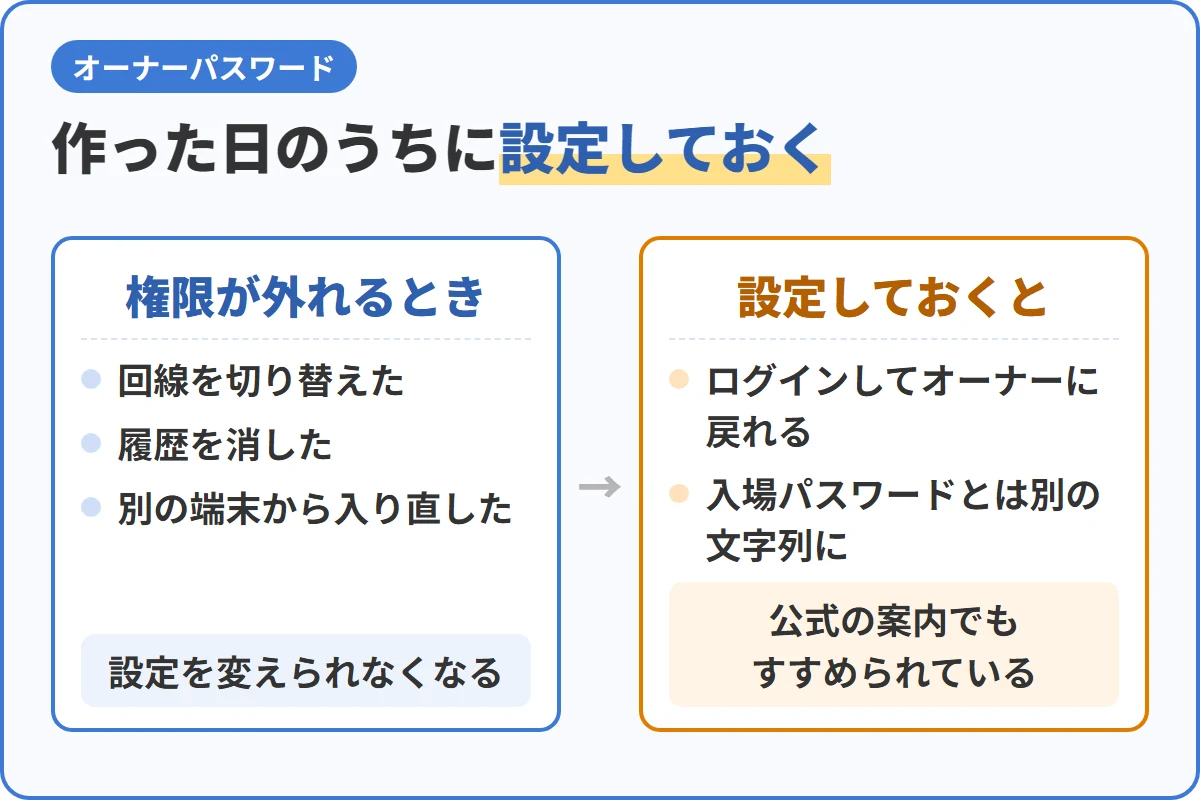
入場パスワードとは別に、部屋の持ち主であることを証明するための設定があります。
権限が外れるのはどんなときか
オーナーの判定は接続元やブラウザの記録に紐づくので、環境が変わると外れることがあります。
回線を切り替えたり、履歴を消したり、別の端末から入り直したときに起こりやすい現象です。
権限が外れると、自分で作った部屋なのに設定を変えられなくなってしまいます。
設定しておくと戻れる範囲
公式の案内では、あらかじめオーナーパスワードを設定しておくことがすすめられています。
登録しておけば、環境が変わったあとでもログインしてオーナーとして戻ることができます。
友達と長く使う部屋ほど効いてくる設定なので、作った日のうちに済ませておきたいところです。
入場パスワードと同じ文字列にすると意味が薄れるため、別のものを用意しておきましょう。
↓在庫があるかチェック
二人で描くときの進め方
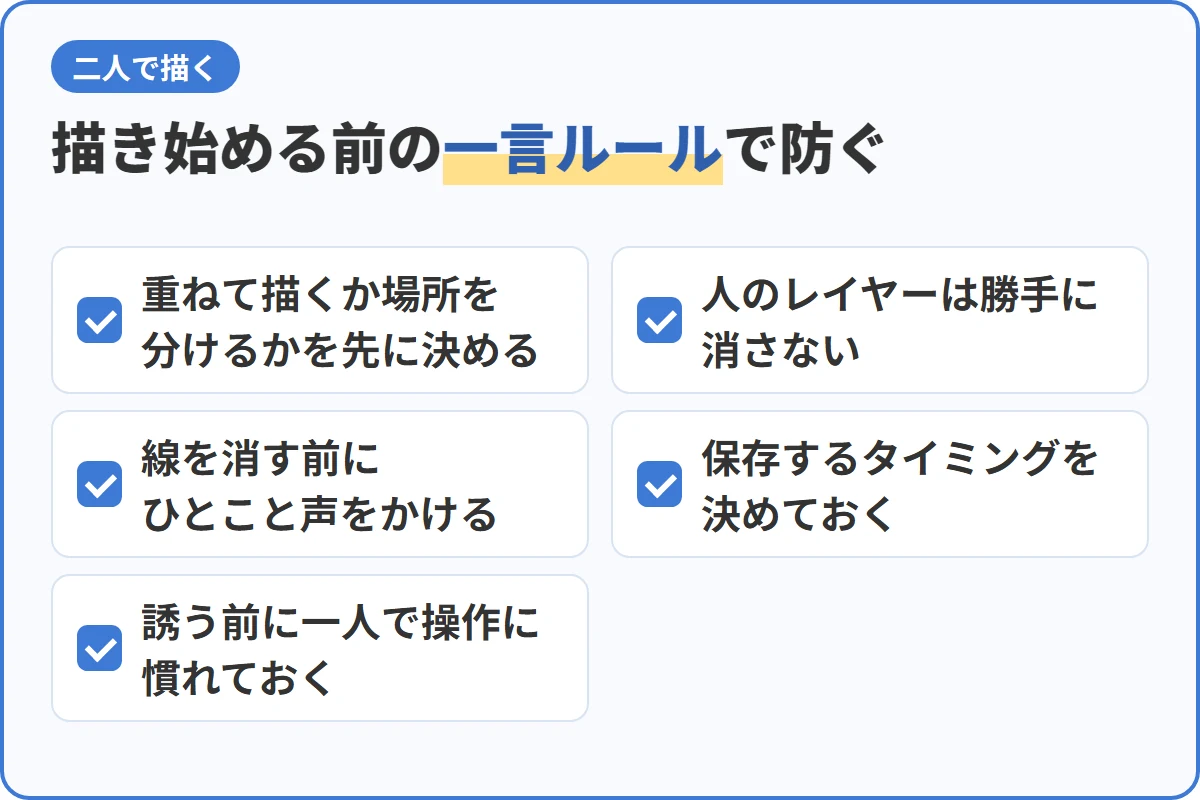
友達だけの部屋で一番多いのは二人での合作なので、始め方のコツをまとめます。
人数制限が無い代わりの気配り
マジカルドローの部屋には人数制限が無く、何人でも同じキャンバスに入れます。
二人で使うぶんには余裕がありますが、その代わり同じ面を同時に触ることになります。
相手の線に重ねて描くのか、場所を分けて描くのかを先に決めておくと衝突が減ります。
描き始める前の一言ルール
合作でもめる原因はだいたい決まっていて、事前の一言で防げるものがほとんどです。
- 人のレイヤーは勝手に消さない
- 線を消す前にひとこと声をかける
- 保存するタイミングを決めておく
細かく決めるほどぎこちなくなるので、この程度の取り決めがちょうどよいバランスです。
なお描いた絵の配信やSNSへの掲載は、公開でも非公開でも自由だと案内されています。
一人で練習してから誘う
いきなり友達を呼ぶより、まず自分だけの部屋で操作に慣れておくほうが気楽です。
部屋は最初から非公開なので、練習に使ってもその様子が誰かに見られることはありません。
ペンの太さやレイヤーの扱いを試してから招待すると、当日の進みがぐっと速くなります。
一人で使う練習部屋の作り方はこちらの記事も分かりやすいですよ^^
↓在庫があるかチェック
スマホやタブレットから入るとき
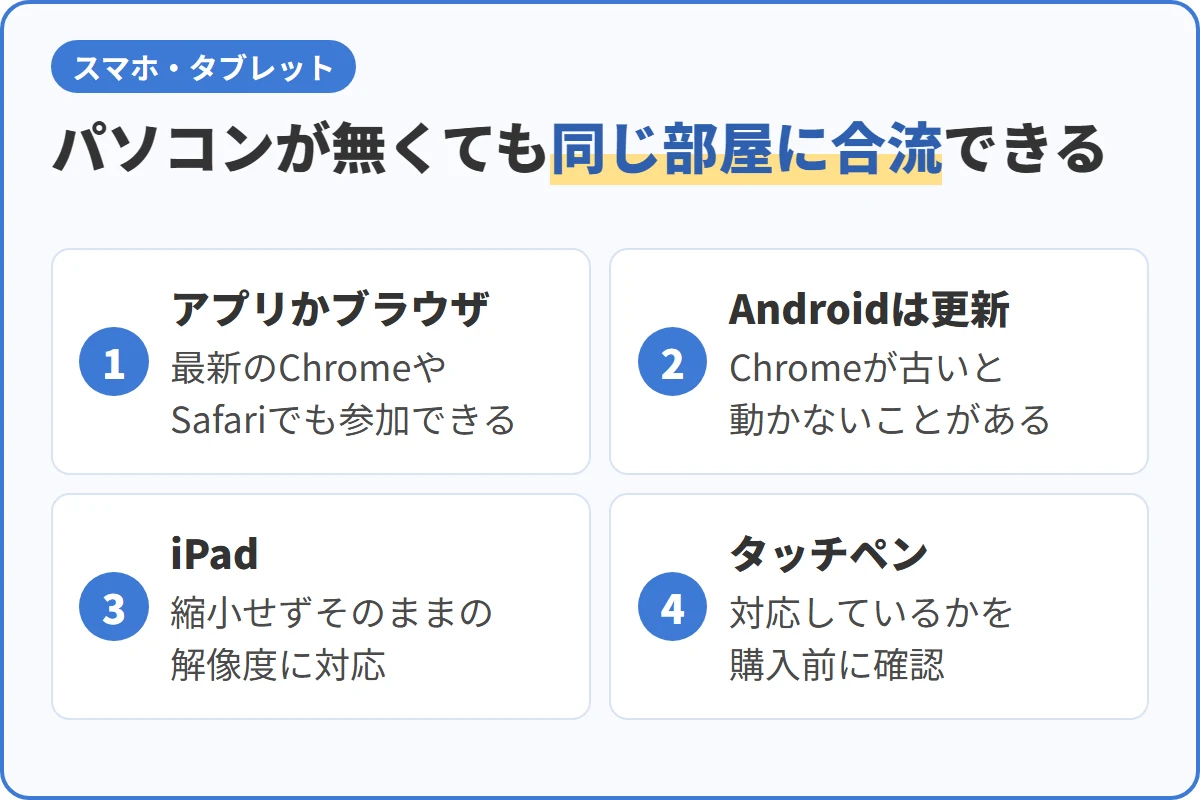
友達がパソコンを持っていない場合でも、同じ部屋に問題なく合流できます。
アプリとブラウザの選び方
スマホからは専用アプリのほか、最新のChromeやSafariでも参加できます。
Androidの場合はChromeのバージョンが古いと動かないことがあるので更新しておきましょう。
友達がうまく入れないときは、まずブラウザの種類とバージョンを聞くのが早い切り分けです。
iPadは解像度が落ちない
タブレットで参加すると絵が粗くなるのではと心配する声をよく見かけます。
iPadについては画像を縮小せず、そのままの解像度に対応していると案内されています。
キャンバスの大きさは100から3000ピクセルの範囲で決められるので、合作にも十分な広さです。
指で描くときに欲しい道具
指だけで描くと細い線が思うように置けず、塗りの境目もぼやけてしまいがちです。
先の細いタッチペンがあると、線の始点と終点を狙った場所に置けるようになります。
手持ちの端末に対応しているかだけは、購入前に確かめておくと失敗が減りますね。
↓人気商品をチェック

 ポチップ
ポチップ
通話しながら描きたいときの選択肢
↓人気商品をチェック

身内だけの合作では、しゃべりながら描きたいという要望がとても多く見られます。
公式に音声の機能は無い
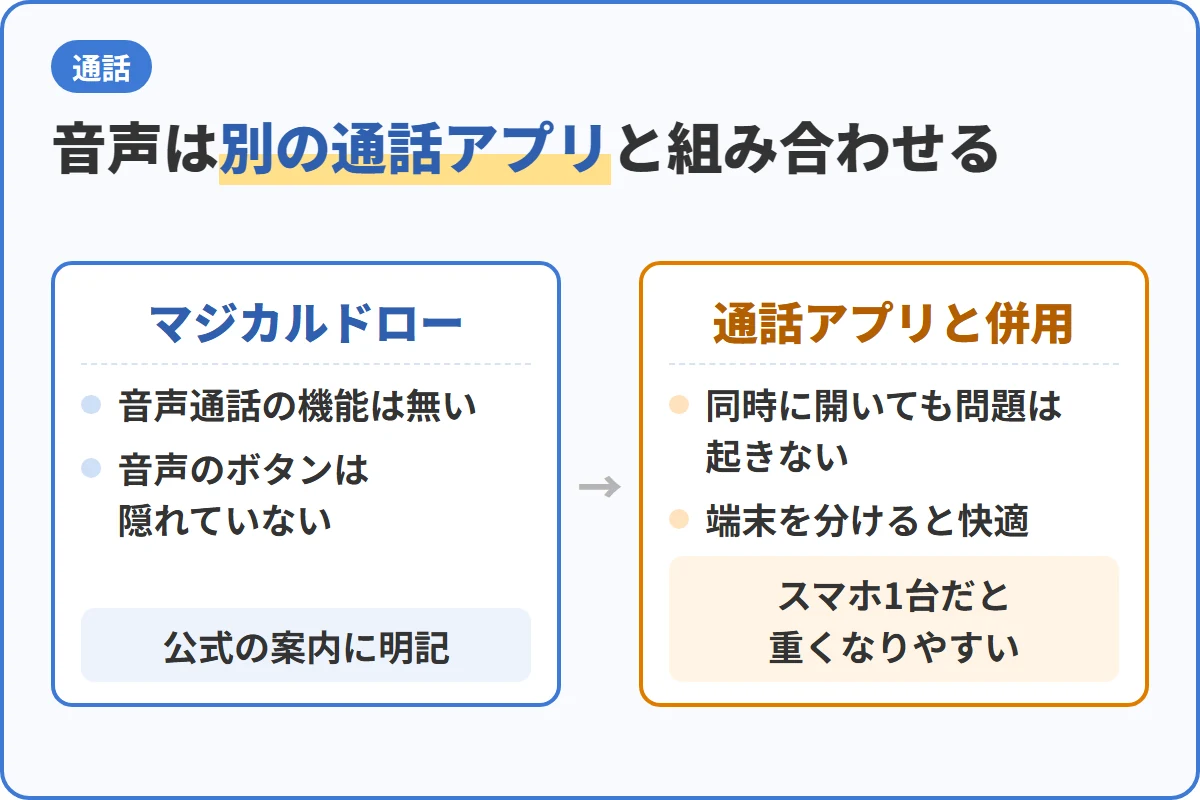
マジカルドローには音声通話の機能が無いと、公式の案内ではっきり書かれています。
代わりに別のレンタルチャットのサービスを使う方法が紹介されている形です。
設定のどこかに音声のボタンが隠れているわけではないので、探し回らなくて大丈夫です。
別の通話アプリと併用する
実際には、ふだん使っている通話アプリをつなぎながら描く人が多いようです。
絵チャの画面は通話とは無関係に動くので、両方を同時に開いても問題は起きません。
ただしスマホ1台で両方を動かすと重くなりやすいため、端末を分けると快適に進みます。
長時間の合作になるほど、耳が痛くなりにくい軽さのものが結局は使いやすいですよ。
Magmaで友達だけの場を作る
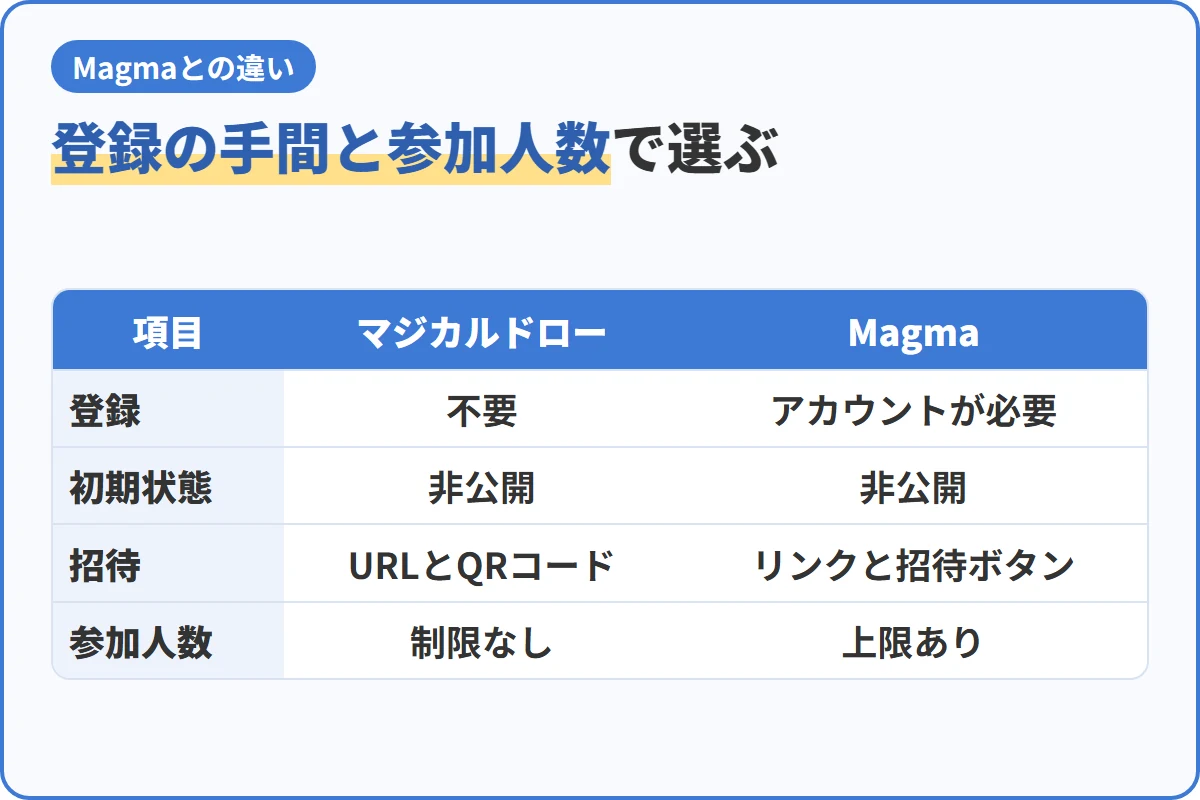
絵チャの選択肢はひとつではなく、Magmaという共同お絵描きのサービスもよく比較されます。
既定で非公開のアートデスク
Magmaでも自分のアートデスクで作ったキャンバスは、既定で非公開の扱いになります。
リンクを共有するか招待をしない限り、ほかの人からは見えないと説明されています。
最初から閉じているという考え方は、マジカルドローとよく似ていますね。
招待ボタンとリンク共有の違い
Magmaの招待には、リンクを渡す方法と招待ボタンから相手を選ぶ方法があります。
招待ボタンでは、過去に一緒に描いた相手やフォロワー、メールアドレスから指定できます。
フォロワーの参加を許可する項目もあるため、友達だけにしたいならここは切っておきます。
マジカルドローとの使い分け
どちらを選ぶかは、登録の手間と参加人数のどちらを優先するかで決まってきます。
| 項目 | マジカルドロー | Magma |
|---|---|---|
| 登録 | 不要 | アカウントが必要 |
| 初期状態 | 非公開 | 非公開 |
| 招待 | URLとQRコード | リンクと招待ボタン |
| 参加人数 | 制限なし | 上限あり |
思い立ったその場で友達を呼びたいなら、登録が要らないマジカルドローが向いています。
同じ相手と何度も描く予定があるなら、招待相手を名前で選べるMagmaが管理しやすいです。
↓在庫があるかチェック
絵チャを友達だけで続けるときの注意点
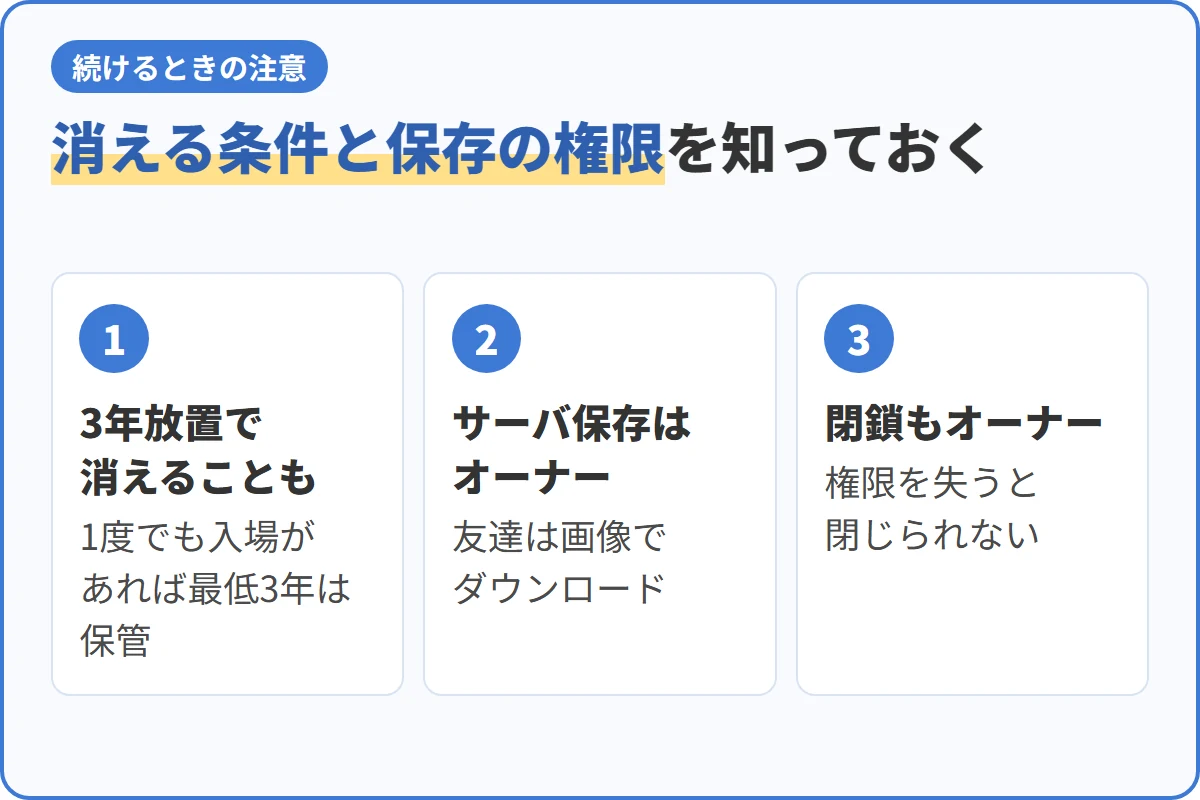
部屋を長く使うつもりなら、消えるときの条件と保存の権限を知っておくと安心です。
3年放置で消えることがある
ルームのデータは3年以上使われないと削除されることがあると案内されています。
ただし削除までに1度でも入場があれば、そこからまた最低3年は保管される仕組みです。
思い出の合作を置きっぱなしにするより、手元にも残しておくほうが確実ですね。
保存できるのはオーナーだけ
キャンバスをサーバに保存する操作は、部屋のオーナーだけが行えるようになっています。
参加した友達は、自分の端末へ画像としてダウンロードする形で持ち帰ります。
解散するときに、それぞれ保存を済ませたか声をかけ合っておくと後悔がありません。
ルームを閉じたいとき
使い終わった部屋は、入場ページのルームの設定変更から閉鎖することができます。
この操作もオーナーだけのものなので、権限を失っていると閉じられなくなります。
オーナーパスワードを最初に決めておくべき理由が、ここでもう一度効いてくるわけです。
↓在庫があるかチェック
絵チャを友達だけで楽しむ方法まとめ
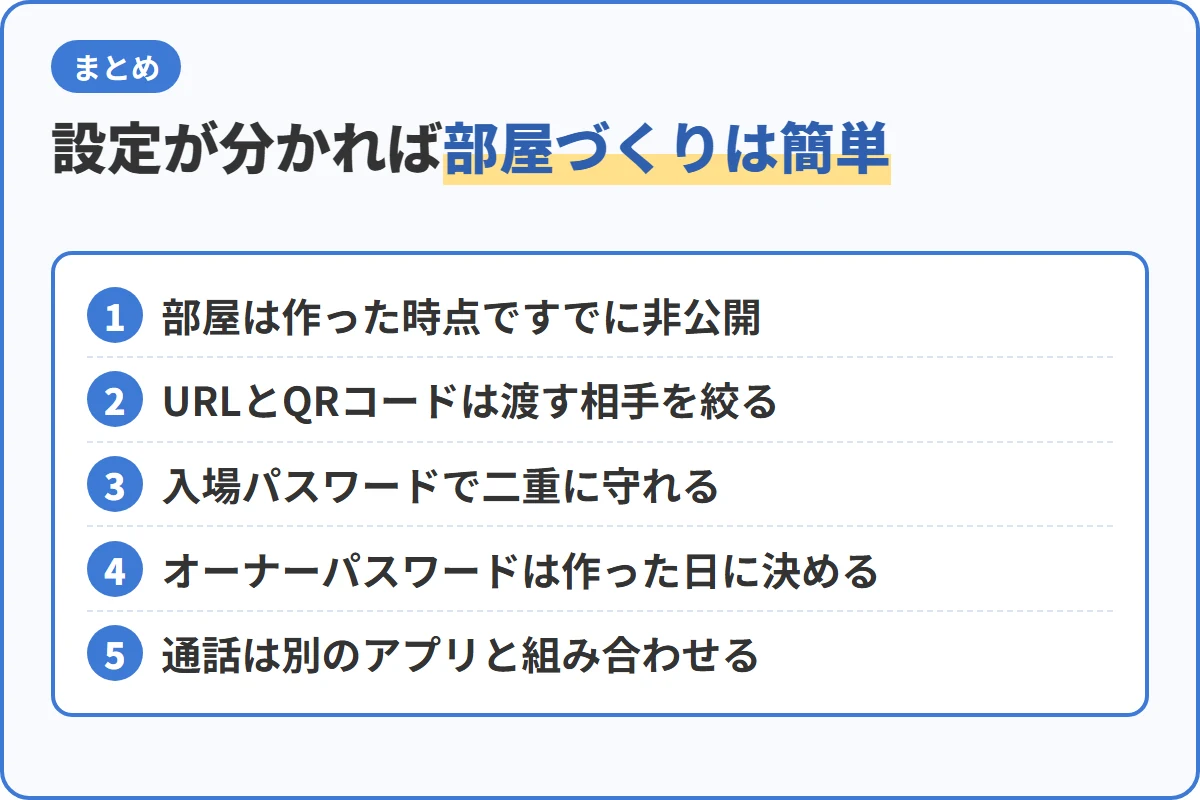
ここまでの内容を、要点だけ振り返っておきます。
- 部屋は作った時点ですでに非公開
- URLとQRコードは渡す相手を絞る
- 入場パスワードで二重に守れる
- オーナーパスワードは作った日に決める
- 通話は別のアプリと組み合わせる
設定の意味が分かってしまえば、絵チャの部屋づくりはほんの数分で終わります。
気心の知れた友達だけの部屋は、失敗を気にせず筆を走らせられる気楽な場所になります。
今夜あたり短い時間でも部屋を立てて、いつもの相手を誘ってみてはいかがでしょうか。
↓在庫があるかチェック