絵チャの投げ縄は、MagicalDrawの編集機能の中にちゃんと用意されています。
描いた部分を動かしたくて、こんな場面で手が止まっていませんか?
- 投げ縄のボタンがパレットのどこにも見当たらない
- 描いた顔の位置や大きさだけを直したい
- 囲んだ部分を少し傾けたいのに回し方が分からない
せっかく描いた絵を消して描き直すのは、できれば避けたいですよね。
見つからないのは、投げなわが単独の道具ではなく、移動やコピーを選んだ間だけペンが変わる作りだからです。
絵チャの投げ縄について公式の案内と実際の画面で調べた結果、以下のとおりでした。
- 移動やコピーを押すとペンが投げなわになる
- 移動・拡大縮小・反転は同じ枠の画面で決める
- 囲んだ部分だけを回転する手段は無い
ここからは、囲み方から動かし方、うまくいかないときの見直し方まで順番にご紹介しますね。
本番の部屋で試す前に、オフラインモードで一度なぞっておくと落ち着いて使えますよ^^
絵チャの投げ縄は編集機能の中にある
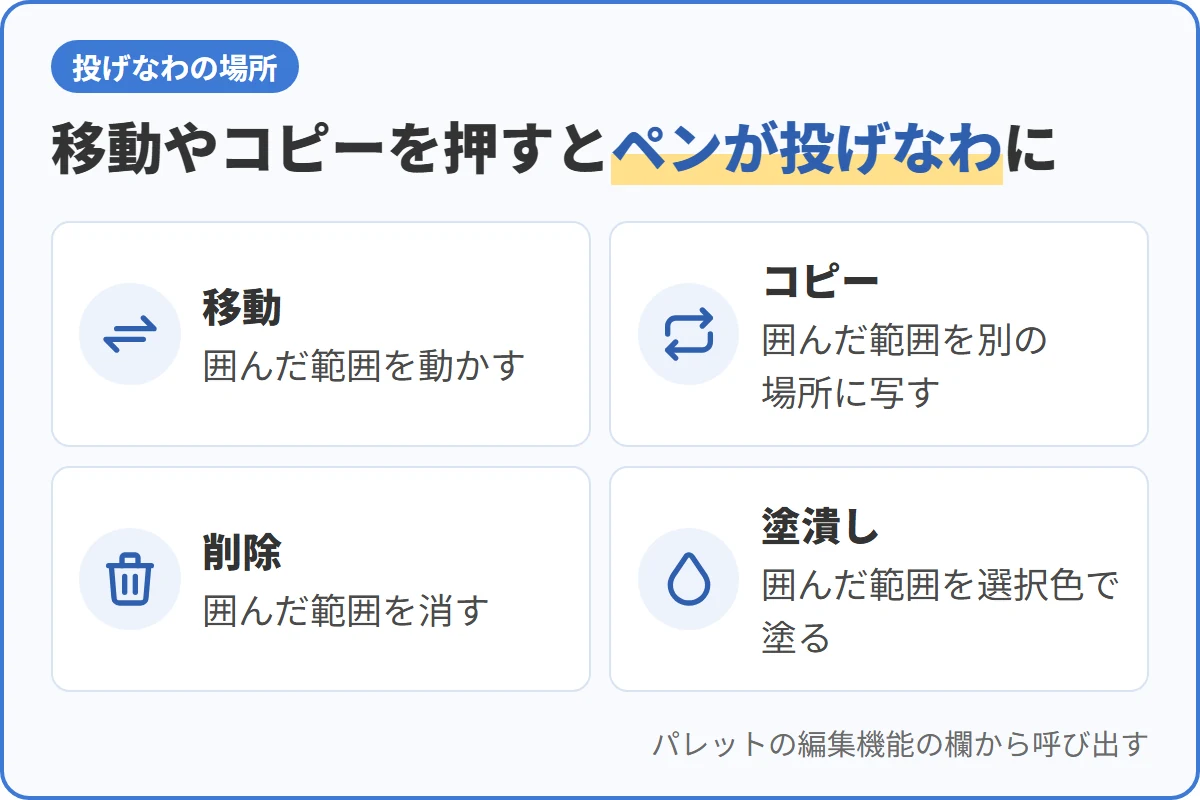
MagicalDrawにも投げなわはあり、移動やコピーのボタンを押すとペンが投げなわに変わります。
MagicalDrawのツール切り替えの欄に並ぶのは、なでなでモードやペン、スポイト、消しゴムで、投げなわのアイコンはそこにありません。
この違いさえ分かれば、探し回る時間はぐっと減ります。
マジカルドローの投げなわツール
投げなわツールは、2020年6月のアップデートでMagicalDrawに加わりました。
それまでの範囲指定は四角形だけで、髪の毛先のような細かい形を選び分けることはできませんでした。
いまは自由な形で囲めるので、隣の人の絵に触れずに自分の絵だけを選びやすくなっています。
公式のお知らせには、レイヤー統合・コピー・移動・削除の範囲指定で使えると書かれています。
この4つで投げなわが使えると分かったので、絵チャには無いと思っていた方も描き直さずに済みそうです。
投げなわはどこから出すのか
投げなわは、パレットのツール切り替えのすぐ下にある編集機能の欄から呼び出します。
欄に並んでいるボタンは次のとおりで、このうち範囲を選ぶものを押すとペンが投げなわに切り替わります。
- 統合 囲んだ範囲のレイヤーをまとめる
- コピー 囲んだ範囲を別の場所に写す
- 移動 囲んだ範囲を別の場所へ動かす
- 削除 囲んだ範囲を消す
- 塗潰し 囲んだ範囲を選択色で塗る
位置を直したいなら移動、同じものを増やしたいならコピーを押せば大丈夫です。
よく使う方は、設定のショートカットキー設定に範囲指定コピーや範囲指定移動の欄があるので、キーを割り当てておくと1回で呼び出せます。
ボタンを探す手間が消えるので、描きながら何度も位置を直す方には特に便利です。
範囲選択の間はペンが投げなわになる
移動を押すと、画面の下に範囲を選んでくださいという案内が出ます。
案内のとおり、この間はペンモードが投げなわツールとして働き、線を描く代わりに範囲の形をなぞります。
キャンバスの見える位置を変えたいときは、なでなでモードに切り替えるとスクロールできます。
私なら、囲む前になでなでモードで動かしたい絵を画面の真ん中に寄せておきます。端で囲み始めると、残りの頂点が画面の外に出てしまうからです。
囲んだ部分を移動する手順
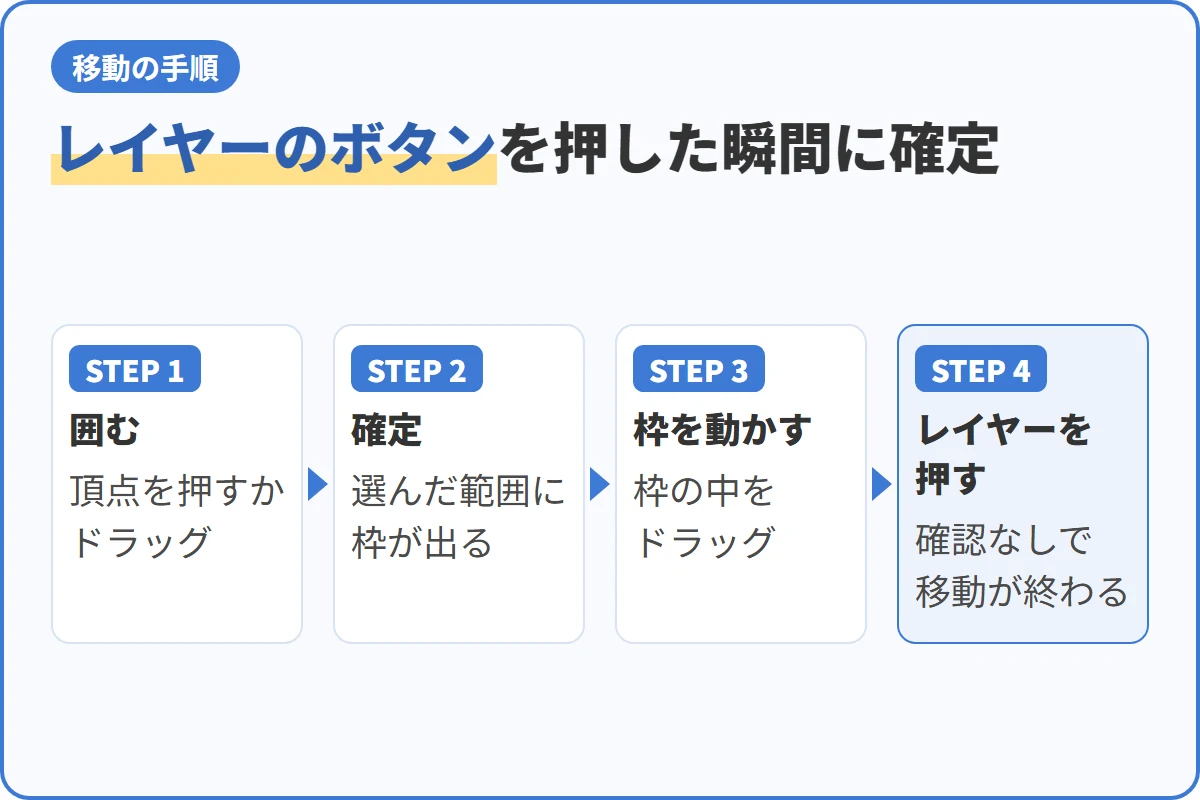
移動は、囲む、確定、枠を動かす、レイヤーのボタンを押す、の4つで終わります。
最後のボタンを押すまでは何も描き変わらないので、途中までは安心して試せます。
投げなわで頂点を押して囲む
囲み方は2通りあり、どちらでも同じように範囲が決まります。
1つは、キャンバスを1点ずつクリックしていく方法で、押した頂点が線でつながって範囲になります。
もう1つはドラッグでなぞる方法で、マウスやペンタブで輪郭をそのまま一筆書きにします。
線画の外側に余白をとって囲むのが失敗しにくいコツで、毛先や指先のはみ出しを取りこぼさずに済みます。
形がずれたら、やり直しのボタンを押すと囲んだ範囲が丸ごと消えるので、最初から囲み直せます。
まっすぐな枠で十分なときは、四角形のボタンに切り替えると、枠を動かして伸び縮みさせるだけで範囲が決まります。
枠をドラッグして移動先を決める
囲み終えたら確定を押すと、選んだ範囲に枠が出ます。
枠の中には、この領域を移動・伸縮させて移動先を指定してくださいという案内が表示されます。
枠の中をドラッグすると枠ごと動き、中の絵の見本も一緒についてくるので、置きたい場所まで運びます。
この時点ではまだ元の絵も残っていて、見本を見比べながら位置を決められます。
やめたいときは、枠の左上の✕か、下の案内の右端にある✕で取りやめられます。
レイヤーを選んだ時点で移動が終わる
枠の位置が決まったら、画面の下に並ぶ全レイヤー、レイヤー1のみ、レイヤー2のみのどれかを押します。
ここが一番の注意点で、ボタンを押した瞬間に確認なしで移動が実行され、元の位置の絵は消えます。
決定ボタンが別にあると思って押すと、思わぬ位置で確定してしまうので気をつけてくださいね。
MagicalDrawのレイヤーは2枚なので、線画も塗りもまとめて動かすなら全レイヤーを選びます。
線画だけ、下書きだけを動かしたいときは、その絵を描いたほうのレイヤーを選んでください。
2枚のレイヤーの上下の関係が気になる方は、こちらの記事も合わせて読むと分かりやすいですよ^^
拡大縮小とコピーと反転のやり方
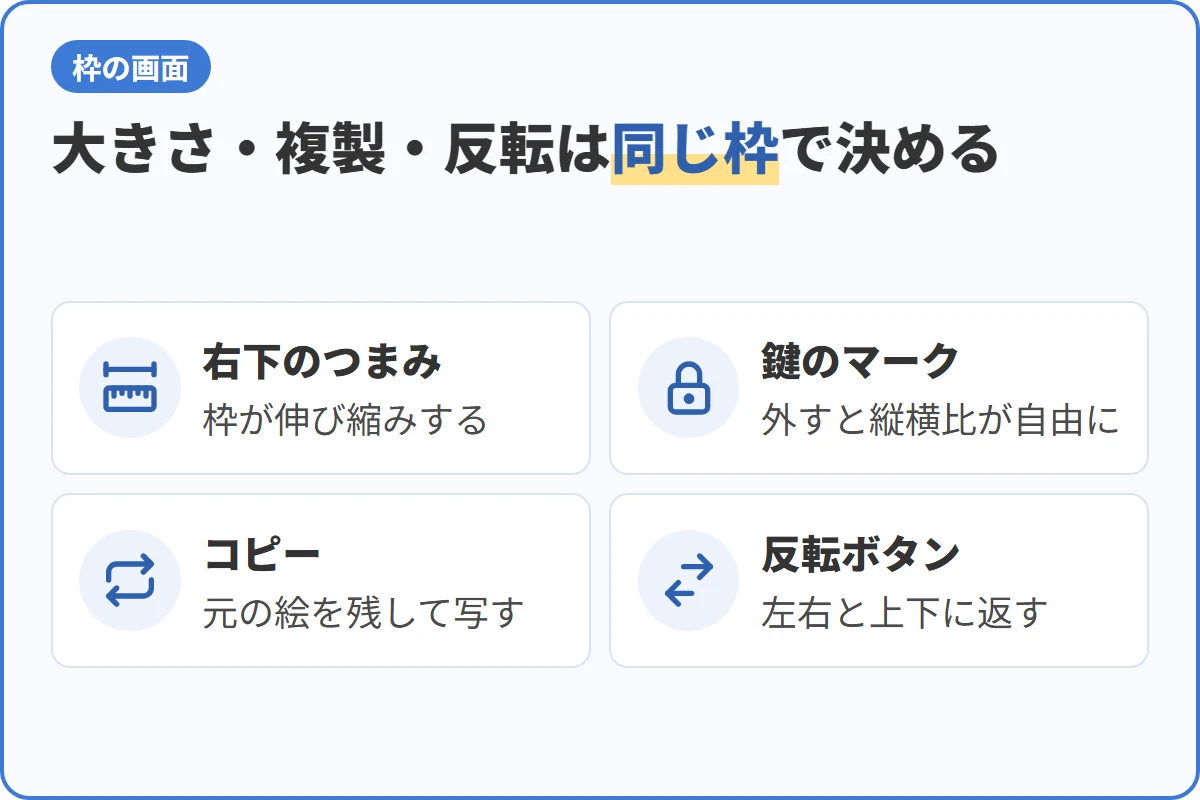
大きさ・複製・反転は、移動と同じ枠の画面でまとめて決められます。
別々の機能を探す必要はなく、確定のあとに出る枠と下のボタンだけで済みます。
右下のつまみで拡大縮小する
枠の右下には小さなつまみがあり、ここを引くと枠が伸び縮みします。
実際に引いてみると、枠の中の見本は元の大きさのままでしたが、実行後は枠の大きさに合わせて描き直されました。
仕上がりは枠の大きさで決まるので、見本ではなく枠の四隅を目安に合わせるのがコツです。
位置と大きさを両方直すなら、先につまみで大きさを決め、あとから枠ごと運ぶと狙った場所に収めやすいです。
大きさが決まったら、移動と同じくレイヤーのボタンを押した時点で描き変わります。
拡大縮小の縦横比は鍵のマークで外す
枠の右上にある鍵のマークは、縦横比、つまりアスペクト比を固定するためのものです。
公式の案内では、鍵のマークを外すとアスペクト比が固定されなくなると説明されています。
顔の形を崩さずに大きくしたいなら固定のまま、吹き出しを横にだけ伸ばしたいなら外す、と使い分けると便利ですよ。
コピーは貼り付け先を枠で決める
編集機能のコピーを押すと、移動とまったく同じ流れで範囲を選べます。
確定のあとは指定範囲のコピー方法を選んでくださいと出て、枠を動かした先がコピーの貼り付け先になります。
移動との違いは、元の絵を残したまま、枠の位置にもう1つ描き写される点です。
一般的なお絵かきアプリのように、コピーしてから別の操作で貼り付けるという2段階にはなっていません。
同じ星やハートを並べたい場面なら、1つ描いてコピーを何度か繰り返すだけで形のそろった模様になります。
左右反転と上下反転のボタン
移動とコピーの画面には、不透明度のスライダーの横に反転のボタンが2つ並んでいます。
左右反転と上下反転で、2021年2月のアップデートで範囲指定のコピーと移動に加わりました。
押すと枠の中の見本がすぐに裏返るので、向きを見てからレイヤーのボタンを押せます。
気をつけたいのは、前の操作で押した反転がそのまま残ることです。
移動で左右反転を押したあと、続けてコピーを開いたときも、ボタンは押されたままになっていました。
見本の向きが元と違っていたら、反転のボタンをもう一度押して戻してから確定してください。
絵チャの投げ縄で回転はできるのか
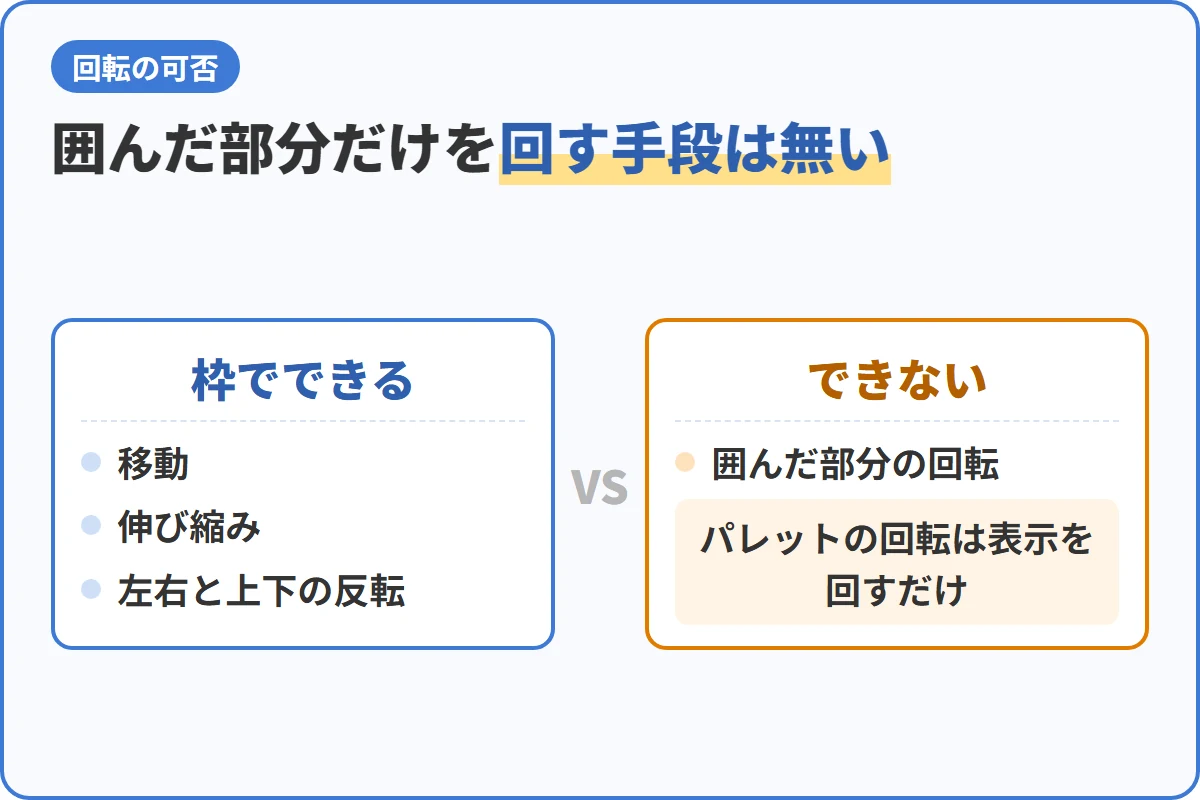
MagicalDrawでは、投げ縄で囲んだ部分だけを回転させる手段はありません。
回転という名前の機能はあるものの、働きが違うので取り違えないようにしましょう。
囲んだ部分を回転するつまみは無い
確定のあとに出る枠でできるのは、移動と伸び縮み、それに左右と上下の反転までです。
枠の外側をつかんで回すつまみも、角度を入れる欄も見当たりませんでした。
描いた腕の角度を少しだけ変えたいという直し方は、MagicalDrawの中だけでは仕上げられません。
パレットの回転は表示を回すだけ
パレットのズーム・回転・プレビューの欄にも回転のボタンがあります。
ただしこれは2020年6月に加わったキャンバスを回転して表示する機能で、絵そのものは回りません。
回転ウィンドウやショートカットキーのほか、パソコンならマウスホイールに回転を割り当てることもできます。
紙を手元で傾けるのと同じで、自分の画面の見え方が変わるだけだと考えると分かりやすいです。
回転が要るときの代わりの手
囲んだ部分を回せない以上、直したい中身に合わせて次の手から選ぶことになります。
- 向きが逆なだけなら移動の画面の反転で直す
- 角度を変えたいなら表示を回して描き直す
- 切り出して保存し画像の貼り付けで戻す
表示を回す方法は、線を引きやすい角度に紙を傾けて描き直すのと同じ使い方になります。
切り出す方法は、保存のウィンドウのトリミングしてダウンロードで画像にし、端末で回してから貼り付けで戻す流れです。
ただし画像の貼り付けはオーナーが設定で止められるので、人の部屋では使えないこともあります。
画像の貼り付けの手順は、こちらの記事でボタンの場所から詳しく紹介しています^^
移動や拡大縮小ができないとき
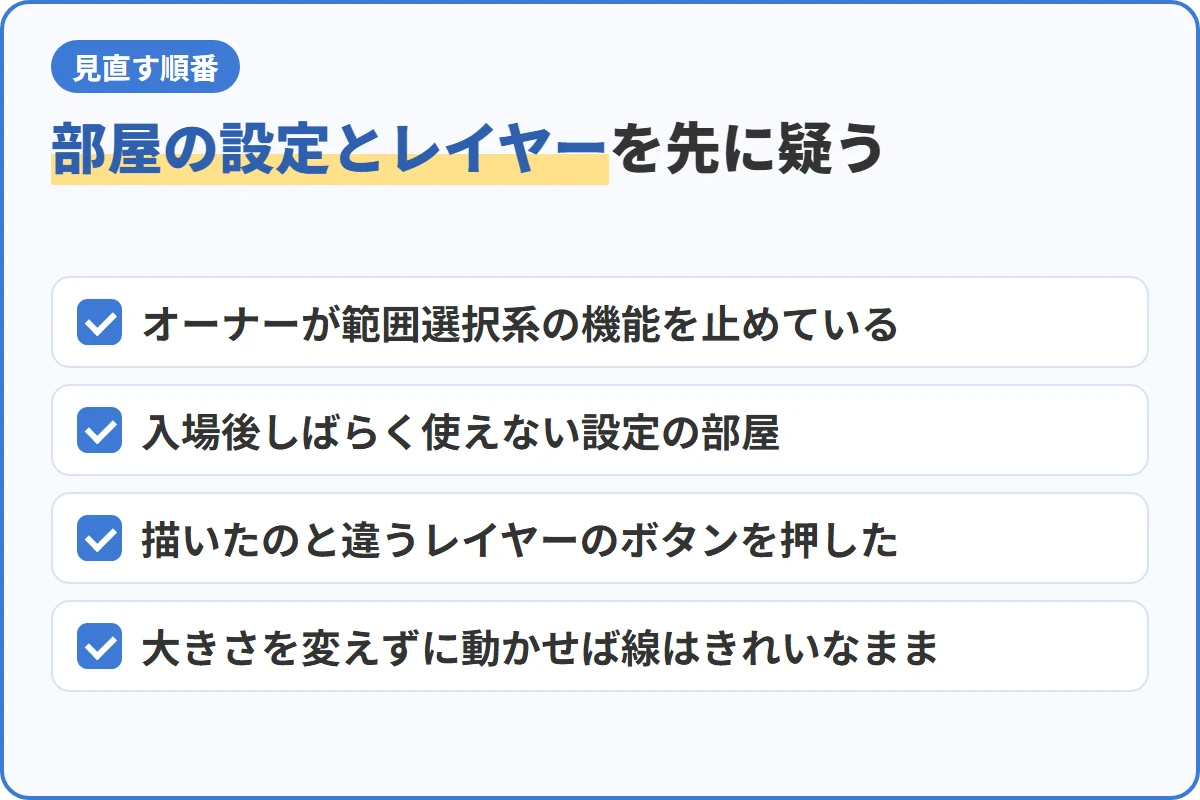
移動や拡大縮小ができないときは、部屋の設定かレイヤーの選び違いを先に疑います。
どちらも自分の端末の不具合ではないので、ブラウザを入れ直す前に確かめてみてください。
範囲選択の機能が使えない部屋
移動やコピーなどの範囲選択系の機能は、ルームオーナーが機能制限から止められます。
範囲選択系の機能を使うと、その記録は操作ログにも残ります。
部屋の設定には、入場後しばらくはレイヤー統合や範囲削除などの使用を禁止する項目もあります。
また2026年11月の更新で、お絵描きの記録が無い新しい環境から公開ルームに入ると、オーナーが描画許可にするまで描けなくなりました。
参加者として入った部屋でボタンが反応しないなら、オーナーに一言たずねるのが一番の近道です。
動かしたいレイヤーと違うボタンを押した
移動を実行したのに絵が動かないときは、押したレイヤーのボタンを思い出してください。
レイヤー1に描いた絵をレイヤー2のみで移動しても、レイヤー2にはその絵が無いので何も変わりません。
逆に線画だけが動いて塗りが置き去りになったなら、線画と塗りが別のレイヤーに分かれていたということです。
どちらに描いたか覚えていないときは、全レイヤーを選べば取りこぼしなく動かせます。
拡大縮小では線の画質に注意
2024年7月の更新で、元のサイズから変えずに移動やコピーをしたときはスムージングを行わなくなりました。
公式は、この改良でぼやけてしまう現象を避けられるようになったと説明しています。
裏を返すと、つまみで大きさを変えた移動やコピーは、この改良の対象に入りません。
位置を直すだけなら大きさはさわらず、拡大縮小は本当に必要なときだけにすると線をきれいに保てます。
スマホやiPadで投げ縄を使うには
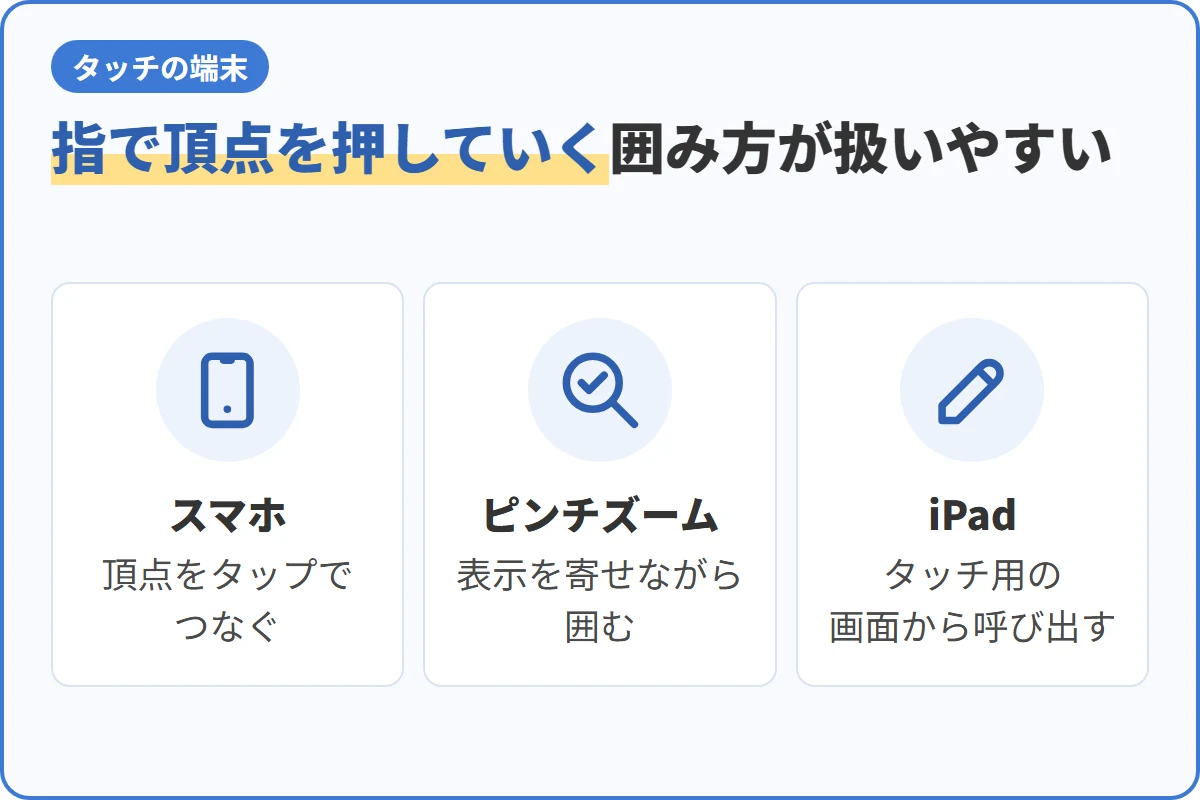
スマホやiPadでも投げなわは使え、指で頂点を押していく囲み方が扱いやすいです。
パソコンと違うのは、呼び出す画面と、表示を寄せるときの指の動きです。
スマホは指で頂点を押して囲む
公式の案内では、囲み方はドラッグでなぞるか、頂点を押していく形と説明されています。
スマホの小さな画面では、指でなぞると輪郭が指に隠れるので、頂点をタップでつないでいくほうが形を合わせやすいです。
囲みたい絵が小さいときは、ピンチズームで表示を寄せながら囲めます。
スマホでもパレットのズームのバーや、原寸に戻す100%のボタンが使えるので、寄せすぎたら元に戻せます。
iPadはタッチ用の画面から呼び出す
MagicalDrawには、iPadのようなタッチ対応の端末向けの画面が用意されています。
公式の使い方ガイドによると、その画面にはレイヤー統合やコピー、削除などをまとめたボタンが用意されています。
パソコンと同じ並びで探したいときは、パレットウィンドウを開くボタンからPC版と同じ画面に切り替えられます。
囲み方はスマホと同じで、頂点を押していく形とドラッグでなぞる形のどちらでも範囲を決められます。
Magmaの投げなわとの違い
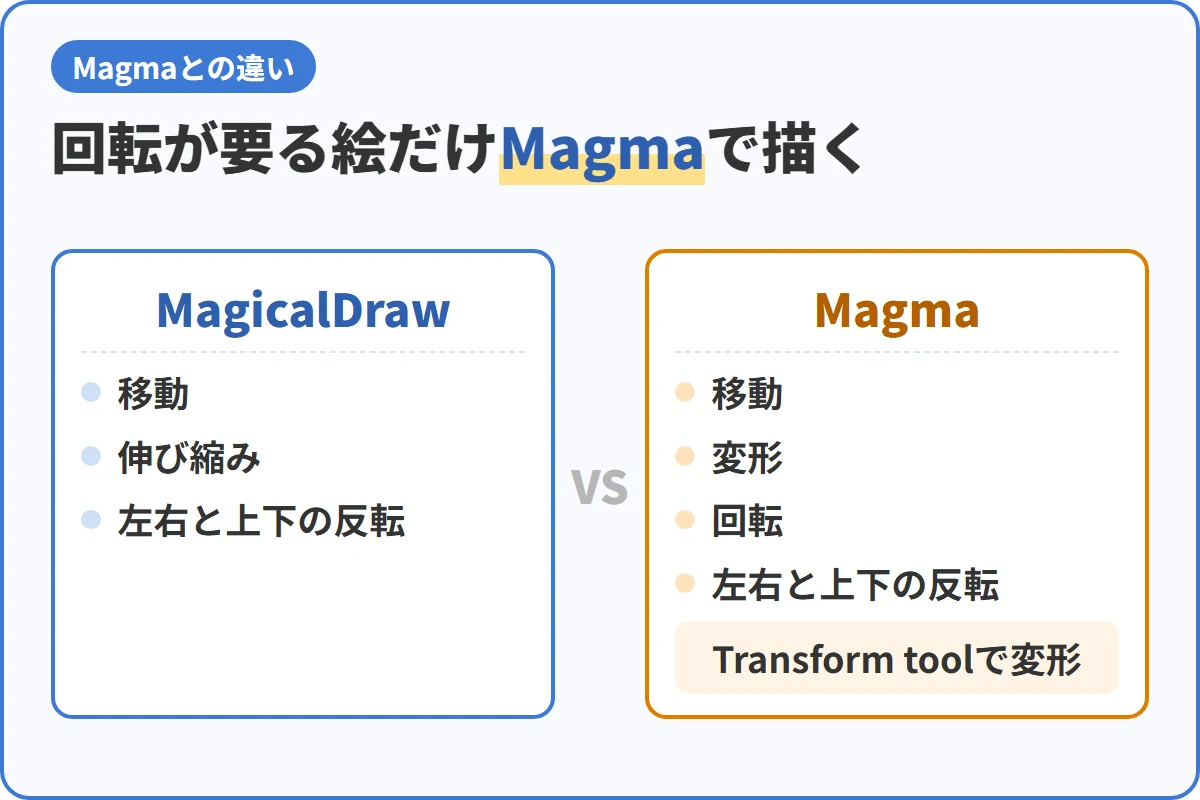
Magmaは囲んだ部分の回転までできますが、使うなら部屋ごとMagmaへ移ることになります。
同じ絵チャでもサービスが違えば投げなわの働きも違うので、できることを並べて見ておきます。
Magmaは囲んだ部分を回転できる
Magmaでは、なげなわ選択で自由な形を選び、Transform toolに持ち替えて中身を変形させます。
公式ヘルプによると、Transform toolのショートカットキーはSHIFT+Tです。
枠の外側をドラッグすると選んだ部分が回り、90度ずつ回すボタンや左右・上下の反転もそろっています。
一方で、選択ツールのまま中をドラッグしても動くのは選択の枠だけで、絵を動かすのはTransform toolの役目です。
MagicalDrawの移動に慣れている方は、ここで戸惑いやすいので覚えておくと安心ですよ。
回転が要る絵だけMagmaで描く
位置・大きさ・左右上下の向きを直すだけなら、MagicalDrawの投げなわで十分に足ります。
描いたあとに傾きを細かく直したい絵を描く日だけ、Magmaで部屋を作るのが無理のない分け方です。
その代わり、いつもの部屋の仲間を新しい部屋へ呼び直す手間は引き受けることになります。
私なら、普段の絵チャはMagicalDrawのままにして、回転が要る絵の日だけMagmaを開きます。部屋を移る手間は1回の呼び直しで済み、回転は描き直しでしか代わりがきかないからです。
絵チャの投げ縄のまとめ
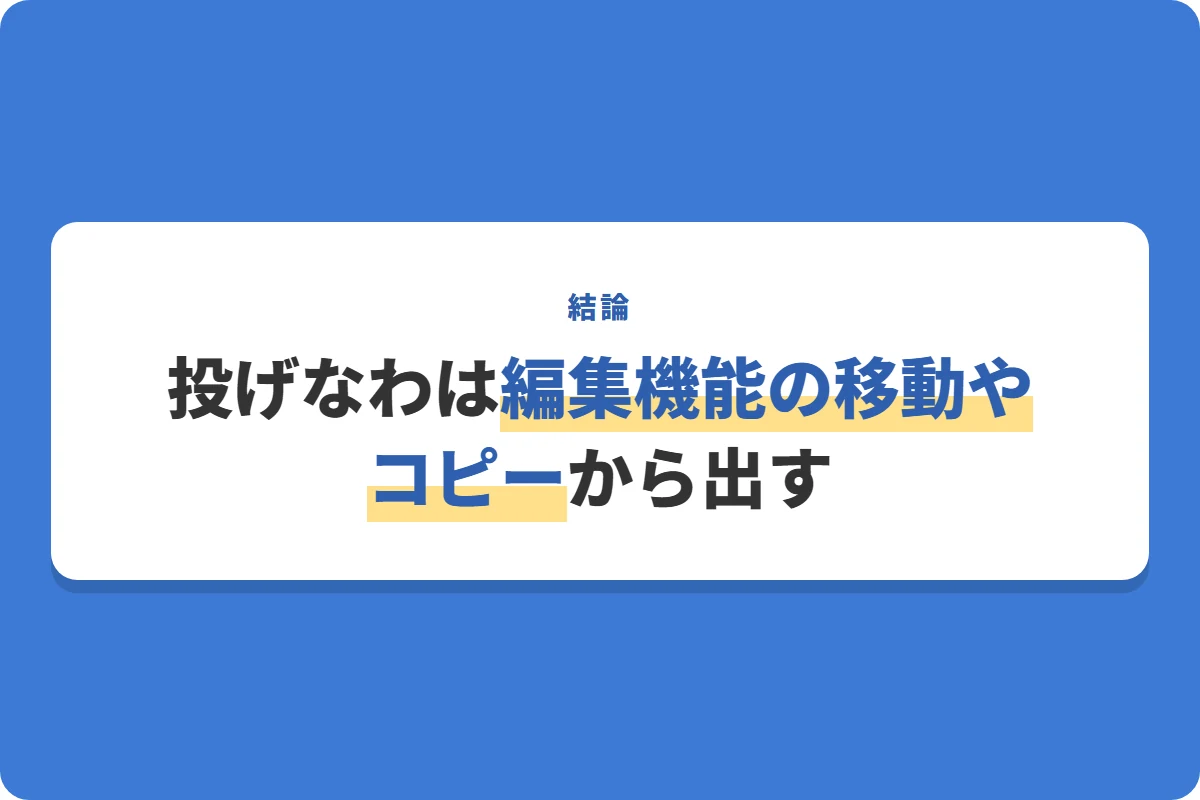
- 投げなわは編集機能の移動やコピーから出す
- 囲む、確定、枠を動かす、レイヤーを押すの順
- レイヤーのボタンを押した瞬間に確定する
- 拡大縮小と反転は同じ枠の画面で決める
- 囲んだ部分の回転はできずMagmaなら可能
投げ縄の場所さえ分かれば、描き直さずに位置も大きさも整えられます。
ちょっとした直しが気軽になると、みんなで描く時間がもっと楽しくなりますね。
次の絵チャでは、思い切って大きく描いてから整える描き方も試してみてください^^