絵チャのペン設定は、MagicalDrawのパレットウィンドウでほぼすべて変えられます。
太さや色のつまずきから、筆圧が効かない悩みまで、ここで順番にほどいていきますね。
ペンまわりで、こんなことに困っていませんか?
- ペンの太さや色をどこで変えるのか分からない
- マスクペンや均等透過の違いが分からない
- ペンタブをつないだのに筆圧が効かない
入ったばかりのルームでボタンを探して手が止まると、せっかくの時間がもったいないですよね。
迷いの正体は、ペンの設定がパレットと設定画面の2か所に分かれていることです。
絵チャのペン設定を公式の説明と実際の画面で調べた結果、以下のとおりでした。
- 太さと不透明度はパレットの一番上
- ペンは5種類で塗りは均等透過向き
- 筆圧と手ぶれ補正はボタンでオン
- 筆圧の強弱は設定画面で絞る
ここからは、ペンの設定を場所ごとに詳しくご紹介しますね。
描いている途中でも変えられる設定ばかりなので、ルームを開いたまま読み進めてみてください^^
絵チャのペン設定はパレットで変える
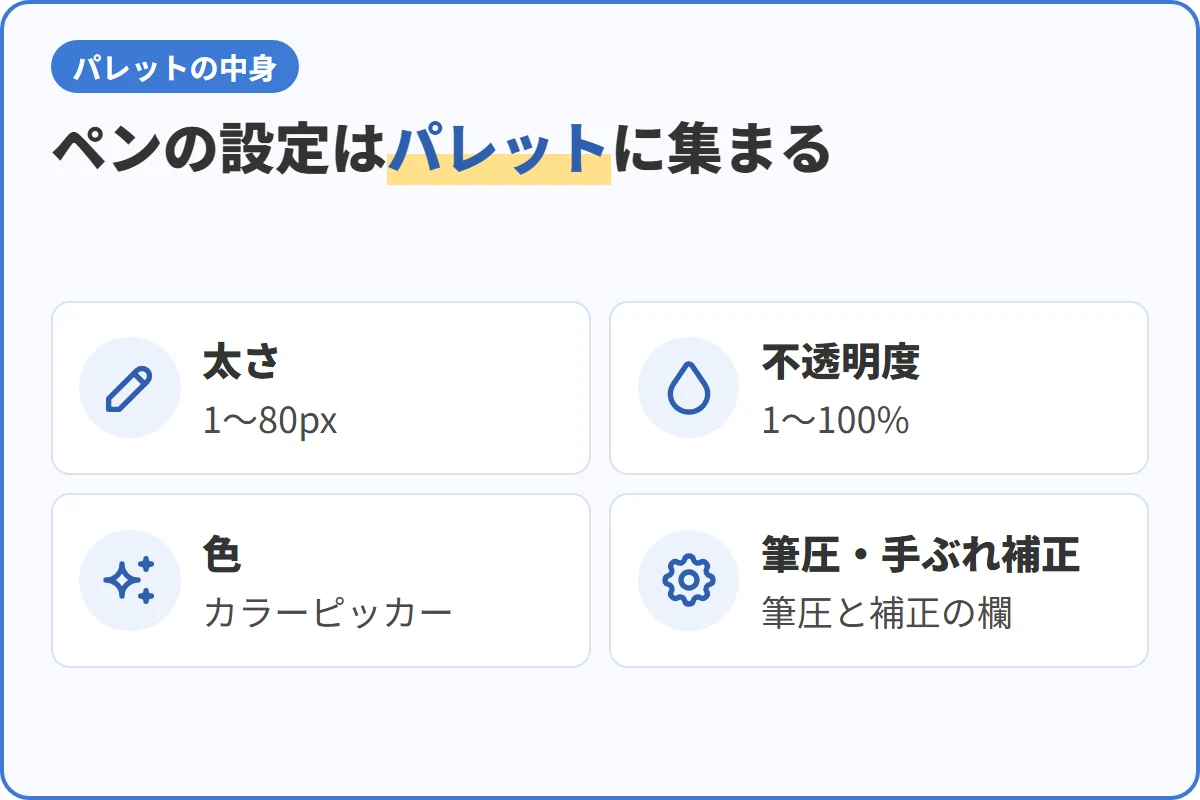
ペンにかかわる設定は、ほぼすべてパレットウィンドウに集まっています。
パレットで変えられるのは、太さ・不透明度・色・ペンの種類・筆圧・手ぶれ補正です。
一方で、筆圧の強弱の幅やショートカットは、システムの中の設定ボタンから開く設定画面にあります。
この2か所を覚えておけば、ペンの設定で迷子になることはまずありません。
パレットを開いてみると、ボタンの多さに少し身構えてしまうかもしれません。
私なら、最初はパレットの一番上の大きさの欄だけ触って、慣れてから下へ進みます。
いきなり全部を変えると、描き心地が変わった理由が分からなくなるからです。
パレットウィンドウの並び
パレットウィンドウは、上から次の順に並んでいます。
- ペンと消しゴムの大きさ
- カラーピッカー
- ズーム/回転/プレビュー
- ツール切り替え
- 編集機能
- 筆圧と補正
- システム
ペンの種類はツール切り替え、筆圧と手ぶれ補正は筆圧と補正の欄にあります。
カラーピッカーでは色の輪から選ぶほかに、RGBで数値を指定して色選択もできます。
よく使う色は色保存の枠に登録でき、全員で共有する色保存を使えば合作の配色もそろえやすくなります。
ペンの太さは1〜80pxで調整
ペンの太さは、パレットの一番上のスライダーか、左右の−と+で変えます。
範囲は1〜80pxで、ルームを開いた直後は2pxになっていました。
すぐ下の段は消しゴムで、こちらは1〜140pxまで広げられ、開いた直後は8pxです。
線画の細かい線と、広い面を消す消しゴムで、上限が違うのがポイントです。
スライダーの横の−と+は、細かく1つずつ合わせたいときに使うと狙った太さに止めやすくなります。
不透明度で線の濃さを変える
太さのスライダーのすぐ下にあるのが、ペンの不透明度です。
1〜100%で変えられ、100%なら下の色が透けない線になります。
下げるほど線が薄くなり、下に描いた色が透けて見えます。
薄い色を重ねて影を作りたいときに使う設定ですが、重ね塗りでムラが気になるならペンの種類を均等透過に変えてみてください。
理由は次のペンの種類の節で、公式の説明とあわせて紹介します。
マウスホイールで太さを変える設定
パソコンで描く人は、マウスホイールに太さや不透明度を割り当てておくと便利です。
設定画面の操作設定にあるマウスホイールの項目で、次のどれかを選べます。
- ズームイン/アウト(既定)
- 回転・縦スクロール・横スクロール
- ペン/消しゴムの太さ
- ペン/消しゴムの透明度
ペン/消しゴムの太さを選べば、ホイールを回すだけで太さが変わり、パレットへ手を伸ばす回数が減ります。
同じ設定画面では、ペンで描いているときの右クリックも、消しゴム(既定)・スポイト・なでなでモード・何もしないから選べます。
スマホ・iPadでの操作
スマホやiPadでも、ペンの太さや色はパレットで同じように変えられます。
指で操作するときに覚えておきたいのは、色保存の操作がパソコンと違うことです。
パソコンは左クリックで吸い出して右クリックで保存しますが、スマホはタップで吸い出し、長押しで保存します。
2本指で触ったときの動きは、設定画面の操作設定にある2本指操作で選べます。
- ズーム→元のモード(既定)
- ズーム→移動モード
- 描画取消&ズーム
- 描画モード2本指操作無効
ズームしたつもりで線が出てしまう人は、描画モード2本指操作無効を選ぶと、描いている間の2本指の操作を止められます。
MagicalDrawのペンの種類は5つ
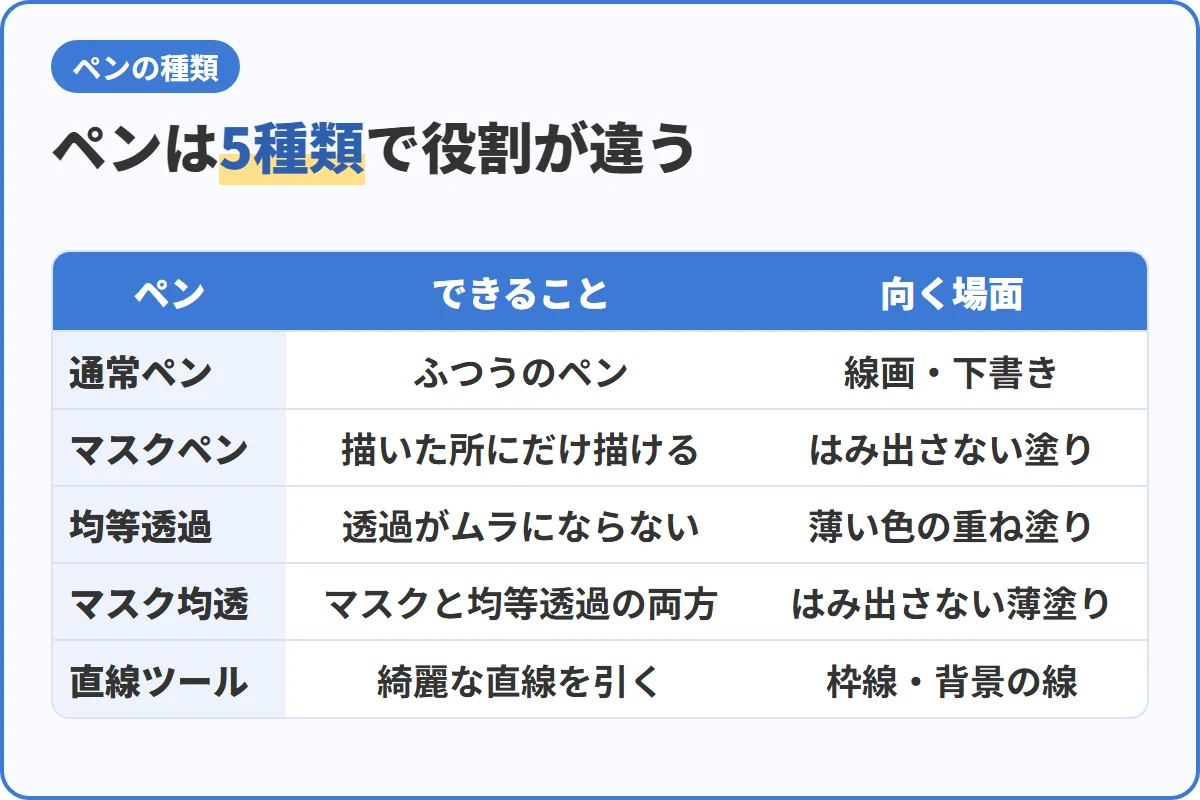
MagicalDrawのペンは、通常ペン・マスクペン・均等透過・マスク均透・直線ツールの5つです。
名前だけでは働きが想像しにくいので、公式の使い方ガイドの説明で整理しました。
5つの違いを表にまとめると、次のようになります。
| ペン | できること | 向いている場面 |
|---|---|---|
| 通常ペン | ふつうのペン | 線画・下書き |
| マスクペン | 描いた所にだけ描ける | はみ出さない塗り |
| 均等透過 | 透過がムラにならない | 薄い色の重ね塗り |
| マスク均透 | マスクと均等透過の両方 | はみ出さない薄塗り |
| 直線ツール | 綺麗な直線を引く | 枠線・背景の線 |
線画は通常ペン、塗りはマスクペンか均等透過と、工程ごとに持ち替えると扱いやすくなります。
通常ペンは線画向き
通常ペンは、公式の説明ではふつうのペンとされている基本のペンです。
公式の説明で筆圧は変化しないと書かれているのは均等透過で、通常ペンにはその但し書きがありません。
線画やアタリ・下書きは、まずこの通常ペンで描き始めるのが基本です。
筆圧を使う人は、パレットで筆圧をオンにして試し描きし、線の強弱の出方を確かめてから線画に入ると安心です。
不透明度を100%のまま使うと、線画の黒がはっきり残ります。
マスクペンは描いた所だけ塗れる
マスクペンは、既に描いてある所にだけ描けるペンです。
たとえば下塗りした髪の上に影を入れるとき、はみ出しても塗った部分の外には色が乗りません。
細かい部分の塗り分けで消しゴムを何度も往復する手間が減ります。
何も描いていない所には色が乗らないので、背景を塗ろうとして反応しないときは、ペンがマスクのままになっていないかを確かめてください。
均等透過は透明度がムラにならない
均等透過は、公式の説明で透過がムラにならないペンとされています。
不透明度を下げて塗るなら、このペンを選ぶのが近道です。
ただし同じ説明に、筆圧は変化しないとも書かれています。
強弱のある線を描きたい線画には向かず、面を均一に塗る色塗りで力を発揮するペンです。
マスク均透は2つを合わせたペン
マスク均透は、設定画面のショートカットの欄ではペン(マスク均等透過)と書かれているペンです。
名前のとおり、描いた所にだけ描けるマスクの働きと、透過がムラにならない均等透過の働きをあわせ持ちます。
はみ出さずに薄い影を重ねたいときに向いています。
残る直線ツールは、綺麗な直線を引くためのペンで、コマの枠線や背景の線に使えます。
ペンの種類の切り替え方
ペンの種類は、パレットのツール切り替えにあるペンのボタンから変えます。
公式の説明では、ペンを選んだ状態でもう一度押すと、種類を変更できるとされています。
キーボードがあれば、ペンモードはPキーに割り当てられています。
設定画面のショートカットキー設定では、ペン(マスク)・ペン(均等透過)・ペン(マスク均等透過)・ペン(直線ツール)にもキーを割り当てられます。
筆圧の設定と効かないときの確認
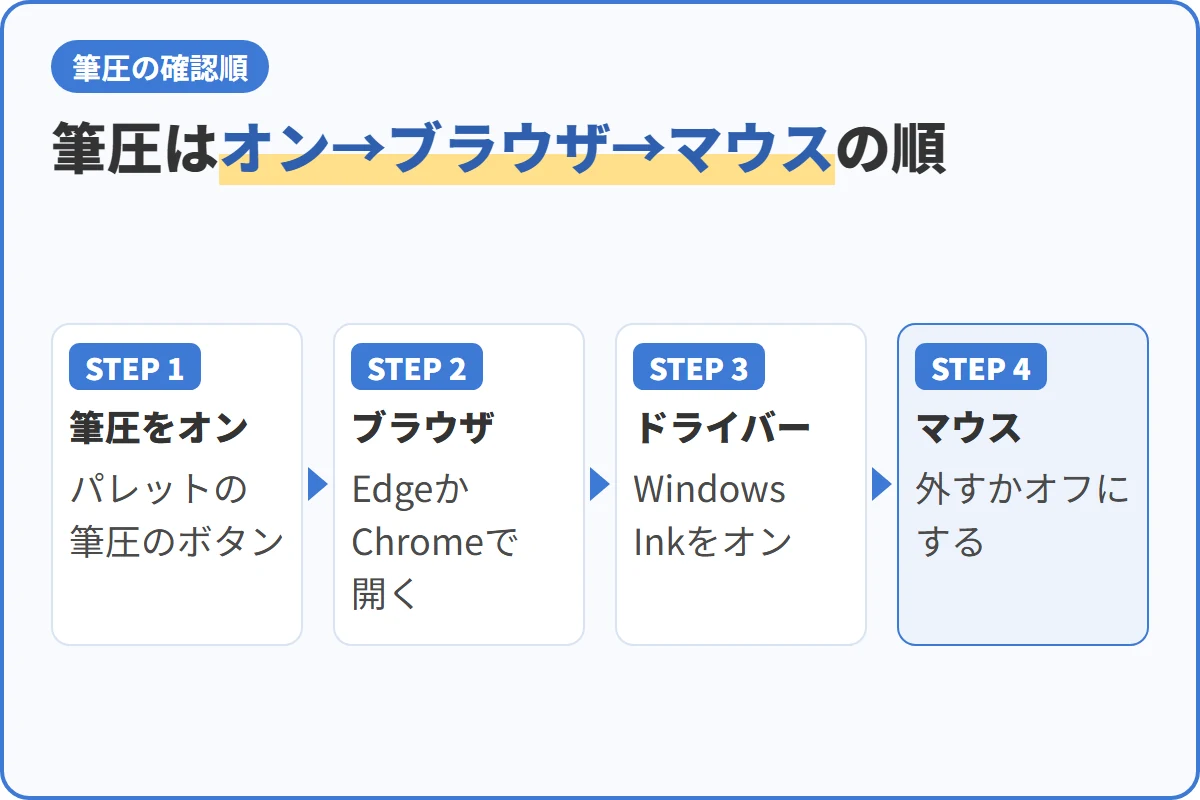
筆圧はパレットでオンにし、効かないときはブラウザ・ドライバー・マウスの順に確かめます。
公式のよくある質問には、端末ごとの条件と確認の手順がまとまっています。
ここではその内容を、つまずきやすい順に並べ直しました。
筆圧はパレットのボタンでオン
筆圧は、パレットの筆圧と補正の欄にある筆圧のボタンでオンにします。
公式のよくある質問によると、オンの間はマウスなどの筆圧に対応していない機器での描画はキャンセルされます。
マウスで描こうとして線が出ないときは、筆圧がオンのままになっていないかを見てください。
Windowsで筆圧が使える状態になると、チャット欄に新モードで筆圧が有効になったと表示が出ます。
最小筆圧と最大筆圧で強弱を調整
筆圧の効き方は、設定画面の筆圧設定で細かく変えられます。
公式の使い方ガイドでは、最大・最小筆圧を絞ることで筆圧の影響範囲を調整できると説明されています。
- 最小筆圧:開いた直後は1で、1〜99の間で変えられる
- 最大筆圧:開いた直後は100%で、2〜100の間で変えられる
- 筆圧を使用するツール:ペンのみ・ペンと消しゴム(既定)・消しゴムのみ
軽い力でも線を太くしたいなら最小筆圧を上げ、強く押したときの太りすぎを抑えたいなら最大筆圧を下げます。
消しゴムまで細くなって消しにくいときは、筆圧を使用するツールをペンのみにすると解決します。
Windows Inkをオンにする
Windowsの場合、公式が案内している筆圧の新モードはWindows8/8.1/10以降で、EdgeかChromeでだけ使えます。
そのうえで、ペンタブのドライバーでWindows Inkがオンになっている必要があります。
- Wacom:タブレットのプロパティのマッピングか位置調整のタブで、デジタルインク機能を使うをオン
- HUION:設定画面でWindowsInkを有効にする
- XP-Pen:設定画面でWindowsInkをオン
公式のよくある質問では、Windows Inkをオンにするとスライダーが引っかかる場合があることにも触れています。
Macの場合はChromeでだけ筆圧が使え、公式が動作を確かめているのはWacomのペンタブと液タブです。
ペンタブ・液タブで効かないとき
設定を済ませても筆圧が効かないときは、公式のよくある質問にある次の点を順に試します。
- マウスをつないでいれば外すかオフにする
- ペンタブを途中からつないだなら、ブラウザかパソコンを再起動する
- 描画中に急にマウスでの描画ができないと出るなら、ほかのブラウザを閉じる
ほかのブラウザが開いていると、筆圧の機能を取り合ってこの表示が出ることがあると、公式が説明しています。
Wacomのペンボタンを押したときだけおかしくなる場合は、ドライバー側の問題として、ドライバーの版を変えるよう案内されています。
これから絵チャ用にペンタブを選ぶなら、こちらの記事も参考にしてみてください^^
Apple PencilとAndroidの筆圧
iPadでは、Apple Pencil(初代から)で筆圧が使え、Web版とアプリ版のどちらでもパレットから筆圧をオンにします。
ただしApple Pencil(USB-C)は、筆圧の機能そのものが無いため非対応です。
iOS/iPadOS27以降でApple Pencilの筆圧が効かないときは、設定アプリのアクセシビリティにあるズーム機能をオフにすると使えるようになると公式が案内しています。
Android(v7以降)は、WacomとXP-PenのペンタブをOTG接続したときの動作が確かめられています。
スマホの指描きは公式の動作確認の一覧に入っていないので、線の強弱は太さと手ぶれ補正で整えるのが現実的です。
手ぶれ補正で線のガタつきを抑える
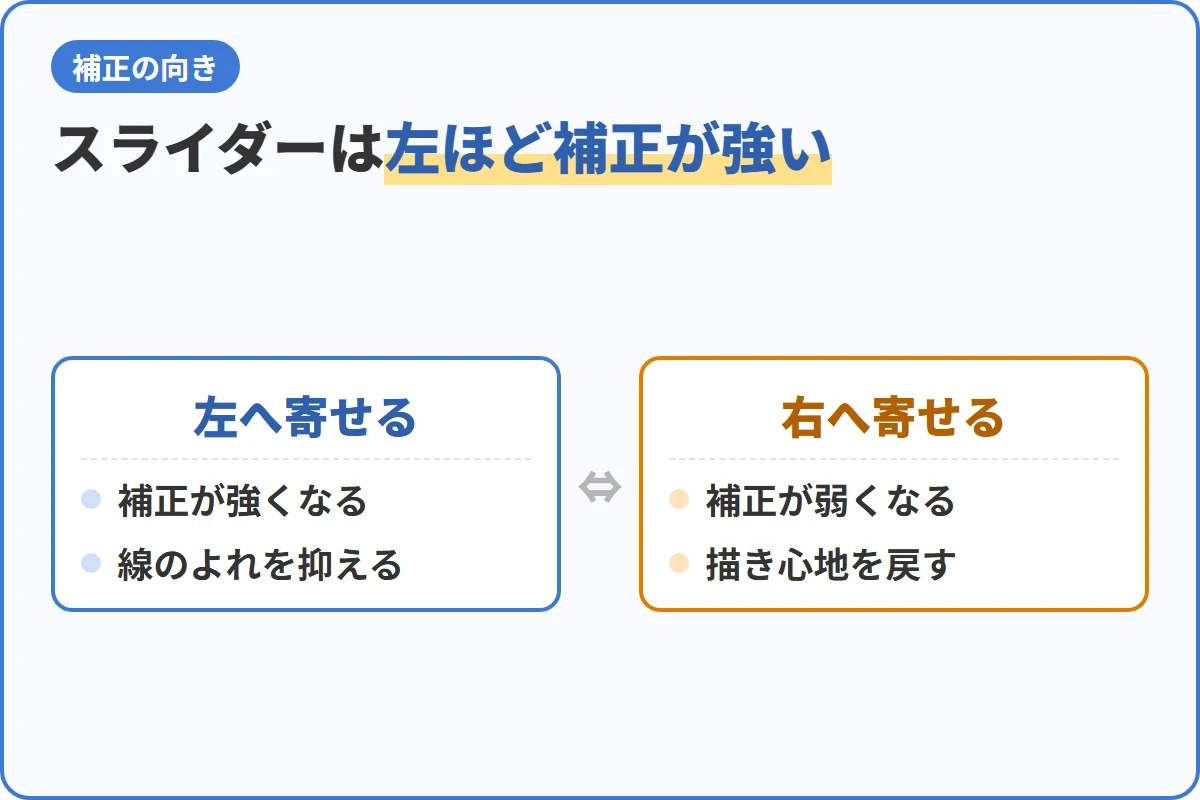
線がガタつくときは、手振補正のボタンをオンにして、スライダーで強さを決めます。
手ぶれ補正は、パレットの筆圧と補正の欄で、筆圧のボタンのすぐ隣にあります。
ゆっくり引いた線が細かく揺れる、髪の毛の長い線が途中でよれる、といったときに効く設定です。
補正はスライダーを左ほど強く
手ぶれ補正のスライダーは1〜20の範囲で動きます。
ここで気をつけたいのが、スライダーの向きです。
公式の使い方ガイドの図では、左が補正強、右が補正弱と書かれています。
数字の大小ではなく、スライダーの左右で強さを覚えておくと迷いません。
線のよれが気になるなら左へ寄せ、描き心地が合わなければ右へ戻して、試し描きしながら合わせてみてください。
手ぶれ補正と別にある2つの補正
パレットの手ぶれ補正とは別に、設定画面にも線の整い方にかかわる項目が2つあります。
1つは操作設定のペンのスムーズ化、もう1つは筆圧設定の抜きの自動補正で、どちらも開いた直後はオンになっていました。
パレットの手ぶれ補正をいじっても線の感じが変わらないときは、この2つがオンのままかを確かめると、原因の切り分けが早くなります。
ペンの遅延やおかしい動きの直し方
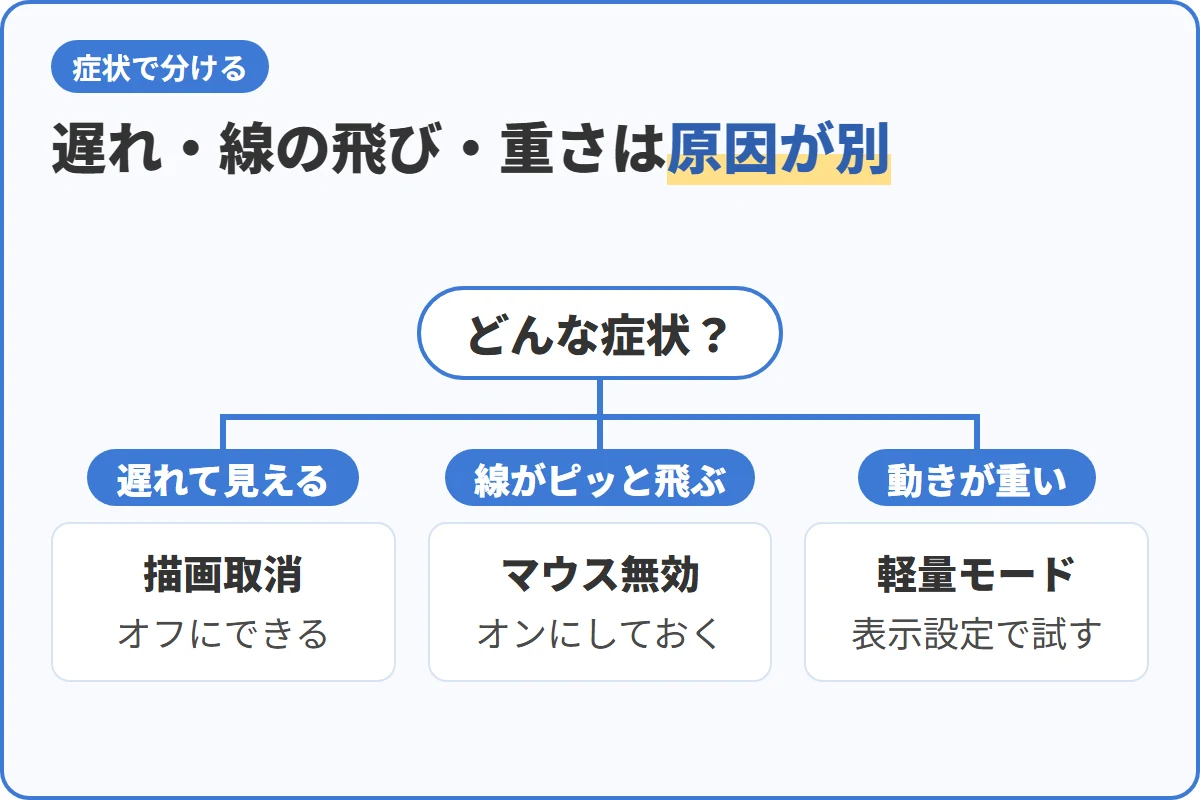
ペンが遅れる・線が飛ぶ・動きが重いは原因が別なので、症状で分けて直します。
どれもペンの故障ではなく、設定や端末の状態で説明がつくことが多いです。
線が他の人に遅れて見える理由
公式のよくある質問によると、描画取消をオンにしていると、他の人から見て直近1回分の描画が遅れます。
描画取消は、ペンや消しゴムで描いてから5秒以内なら1回だけ取り消せる機能です。
遅れが気になるなら、設定画面の操作設定で描画取消を有効にするをオフにできます。
ただしオフにすると5秒以内の取り消しが使えなくなるので、どちらを取るかで決めてください。
描いた線を戻す方法は、巻き戻し機能の記事でも詳しく解説しています^^
線がピッと飛ぶのはマウスの反応
ペンで描いている途中に、意図しない短い線がピッと入ることがあります。
公式の使い方ガイドでは、ペンで描くときにマウスを動かすと線がピッとなるので、筆圧有効時はマウス無効をオンにしておくよう案内しています。
この項目は設定画面の筆圧設定にあり、開いた直後はオンになっていました。
机の上でマウスに手が触れやすい人は、オフになっていないかを確かめてください。
動きが重いときは軽量モード
ペンの反応が全体的にもたつくときは、設定画面の表示設定にある軽量モードを試します。
公式の使い方ガイドでは、ほんの少し軽くなると説明されています。
スマホやタブレットでアプリやブラウザが落ちるときは、公式のよくある質問で端末のメモリ不足が原因とされています。
端末の再起動とブラウザのキャッシュのクリアが案内されていて、オーナーならキャンバスを小さくする方法もあります。
絵チャのペン設定のおすすめの組み合わせ
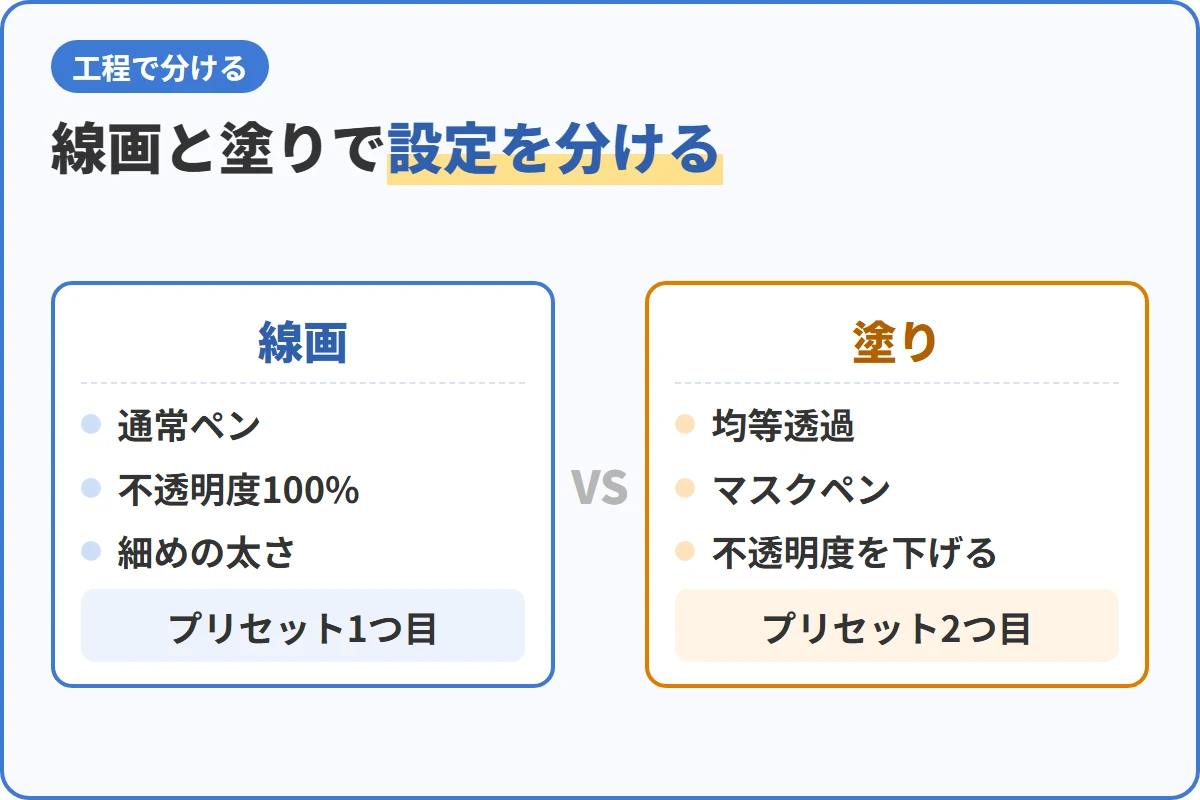
線画と塗りでペンの種類と設定を分け、ツールプリセットに残して切り替えます。
ここまでの設定を、描く工程ごとの組み合わせにまとめました。
数字は端末や描く大きさで変わるので、出発点として使ってください。
線画は通常ペンを細めに
線画は通常ペンで、不透明度は100%のままにします。
不透明度を下げると下の色が透けて、線画の輪郭が薄くなるからです。
太さは開いた直後の2pxを起点に、キャンバスの拡大率を見ながら細めに合わせます。
線のよれが気になる人は、手ぶれ補正をオンにしてスライダーを少し左へ寄せてみてください。
塗りは均等透過とマスクペン
塗りは、薄く重ねるなら均等透過、はみ出しを防ぐならマスクペンを使い分けます。
均等透過は透過がムラにならないので、不透明度を下げた影やグラデーションに向いています。
マスクペンは描いた所にだけ色が乗るので、下塗りの上から影を足すときに輪郭を崩しません。
両方の働きが欲しい場面では、マスク均透を選べば1本で済みます。
ツールプリセットで設定を残す
決めた設定は、設定画面のツールプリセット設定に保存できます。
保存できるのは、ペンモードなどのツールの状態と、サイズや透明度です。
プリセットは10個まで用意されていて、保存したものはショートカットキーや仮想ショートカットキーから呼び出せます。
毎回スライダーを動かし直す手間がなくなり、合作の途中でもすぐ元の描き心地に戻れます。
線画用と塗り用を分けて登録する
プリセットに残すなら、まず線画用と塗り用の2つに分けるのが手堅いです。
線画用は通常ペン・細め・不透明度100%、塗り用は均等透過かマスクペンで不透明度を下げた設定にします。
線画の途中で塗りの設定が混ざると、線の濃さが変わってしまうからです。
私なら、この2つを先に登録して、ショートカットキーで行き来しながら描きます。
絵チャのペン設定のまとめ
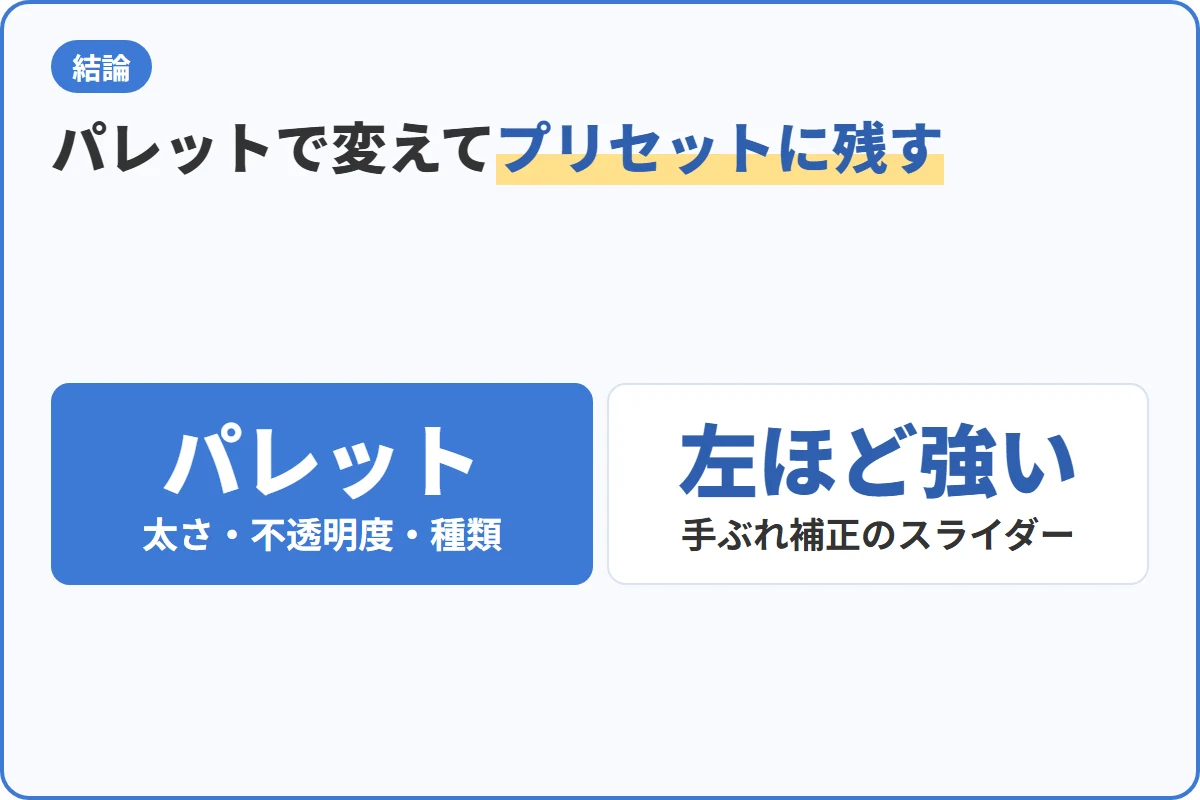
- 太さ・不透明度・色・種類はパレットウィンドウで変える
- ペンは5種類で、薄塗りは均等透過、はみ出し防止はマスクペン
- 筆圧はパレットでオンにし、強弱は設定画面の最小・最大で絞る
- 手ぶれ補正のスライダーは左ほど補正が強い
- 線画用と塗り用の設定はツールプリセットに残す
ペンの設定が手になじむと、ボタンを探す時間がそのまま描く時間に変わります。
次にルームへ入ったら、まずパレットの一番上から順に触ってみてください。
思いどおりの線が引けた瞬間、絵チャがもっと楽しくなるはずです^^