MagicalDrawのレイヤーの入れ替えや統合は、参加者全員の画面に反映されます。
こんなお悩みありませんか?
- レイヤーを入れ替えたら他の人の絵まで動くのか不安
- 画像を貼り付けるボタンがどこにあるのか分からない
- 線画を下のレイヤーに描いてしまって直せない
みんなで囲んでいるキャンバスだと、ひとつの操作にも気をつかってしまいますよね。
MagicalDrawの操作について調べた結果、以下のとおりでした。
- 濃さや反転など見え方の変更は自分だけ
- 入れ替えや統合、貼った画像は全員に共有
- レイヤーは2枚でレイヤー1が上
すでに要点はお伝えしましたので、MagicalDrawの使い方をさらに詳しくご紹介します。
仕組みが分かってから描き始めたほうが、ずっと気楽に楽しめますよ^^
↓在庫があるかチェック


MagicalDrawの操作が届く範囲
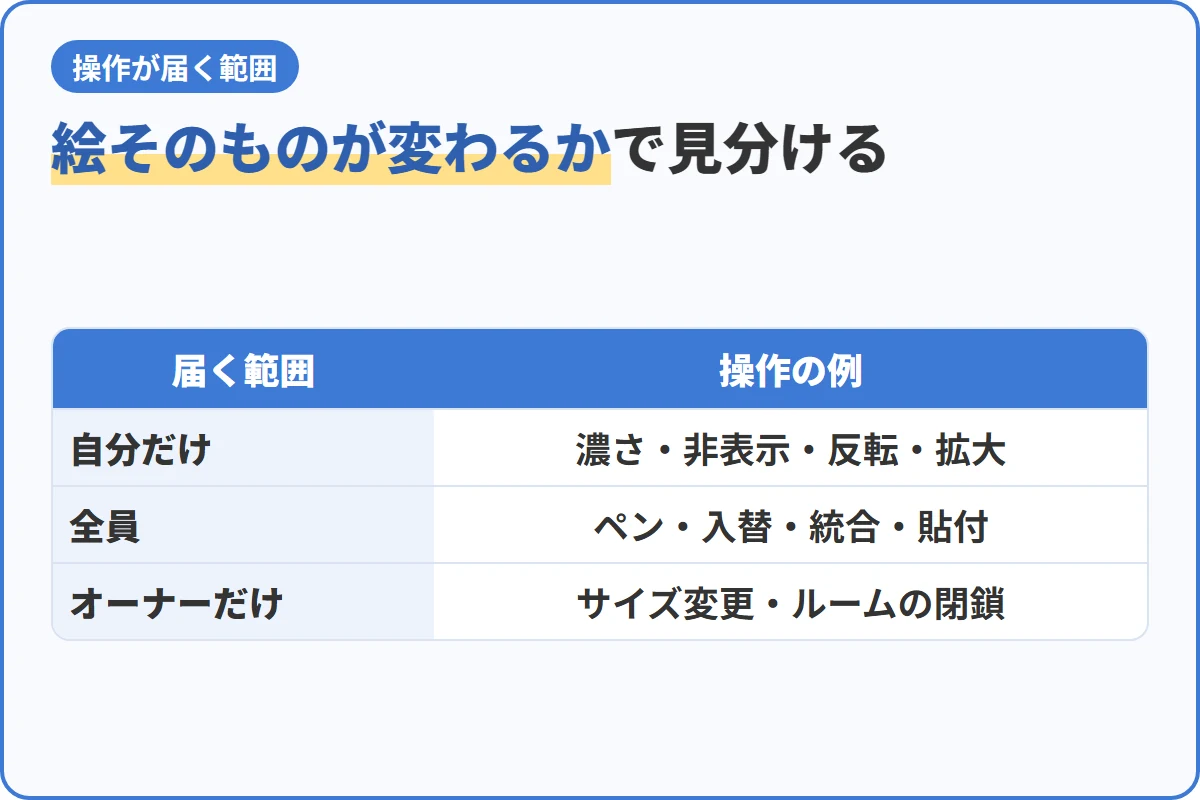
まずは自分の操作が、どこまで他の参加者に伝わるのかを整理しておきます。
濃さや反転を変える操作は自分だけ
レイヤーの濃さを下げたり画面を反転したりしても、他の参加者の画面は変わりません。
自分の手元での見え方が切り替わるだけの操作だからです。
ただし濃さを下げると、同じレイヤーに乗っている他の方の絵も自分の画面では一緒に薄くなります。
結論として、見え方にかかわる操作で誰かの絵を壊してしまうことはありません。
入れ替えや統合は全員に届く
一方で、キャンバスの中身そのものを変える操作は全員の画面に届きます。
ペンで描いた線や消しゴム、塗りつぶし、あとで説明する画像の貼り付けも同じ扱いです。
レイヤーの入れ替えや統合も、2枚の中身そのものを動かすのでこちら側に入ります。
迷ったときの見分け方
判断に迷ったら、絵そのものが変わるかどうかで切り分けると分かりやすいです。
- 自分だけに反映されるもの レイヤーの濃さや非表示、画面の反転や拡大
- 全員に反映されるもの ペンや消しゴム、レイヤーの入れ替えや統合、画像の貼り付け
- オーナーだけができるもの キャンバスサイズの変更やルームの閉鎖
この3つを頭に入れておけば、たいていの操作は安心して試せるはずです。
↓在庫があるかチェック
レイヤーは2枚で1が上になる
MagicalDrawのレイヤーには少し独特なところがあるので、先に押さえておきましょう。
レイヤー1とレイヤー2の関係
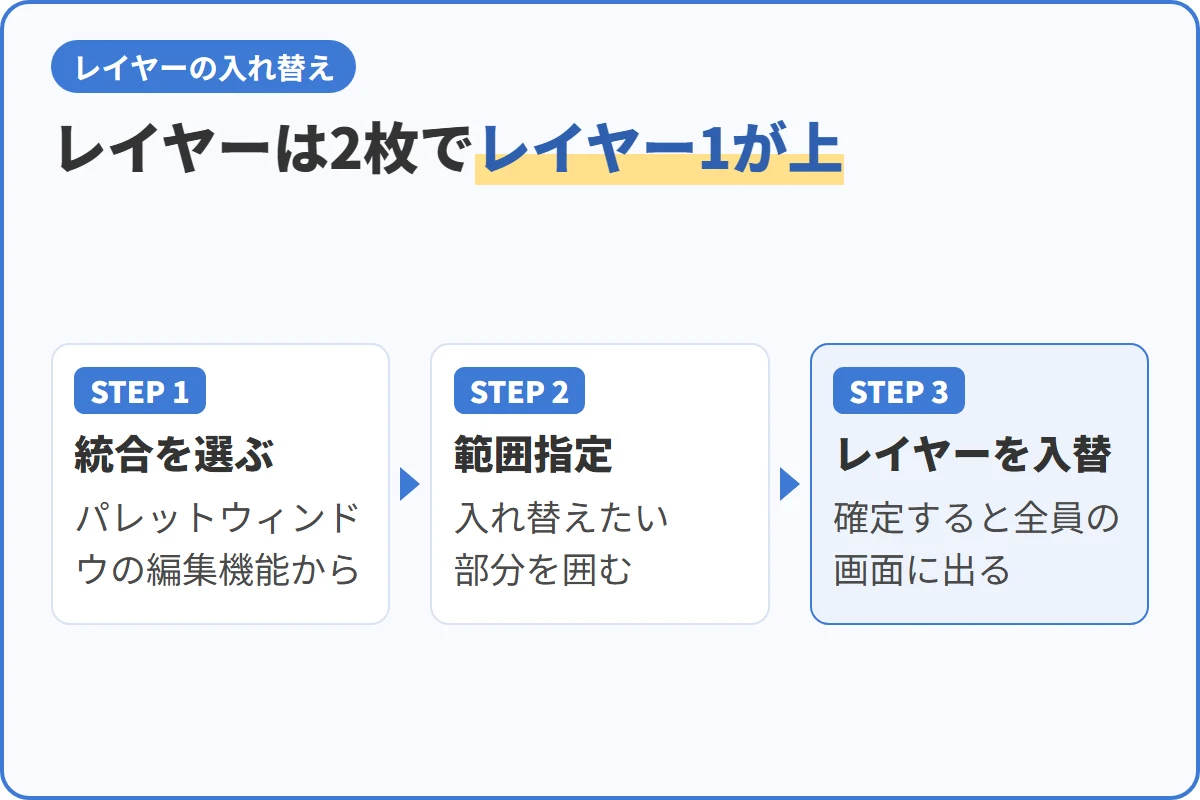
用意されているレイヤーは2枚だけで、レイヤー1が上、レイヤー2が下になります。
数字が小さいほうが手前という並びは、他の描画ソフトと逆に感じるかもしれません。
線画を先に描いて後から色を置くなら、線画をレイヤー1に置くのが基本です。
この並びを知らないまま描き始めるのが、入れ替えでつまずく一番の原因です。
線画を下に描いたときの直し方
うっかりレイヤー2に線画を描いてしまっても、描き直す必要はありません。
2枚の中身をそっくり交換できるので、塗りと線画の前後を後から直せます。
色を薄く乗せたいときは、レイヤーの透明度ではなくペン側で調整するのがおすすめです。
統合を使って入れ替える手順
入れ替えはパレットウィンドウの編集機能から行います。
- パレットウィンドウを開いて編集機能から統合を選ぶ
- 入れ替えたい部分を範囲指定する
- レイヤーを入替を選んで確定する
名前が統合となっているので見つけにくいのですが、入れ替えもここにまとまっています。
入れ替えるのはキャンバスの中身なので、結果は他の参加者の画面にもそのまま出ます。
なお統合そのものは、ルームのオーナーが機能制限で無効にしている場合もあります。
レイヤーの入れ替えについてはこちらでも手順を詳しくまとめていますよ^^
↓在庫があるかチェック
画像を貼り付ける手順
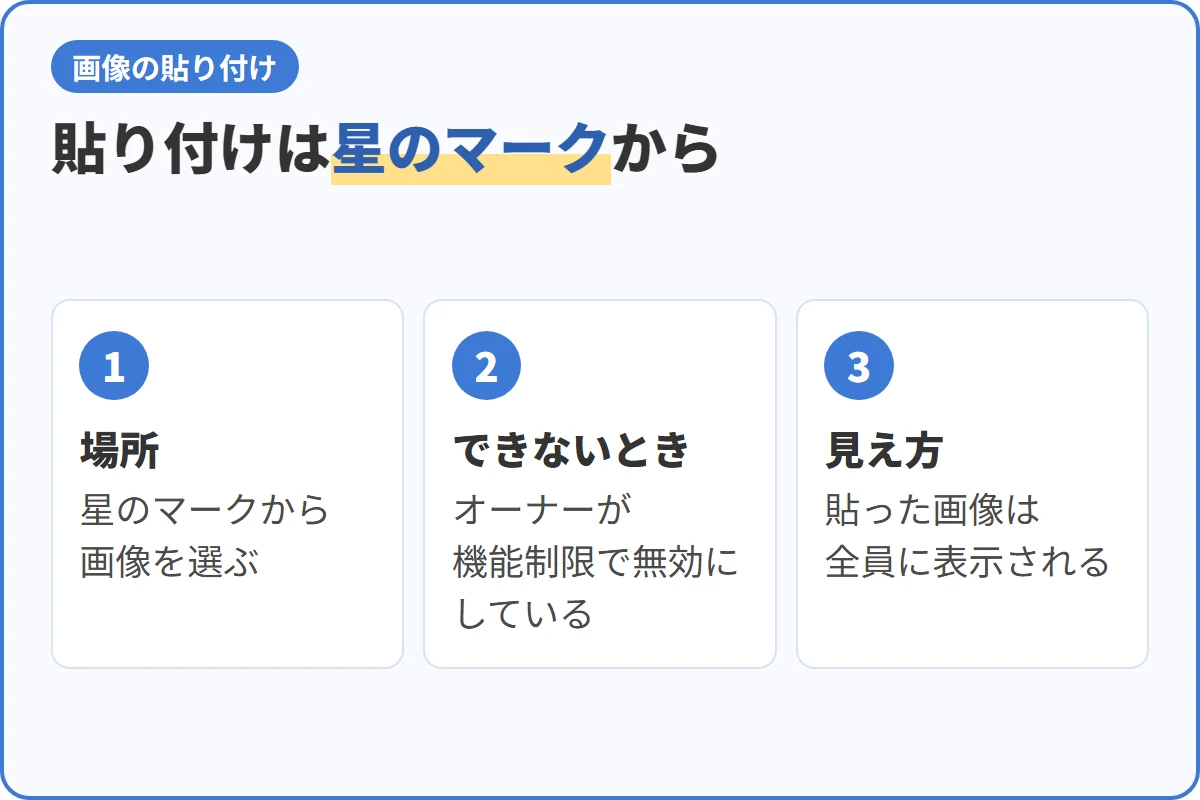
他のアプリで描いた線画を持ち込みたいときに使うのが、画像の貼り付けです。
星のマークから画像を選ぶ
画像の貼り付けは、星のマークを押して貼り付ける画像の選択に進みます。
保存まわりのメニューにありそうな機能なので、ここで迷う方がとても多いです。
場所さえ分かってしまえば、あとは選ぶだけなのでとても簡単です。
貼り付けができないときの原因
手順どおりに進めても貼り付けられないなら、ルーム側の設定を疑ってみてください。
オーナーは機能制限で、画像の貼り付けやコピーを無効にすることができます。
自分の操作の問題ではないので、その場合はオーナーに相談するのが早道です。
貼り付けた画像は全員に見える
貼り付けた画像はキャンバスの中身なので、その場の全員に表示されます。
下描きのつもりで置いた画像も見えてしまうので、ひと声かけておくと安心です。
共同のキャンバスでは、この気づかいがトラブルを防いでくれます。
↓在庫があるかチェック
キャンバスの大きさとスマホの上限
↓人気商品をチェック

 ポチップ
ポチップ
キャンバスの大きさには決まりがあり、端末によっては上限も変わってきます。
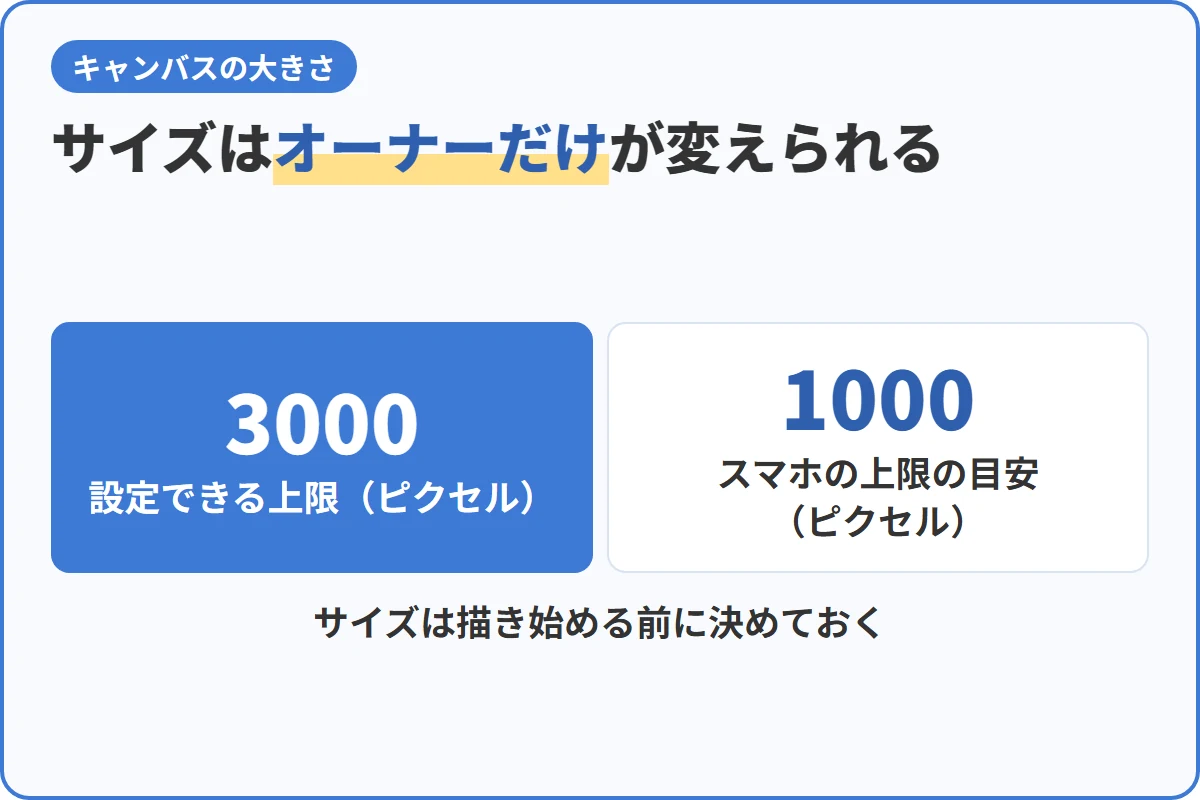
サイズはオーナーだけが変えられる
キャンバスサイズは100から3000ピクセルの範囲で、オーナーだけが変更できます。
操作メニューのキャンバスを操作から、数値を入れて変更する流れになります。
上限が3000ピクセルなので、印刷用の大きなサイズは作れない点に注意してください。
スマホは1000ピクセルが上限
あまり知られていませんが、端末によって扱える解像度に差があります。
スマートフォンでは動作を軽く保つため、1000ピクセル程度が上限として案内されています。
それを超えると表示が粗くなるので、大きくしても思ったほど綺麗になりません。
iPadはフル解像度に対応しているため、大きめのキャンバスでも扱いやすいです。
描き始める前に決める理由
サイズ変更はキャンバス全体にかかわるので、描き始めてからでは手を出しにくいです。
参加者がそろう前に決めておくと、あとから慌てずに済みます。
キャンバスを広げる手順はこちらの記事が分かりやすいので参考にどうぞ^^
MagicalDrawのペンと描画ツール
↓在庫があるかチェック
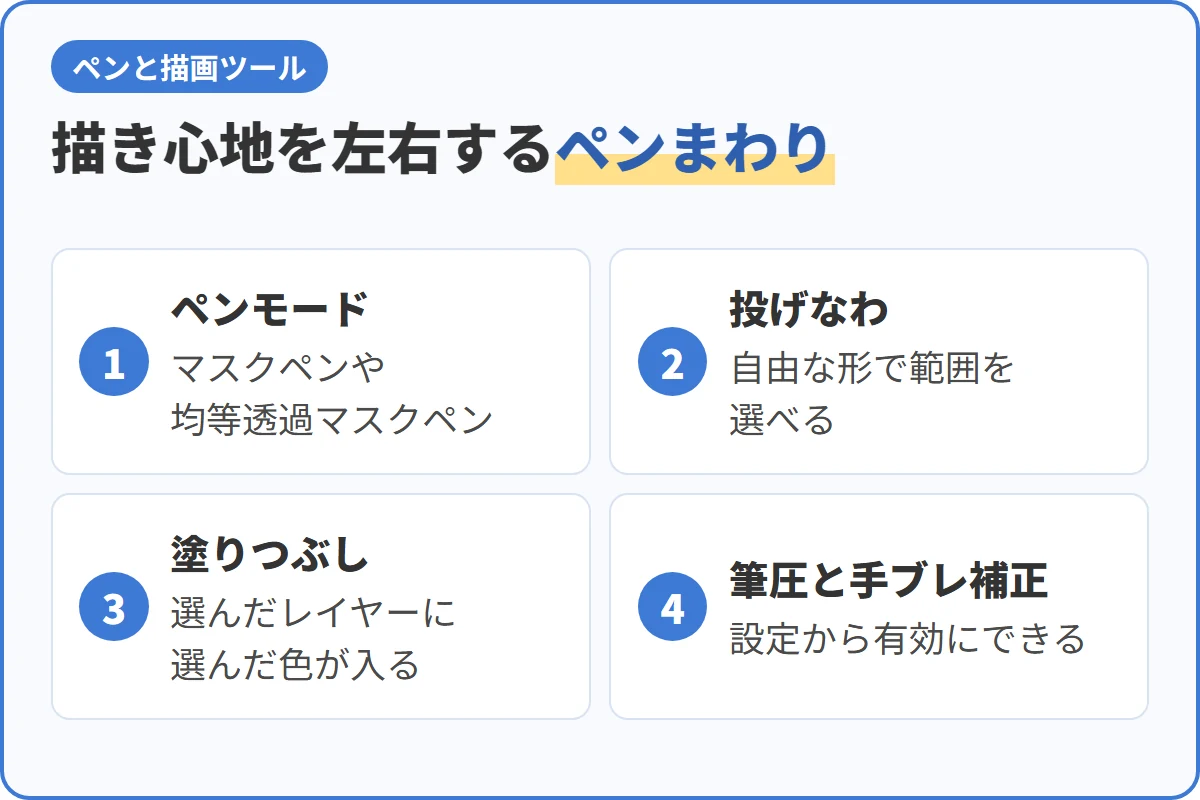
描き心地を左右するペンまわりの機能を、ひととおり見ていきましょう。
ペンモードと消しゴムの種類
ペンにはマスクペンや均等透過マスクペンといったモードが用意されています。
スポイトや消しゴムも同じ操作画面から切り替えられるようになっています。
なお10ピクセル以上のペンと消しゴムは、オーナーが使用を禁止できます。
投げなわツールで範囲を選ぶ
範囲指定は四角形だけでなく、投げなわツールでも行えるようになりました。
ドラッグするか頂点を押していくことで、自由な形に囲むことができます。
選択欄の右上にある鍵のマークを外すと、縦横の比率を固定せずに調整できます。
塗りつぶしの使い方
塗りつぶしは範囲を選んでから確定する、という流れで使います。
いま選んでいるレイヤーに、いま選んでいる色がそのまま入る仕組みです。
ペンがマスクペンのときは、塗りつぶしもマスクとして動く点だけ覚えておきましょう。
筆圧と手ブレ補正の設定
↓最安値をチェック
 ポチップ
ポチップ
線がガタついてしまうときは、筆圧と手ブレ補正の項目を確認してみてください。
どちらも設定から有効にでき、線の入り抜きがぐっと自然になります。
指で描くとどうしても角ばるので、ペンを使うと仕上がりが変わってきます。
描いた線を取り消す方法
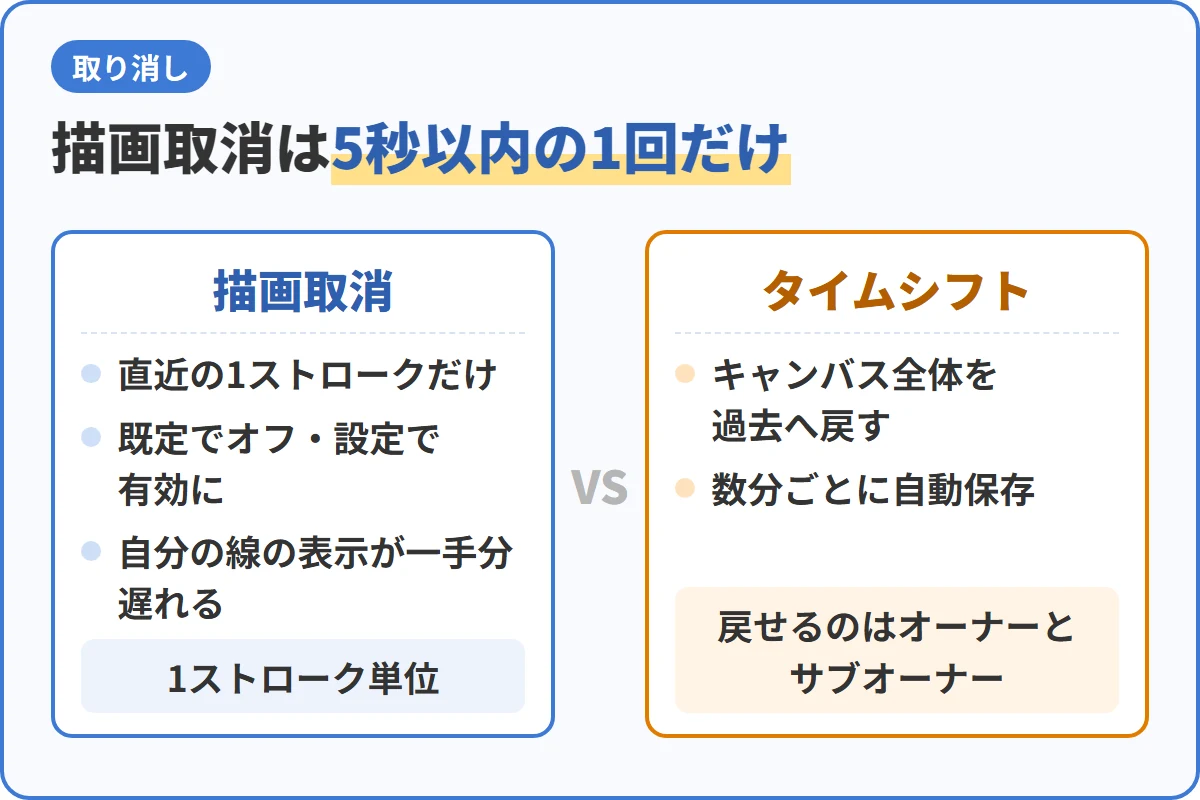
他のソフトと同じつもりで操作すると戸惑いやすいのが、この取り消しです。
描画取消は5秒以内で1回だけ
取り消せるのは直近の1ストロークだけで、しかも5秒以内という制限があります。
5秒を過ぎるか次の操作を始めた時点で確定し、それ以降は戻せません。
何手も前まで遡れると思って連打しても戻らないのは、この仕様のためです。
消しゴムについても、同じく5秒以内の1回に限って取り消せます。
既定でオフになっている設定
そもそも描画取消が無効のままになっていることも珍しくありません。
設定から操作設定に進み、描画取消を有効にするを選んでおきましょう。
割り当てられるキーはショートカットキーの項目から変更できます。
有効にすると起きる副作用
便利な機能ですが、有効にすると少しだけ引き換えになる部分があります。
取り消せる状態を保つため、自分の線が他の人の画面に出るのが一手分遅れます。
少人数でじっくり描くならオン、大人数の掛け合いならオフが向いています。
キャンバスごと戻すタイムシフト
1ストロークではなく、キャンバス全体を過去の状態へ戻す機能も別にあります。
数分ごとに自動保存されているので、荒らされる前の時点まで丸ごと戻せます。
ただし戻せるのはオーナーとサブオーナーだけで、一般の参加者は見ることしかできません。
戻す前にBANやパスワードで止めておかないと、また上から荒らされてしまいます。
↓在庫があるかチェック
ルームの作り方と権限の違い
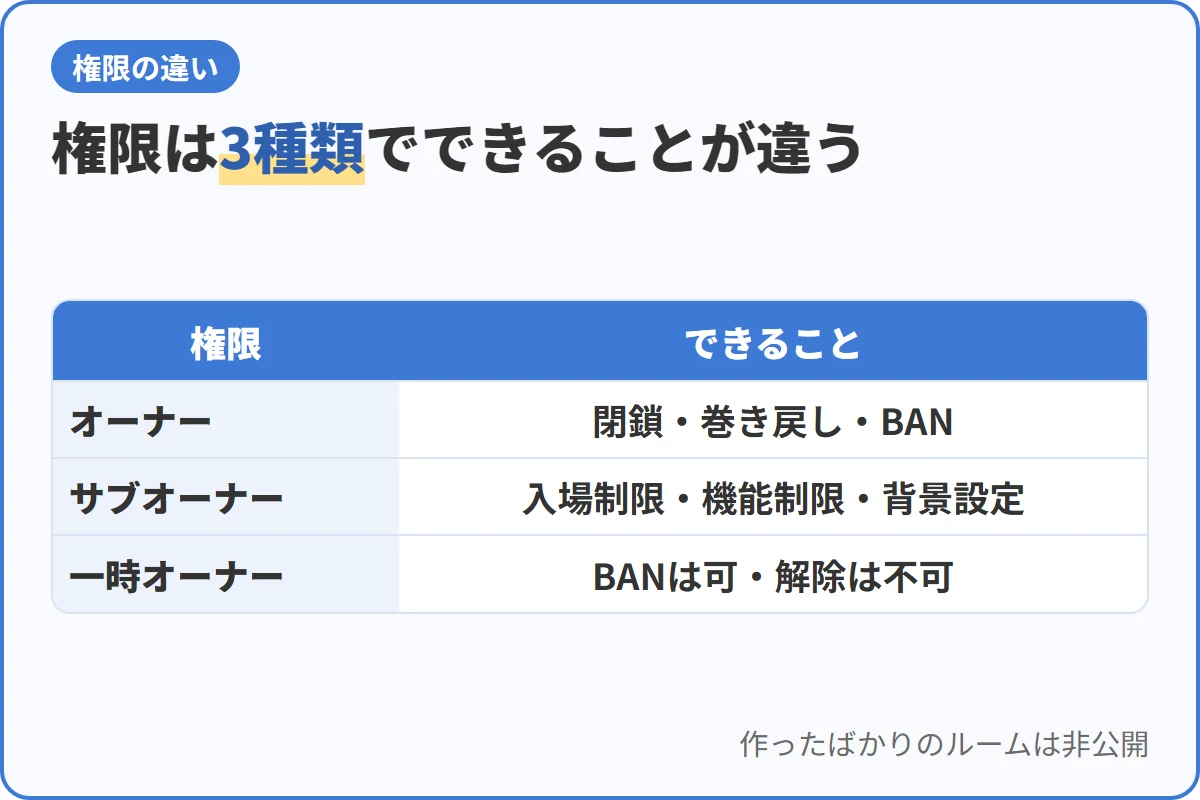
ルームまわりの仕組みが分かると、人が来る心配もぐっと減ります。
初期状態は非公開ルーム
作ったばかりのルームは非公開で、URLを教えない限り誰も入ってきません。
一人で練習したい方や、知らない人が来ないか不安な方はここが安心材料です。
さらに入場パスワードやSNS認証を設定して、絞り込むこともできます。
新しいルームが作れない理由
作成ボタンを押したのに、前のルームへ飛ばされてしまうことがあります。
これは起動中のルームが他に残っているときに起きる動きで、不具合ではありません。
常識的な範囲であれば、複数のルームを持つこと自体は認められています。
オーナーとサブオーナーの違い
権限は3種類に分かれていて、できることの範囲がはっきり違います。
- オーナー 閉鎖や設定変更、巻き戻し、BANまで全般
- サブオーナー 入場制限や機能制限、背景設定などを変更
- 一時オーナー BANはできるが解除はできず権限も一時的
長く遊ぶルームなら、信頼できる方にサブオーナーを任せておくと運営が楽になります。
↓人気商品をチェック
チャットと対応環境の確認
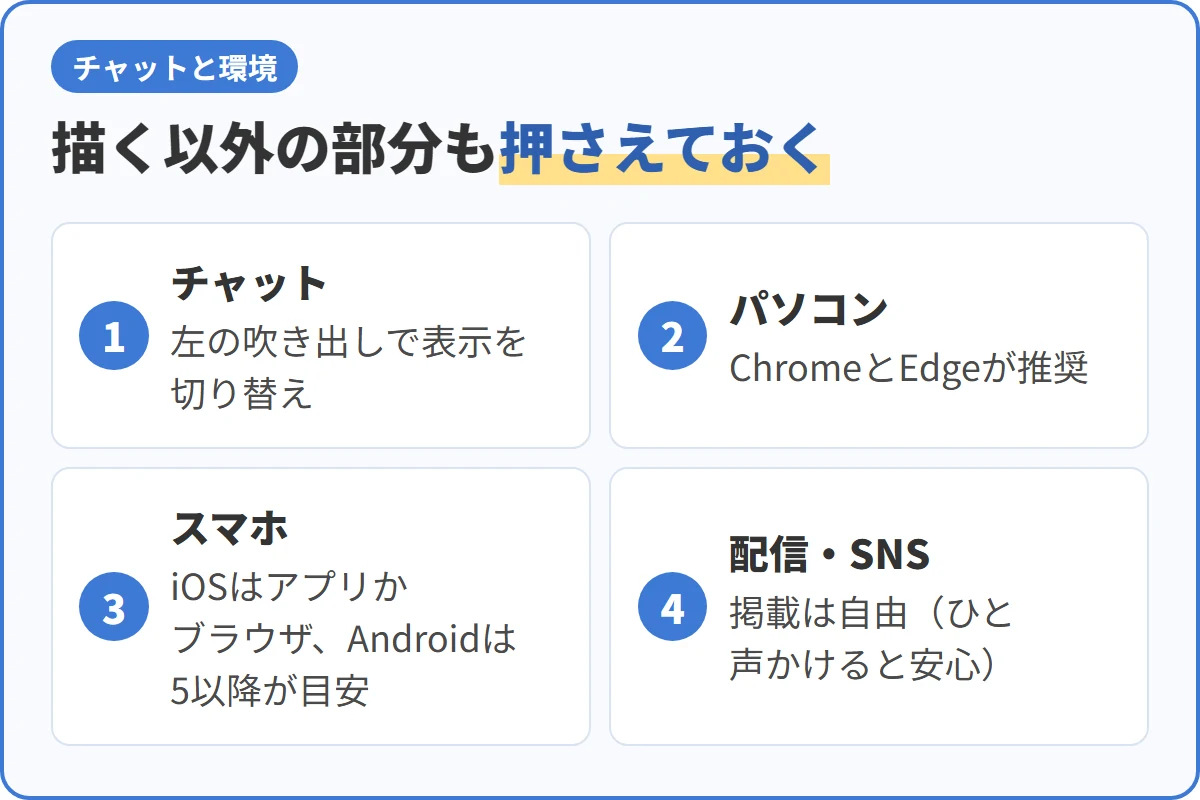
描く以外の部分も押さえておくと、より安心して参加できます。
チャットウィンドウの使い方
画面左にある吹き出しマークのボタンで、チャットの表示を切り替えられます。
入力欄にメッセージを打ち込み、エンターキーを押すとそのまま送信されます。
描きながら会話できるところが、お絵かきチャットのいちばんの楽しさですね。
動く端末とブラウザの目安
パソコンで使うなら、Chromeが推奨環境として案内されています。
WindowsであればMicrosoft Edgeも同じく推奨に挙げられています。
iOSは専用アプリのほか、ChromeやSafariからでも参加できます。
Androidはバージョン5以降が目安なので、古い端末では動かないこともあります。
配信やSNSに載せてよいか
描いた絵を配信や投稿で見せてよいのか、迷う方もいるのではないでしょうか。
公開ルームか非公開ルームかにかかわらず、掲載は自由という扱いになっています。
収益化している配信で流す場合でも問題ないと案内されています。
ただ他の方の描画が混ざるときは、先にひと声かけておくと安心ですね。
↓在庫があるかチェック
キャンバスを保存する2つの方法
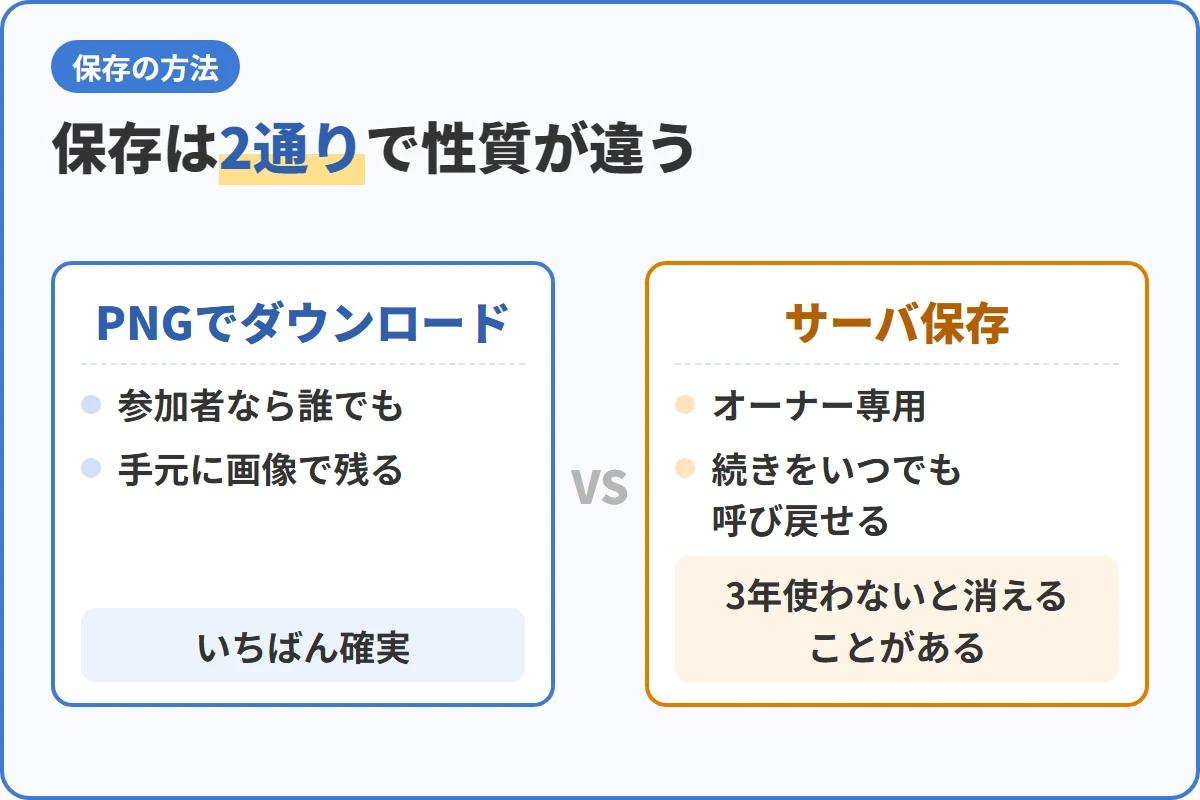
描いた絵を残す方法は2通りあり、それぞれ性質がまったく違います。
PNGでダウンロードする
保存ボタンから進むと、キャンバスをPNG画像として手元に残せます。
こちらは参加していれば誰でも使えるので、記念に残したいときに便利です。
サーバ保存はオーナーのみ
操作メニューからは、現在のキャンバスをサーバに保存することもできます。
ただしこちらはオーナー専用で、手元にダウンロードされるわけではありません。
ルーム側に置かれるので、続きを描きたいときにいつでも呼び戻せます。
3年で消えることがある
サーバ保存は永久ではない、という点はぜひ知っておいてください。
3年以上使われていないルームは、データが削除されることがあるとされています。
削除までに一度でも入場があれば、そこからまた最低3年は保管される扱いです。
大切な絵はPNGでも手元に落としておくのが、いちばん確実な残し方です。
↓在庫があるかチェック
MagicalDrawの使い方まとめ
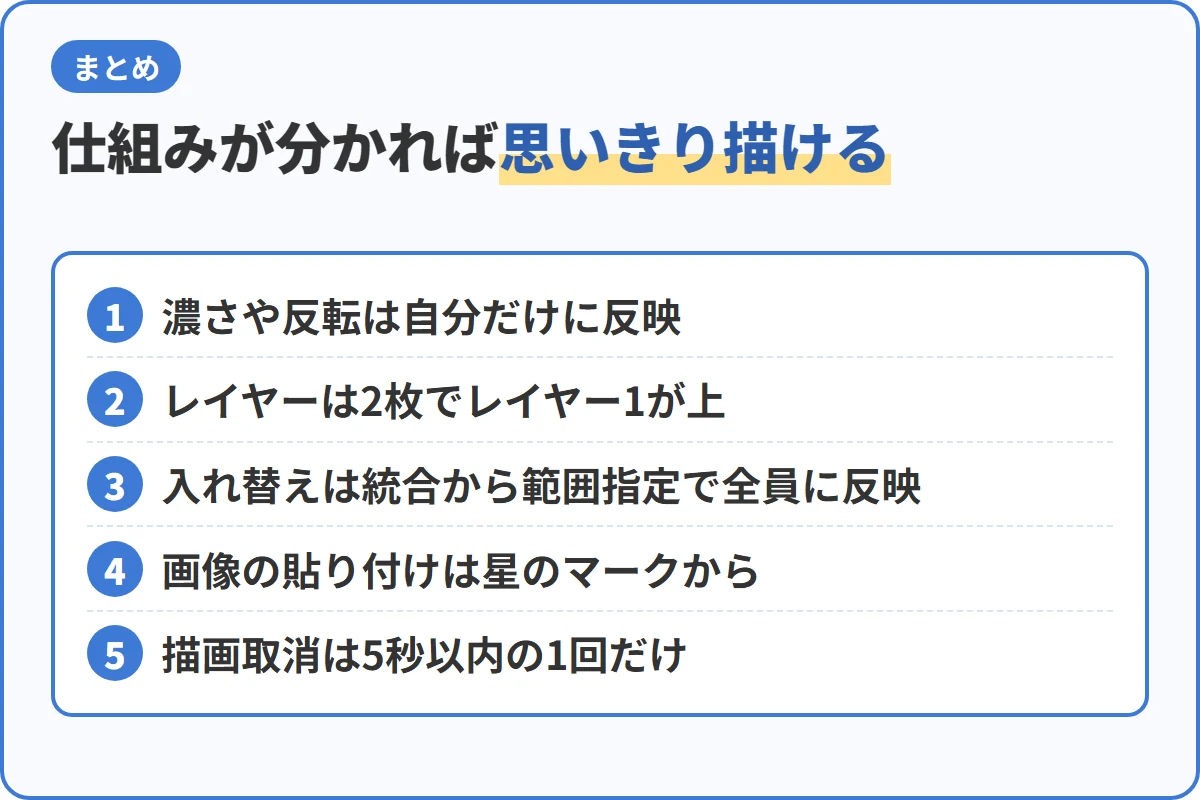
ここまでの要点を整理しておきます。
- レイヤーの濃さや反転は自分だけに反映
- レイヤーは2枚でレイヤー1が上になる
- 入れ替えは統合から範囲指定で全員に反映
- 画像の貼り付けは星のマークから選ぶ
- 描画取消は5秒以内の1回だけ有効
仕組みが分かってしまえば、あとは思いきり手を動かすだけですね。
操作に迷う時間が減るほど、絵を描く時間そのものを長く楽しめます。
気の合う仲間と一枚のキャンバスを囲む時間は、きっと忘れられないものになります。
↓在庫があるかチェック
関連ページはこちら
説明:描いた絵を手元にPNGで保存する方法と、サーバに残る保存との違いを解説しています
絵チャの保存方法とPNGで残す手順
説明:色を自分で作って保存し、次に描くときも同じ色を呼び出す手順をまとめています
絵チャの拡張パレットの使い方
説明:アイビスペイントでどこまでできるのかと、マジカルドローとの使い分けを解説しています
絵チャをアイビスでやる方法と使い分け