絵チャのレイヤー入れ替えは、2枚の中身を交換する操作で解決できます。
こんなお悩みありませんか?
- 線画と色塗りの前後が逆になってしまった
- レイヤーはどっちが上なのか分からない
- 入れ替えると他の人の絵まで動きそうで怖い
みんなで囲むキャンバスだと、描画順を直すだけでも手が止まってしまいますよね。
絵チャのレイヤー入れ替えについて調べた結果、以下のとおりでした。
- レイヤーは2枚でレイヤー1が上
- 入れ替えはレイヤー操作から範囲指定
- 表示濃度と非表示だけが自分の画面用
すでに要点はお伝えしましたので、レイヤーの入れ替えと描画順を詳しくご紹介します。
仕組みさえ分かってしまえば、線画の描き直しはもう必要なくなりますよ^^
↓在庫があるかチェック


 ポチップ
ポチップ
絵チャのレイヤー入れ替えは2枚を交換
まずは絵チャのレイヤーがどういう作りになっているのかを押さえておきましょう。
レイヤーは2枚だけで増やせない
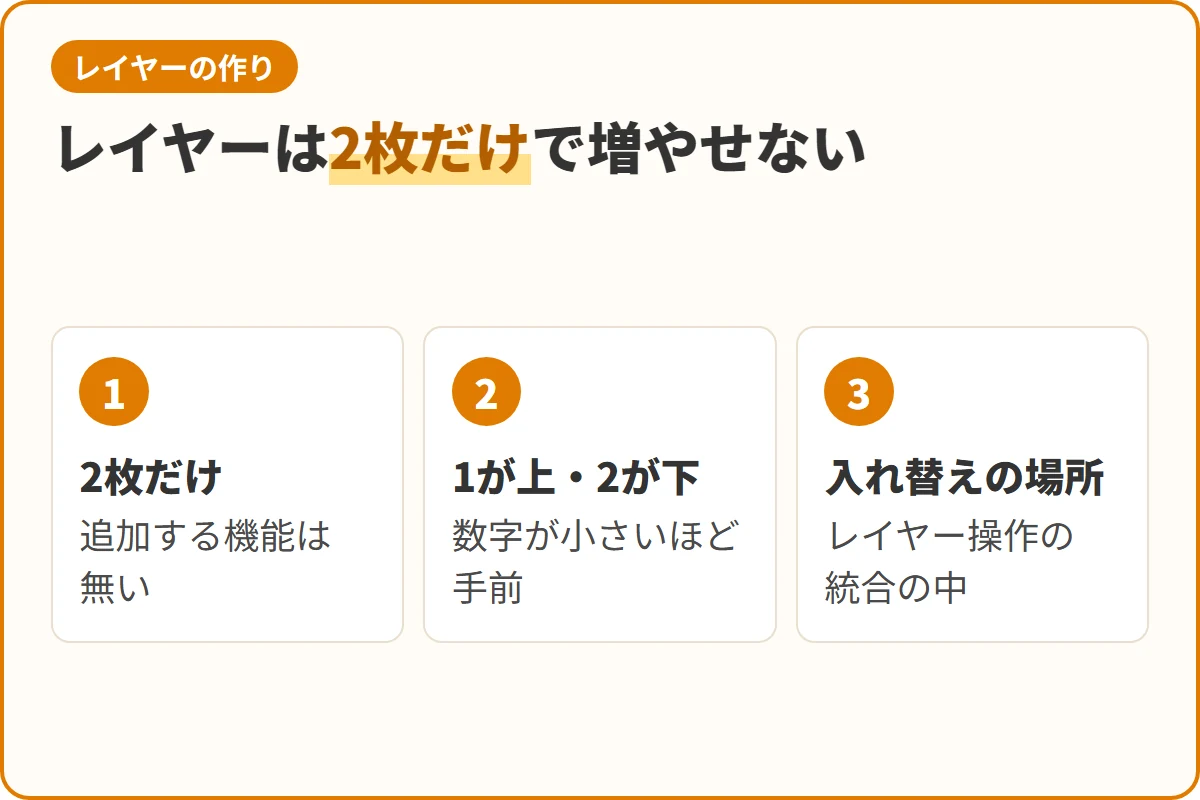
絵チャで使われているマジカルドローのレイヤーは、2枚だけと決まっています。
お絵かきアプリのように、必要なぶんだけ追加していくことはできません。
レイヤーの増やし方を探して見つからないのは、そもそも増やす機能が無いからです。
この2枚をどう使い回すかが、絵チャで思いどおりに描くための最初のコツになります。
レイヤー1が上でレイヤー2が下
2枚の重なり方には決まりがあり、レイヤー1が手前でレイヤー2が奥になります。
数字が小さいほうが上に来るので、他の描画ソフトと逆に感じる方も多いようです。
ここを取り違えたまま描き始めるのが、入れ替えでつまずく一番の原因です。
入れ替えはレイヤー操作の中にある
入れ替えのボタンが単独で置かれていないので、探しても見つけにくくなっています。
レイヤーにかかわる機能は、パレットウィンドウのレイヤー操作にまとめられています。
ここに入っているのは、範囲を囲んでから実行する次の4種類です。
- 統合(入れ替えもここに含まれる)
- コピー
- 移動
- 削除
名前が統合となっているぶん、入れ替えを探している人ほど見落としてしまいます。
↓在庫があるかチェック
ポチップ
レイヤーを交換する3つの手順
↓人気商品をチェック
ポチップ
実際に線画と色塗りを入れ替えるまでの流れを、順番に見ていきましょう。
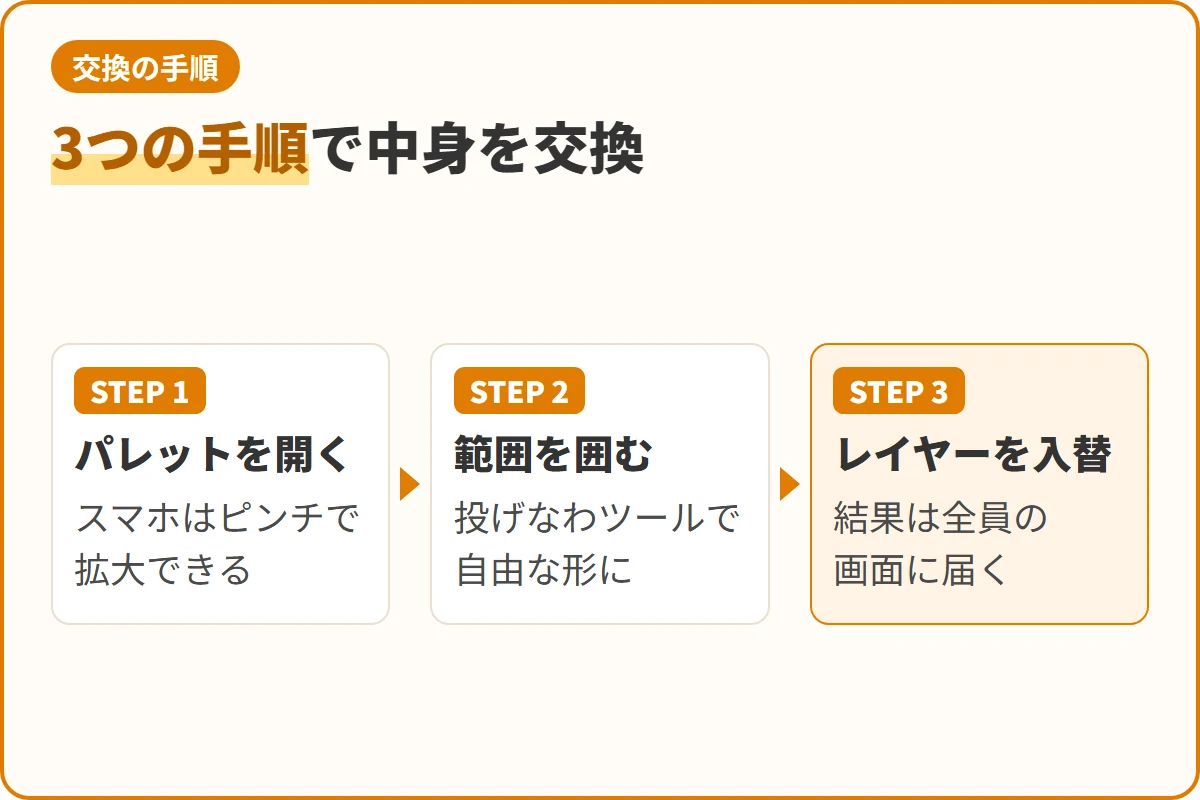
パレットウィンドウを開く
入れ替えの入口は、キャンバスの横にあるパレットウィンドウです。
閉じてしまっている場合は、表示を切り替えるボタンからもう一度呼び出します。
スマホやタブレットでは、ピンチ操作でウィンドウを拡大できるようになりました。
小さな画面でボタンが押しにくいときは、先に拡大しておくと操作がぐっと楽です。
投げなわツールで範囲を囲む
レイヤー操作は、どこを対象にするのかを先に指定してから実行する仕組みです。
以前は四角形でしか囲めませんでしたが、投げなわツールが追加されました。
ドラッグするか頂点を押していくことで、自由な形に範囲を取れるようになっています。
共同で描いているときは、自分の描いた部分だけを囲んでおくと安心して進められます。
レイヤーを入替で確定する
範囲を決めたら、レイヤー操作の中からレイヤーを入替にあたる項目を選びます。
確定した瞬間に、囲んだ範囲のレイヤー1とレイヤー2の中身がそっくり入れ替わります。
線画を描き直す必要はなく、前後の関係だけを後から直せるのがこの機能の便利さです。
絵そのものが動く操作なので、実行した結果はその場の全員の画面にも届きます。
鍵マークを外して比率を変える
選択欄の右上には、縦横の比率を固定しておくための鍵マークが付いています。
これを外すと比率が非固定になり、範囲の形を自由に調整できるようになります。
横に長い背景だけを選びたいときなど、思ったとおりに囲めないなら確認してみてください。
どっちが上かで迷わない描画順
そもそも入れ替えが要らなくなるように、描き始めの順番を整理しておきましょう。
数字が小さいほど手前になる
絵チャの重なり順は、数字が小さいレイヤーほど手前という並びです。
つまりレイヤー1に描いたものが、レイヤー2の上に重なって表示されます。
一般的なお絵かきアプリでは、上に足したレイヤーほど番号が大きくなりますよね。
その感覚のまま操作すると前後が逆になるので、ここだけは覚えておきたいところです。
線画は上で色塗りは下が基本
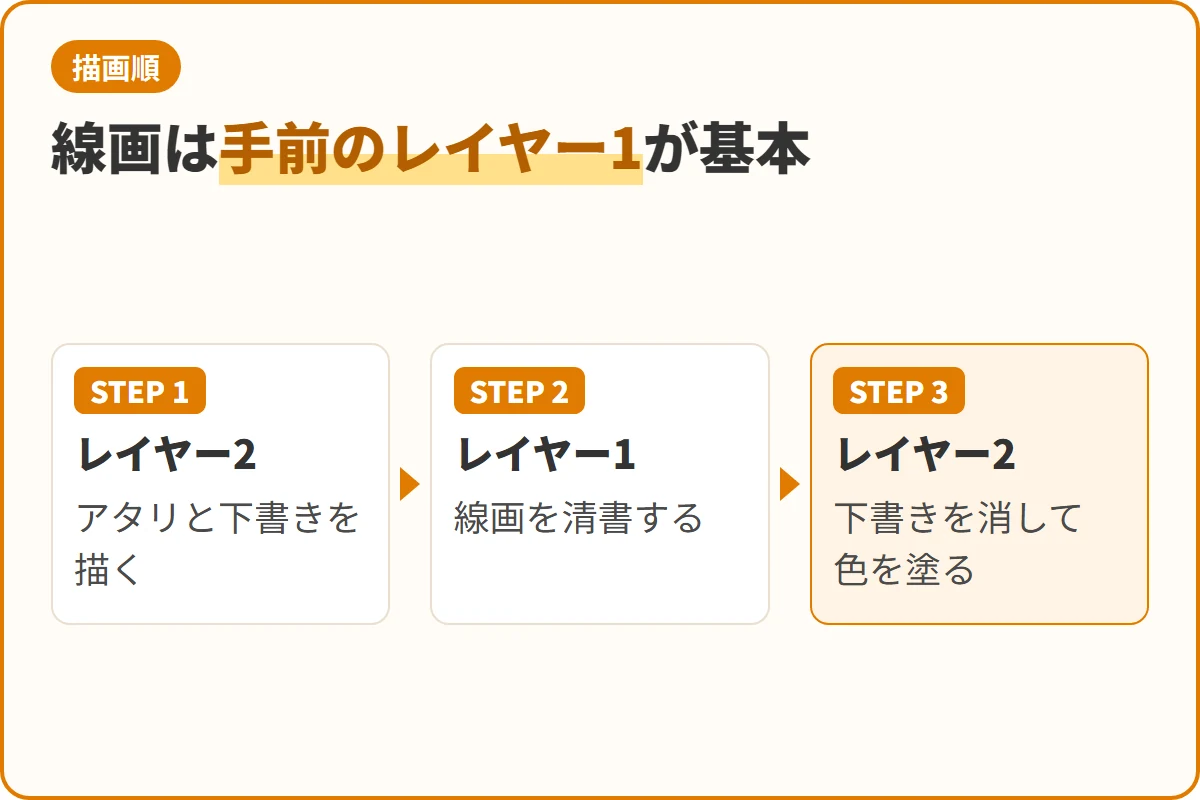
線画をきちんと見せたいなら、線画を手前のレイヤー1に置くのが基本になります。
色をレイヤー2に置いておけば、はみ出しても線画が上から守ってくれます。
絵チャに慣れている方がよく使っているのは、次のような進め方です。
- レイヤー2にアタリと下書きを描く
- レイヤー1に線画を清書する
- レイヤー2の下書きを消して色を塗る
2枚しかないぶん、下書きを消すタイミングを決めておくと迷いがなくなります。
↓最安値をチェック
 ポチップ
ポチップ
下書きは奥のレイヤーへ置く
下書きを手前に置いてしまうと、線画を描いても下書きの線が上に残ります。
アタリの段階では奥のレイヤー2、清書からは手前のレイヤー1と決めておきましょう。
この順番で描いておけば、そもそも入れ替えの出番はほとんどありません。
色が線画を覆うときの直し方
塗った色で線画が隠れてしまったなら、前後が逆になっている合図だと考えてください。
そのまま塗り続けても線は戻らないので、いったん手を止めるのが正解です。
ここで先ほどの入れ替えを使えば、線画と色の位置を丸ごと交換できます。
描き直すより早いので、気づいた時点で早めに交換しておくのがおすすめです。
レイヤー操作が他の人に届く範囲
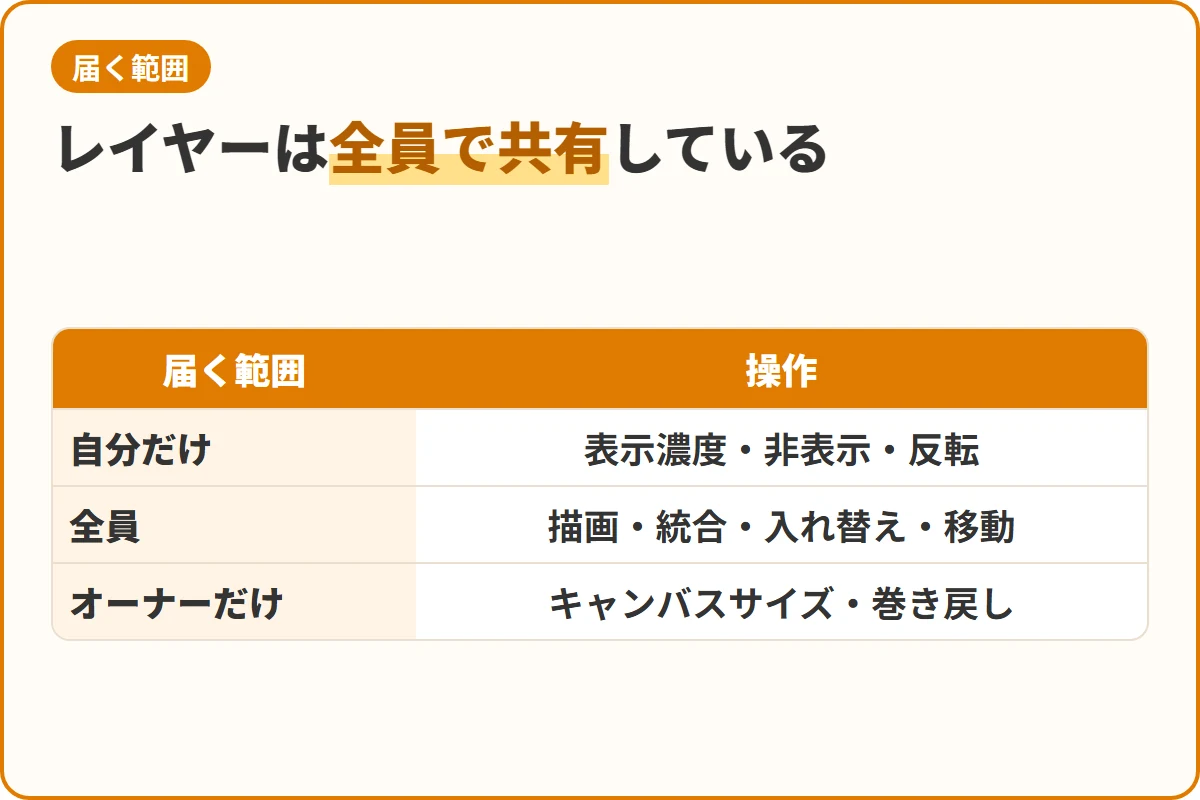
自分の操作がどこまで他の参加者に伝わるのかを、はっきりさせておきましょう。
レイヤーは全員で共有している
絵チャのレイヤーは参加者ごとに分かれておらず、全員で共有しています。
自分専用のレイヤーがあるわけではない、という点がとても大事なところです。
同じレイヤーに描かれた絵は、誰が描いたものでもひとまとまりとして扱われます。
レイヤーにかける操作が他の人の絵にも及ぶのは、この作りが理由になっています。
表示濃度と非表示は自分だけ
一方で、見え方を変えるだけの操作は自分の画面の中で完結します。
レイヤーの表示濃度を下げたり、片方を非表示にしたりしても他の人には届きません。
画面を左右に反転させて描きやすくする操作も、同じく自分だけの設定になります。
下書きを薄くして線画を引きたいときは、遠慮なく使ってしまって大丈夫です。
描画と統合は全員に反映される
反対に、キャンバスの中身そのものが変わる操作は全員の画面に届きます。
ペンで描いた線や消しゴム、塗りつぶしがここに当てはまります。
レイヤーの統合や入れ替え、コピーや移動も絵そのものを動かす操作です。
迷ったときの見分け方
判断に迷ったら、絵そのものが変わるかどうかで切り分けると分かりやすいです。
- 自分だけに反映 表示濃度と非表示と画面の反転
- 全員に反映 描画と統合と入れ替えと移動
- オーナーだけ キャンバスサイズと巻き戻し
この3つを頭に入れておけば、たいていの操作は落ち着いて試すことができます。
↓在庫があるかチェック
ポチップ
不透明度を下げても薄くならない訳
↓在庫があるかチェック
 ポチップ
ポチップ
絵チャの不透明度は少し独特な動きをするので、ここだけ切り出して説明します。
自分の画面だけが薄くなる仕組み
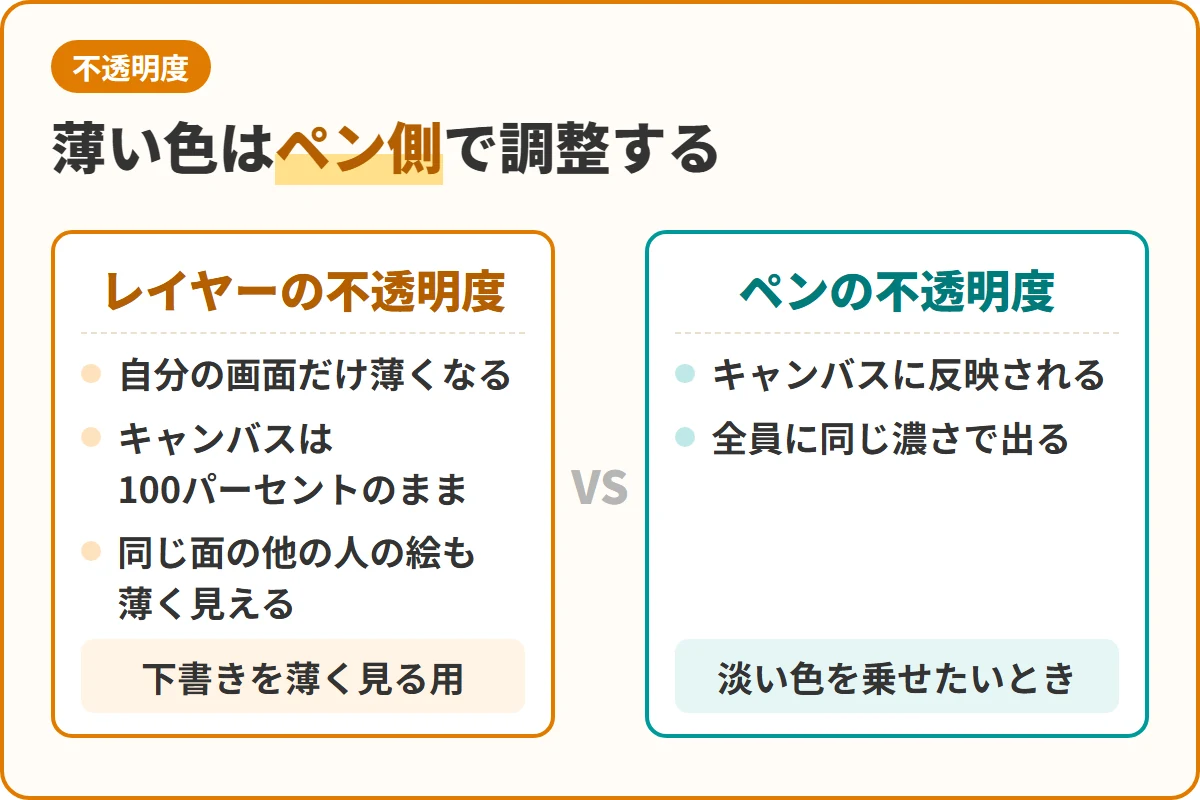
レイヤーの不透明度を下げても、実際のキャンバスは100パーセントのままです。
薄く見えているのは自分の画面だけで、絵そのものの濃さは変わっていません。
下書きを薄く表示して線を引くための機能だと考えると、しっくりくるはずです。
保存した画像にも反映されないので、仕上がりを心配する必要はありません。
他の人の絵まで薄く見える理由
不透明度を下げたら他の人の絵まで薄くなった、という声も実際に上がっています。
これはレイヤーが共有されていて、同じ面に全員の絵が乗っているためです。
不具合ではなく、みんなが同じキャンバスに描いているからこその動きになります。
ただし薄く見えているのは自分の画面だけなので、誰かの絵を消したわけではありません。
薄い色はペン側で調整する
色を淡く乗せたいなら、レイヤーではなくペンの不透明度を下げるのが正解です。
ペン側で調整した色は実際のキャンバスに反映され、全員の画面にも同じ濃さで出ます。
ちなみにブレンドモードは普通のみで、乗算やスクリーンは用意されていません。
重ね方で色味を作るのではなく、色そのものを選んで置いていくイメージですね。
マスクペンで塗る範囲を守る
不透明度ロックを探している方が行き着くのが、マスクペンというモードです。
すでに描いてある部分を基準にして塗れるので、はみ出しを抑えることができます。
均等透過マスクペンもあり、ペンの一覧から切り替えて使う形になっています。
マスクペンを選んでいるときは塗りつぶしもマスクとして働くので注意してください。
描いた絵を移動させるときの注意
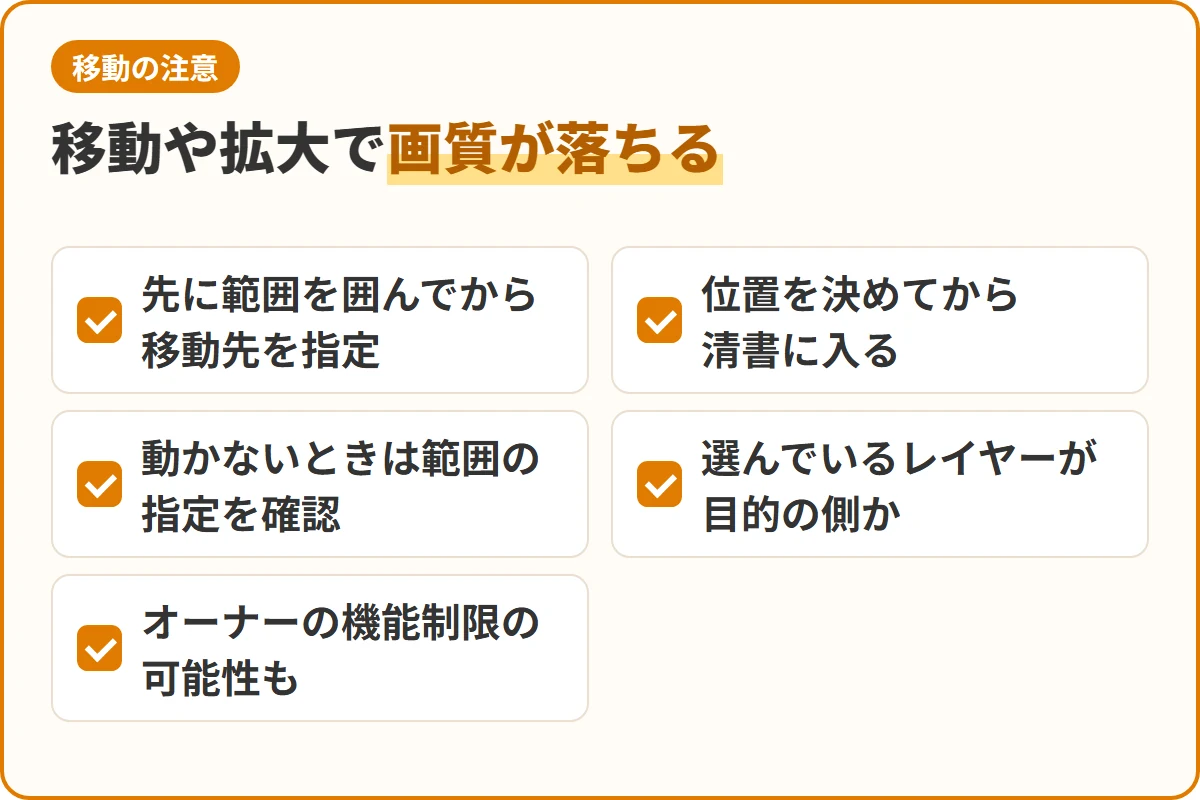
入れ替えと並んでよく使われる、移動の使い方と落とし穴もまとめておきます。
範囲を選んで移動先を決める
移動も入れ替えと同じで、先に範囲を囲んでから実行する流れになります。
範囲を選んだあとは、専用のウィンドウで移動先やコピー先を指定します。
キャンバスの端に寄りすぎた絵を中央へ寄せたいときにも、この操作が使えます。
移動や拡大で画質が落ちる
覚えておきたいのが、移動や拡大をすると絵の画質が落ちるという点です。
線がわずかにぼやけるので、何度も動かすほど輪郭が甘くなっていきます。
位置を決めてから清書に入ると、この劣化をほとんど気にせずに済みますね。
移動できないときに見る設定
手順どおりに進めても動かないなら、次のどれかに当てはまることが多いです。
- 範囲を囲む操作が済んでいない
- 選んでいるレイヤーが目的の側と違う
- オーナーが機能制限をかけている
自分の操作の問題でないこともあるので、困ったらオーナーに聞くのが早道です。
↓在庫があるかチェック
ポチップ
統合して2枚のレイヤーを空ける
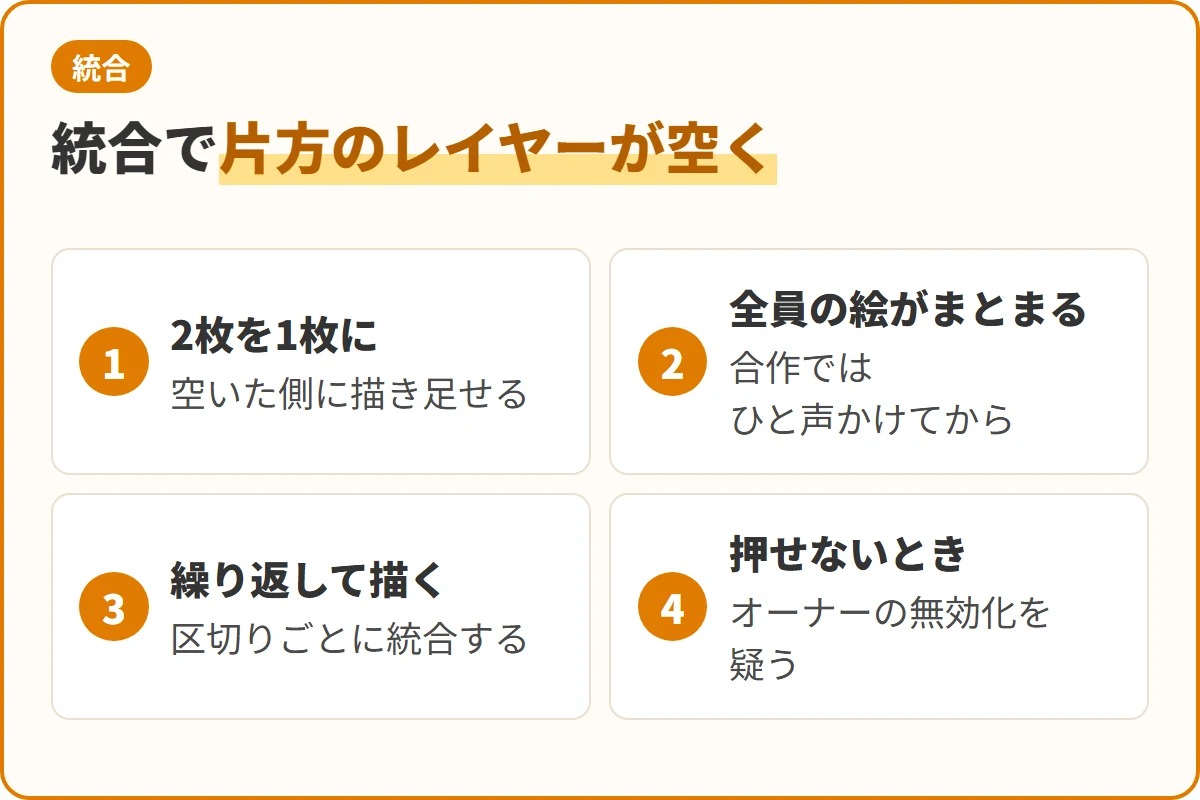
レイヤーが足りなくなったときの、絵チャならではの対処法をご紹介します。
統合すると2枚が1枚になる
統合は2枚のレイヤーの中身を、1枚にまとめてしまう操作のことです。
まとめたぶん片方が空くので、そこに新しく描き足していくことができます。
レイヤーを増やせない絵チャでは、これが実質的な増やし方だと考えてよさそうです。
他の人の絵も一緒にくっつく
統合はキャンバスへの操作なので、その場の全員の絵がまとまってしまいます。
自分の絵だけを囲んだつもりでも、同じ面にある絵は一体として扱われます。
まとまったあとは、線画と色を別々に直すことができなくなってしまいます。
合作の途中で統合するときは、ひと声かけてから実行すると安心ですね。
統合を繰り返して描き進める
ひと区切りついたら統合して、空いたほうに次を描くという進め方があります。
2枚しかないレイヤーを使い回すための、絵チャらしいやりくりの仕方です。
レイヤーの枚数が減るとキャンバスが軽くなる、という利点もあるようです。
統合の手順や他の人への影響はこちらでも詳しくまとめていますよ^^
オーナーが無効にしている場合
ルームのオーナーは、いくつかの機能をあらかじめ止めておくことができます。
止められるのはコピーとレイヤー統合、それに画像の貼り付けなどです。
荒らし対策として設定されていることが多く、参加者側では変えられません。
統合の項目が押せないときは、こちらを疑ってみるとすぐに原因が分かります。
↓在庫があるかチェック
ポチップ
絵チャのレイヤー入れ替えの困りごと
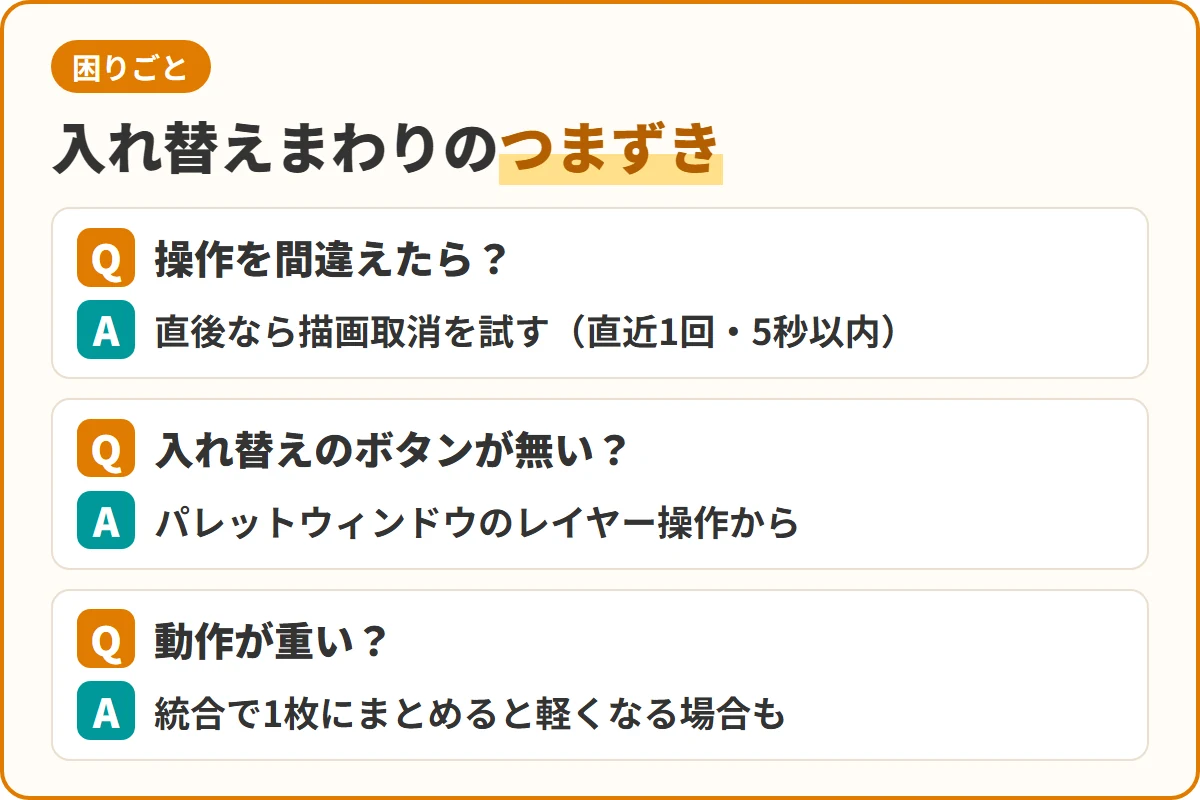
最後に、入れ替えのまわりでつまずきやすい場面への対処をまとめておきます。
間違えた直後は描画取消を試す
操作を間違えた直後なら、描画取消で1手だけ戻せる可能性があります。
ただし機能が既定でオフになっていることもあり、設定の確認が必要です。
設定から操作設定へ進み、描画取消を有効にするを選んでおきましょう。
5秒を過ぎると戻せない
描画取消で戻せるのは直近の1回だけで、しかも5秒以内という制限があります。
5秒を過ぎるか次の操作を始めた時点で確定し、それ以降はもう戻せません。
何手も前まで遡れると思って連打しても戻らないのは、この仕様のためです。
戻せる範囲と設定の手順はこちらの記事が分かりやすいので参考にどうぞ^^
レイヤー操作が見つからない
入れ替えという名前のボタンを探していると、いつまでも見つかりません。
入口はあくまでパレットウィンドウのレイヤー操作、または統合の項目です。
ウィンドウが小さくて項目が読めないなら、先に拡大しておくと探しやすいです。
動作が重いと感じるとき
人数が増えたりキャンバスが大きかったりすると、操作が重くなることがあります。
統合してレイヤーを1枚にまとめると、動きが軽くなる場合もあるようです。
スマートフォンでは扱える解像度に上限があるため、無理をしないほうが快適ですね。
↓在庫があるかチェック
ポチップ
絵チャのレイヤー入れ替えまとめ
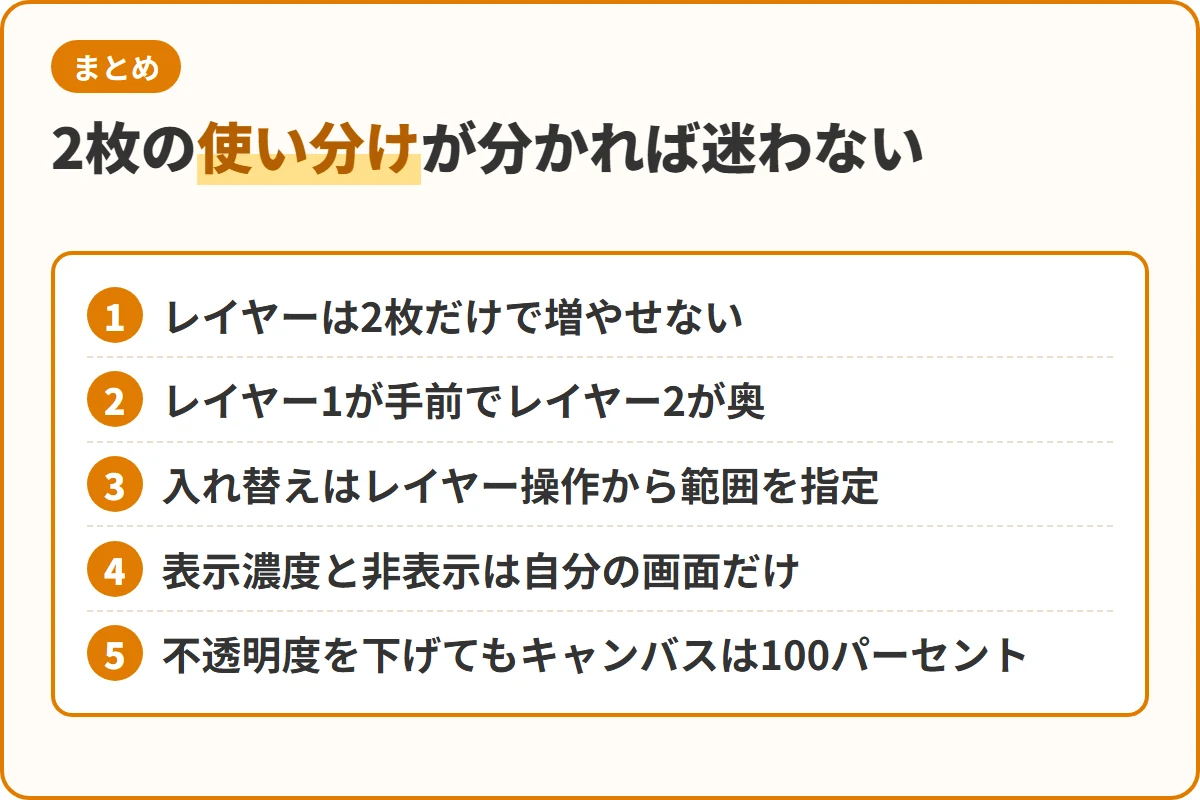
ここまでの要点を整理しておきます。
- レイヤーは2枚だけで増やせない
- レイヤー1が手前でレイヤー2が奥
- 入れ替えはレイヤー操作から範囲を指定
- 表示濃度と非表示は自分の画面だけ
- 不透明度を下げてもキャンバスは100パーセント
2枚の使い分けが分かってしまえば、描き直しに費やす時間はぐっと減ります。
前後を気にせず手を動かせるようになると、思いついた線をそのまま置けますね。
気の合う仲間と1枚のキャンバスを囲む時間を、これからも楽しんでください。
↓人気商品をチェック
ポチップ