絵チャを一人でやる方法はとても簡単で、自分だけの部屋を作ればそれで完了します。
こんなお悩みありませんか?
- 人がいる部屋にいきなり入るのは気が引ける
- 操作に慣れてから友達を誘いたい
- 作った部屋に知らない人が来ないか不安
知らない人の前でいきなり線を引くのは、なかなか勇気がいりますよね。
絵チャを一人でやる方法について調べたところ、要点は次のとおりでした。
- 部屋は最初から非公開で作られる
- 一人ならすべての機能が使える
- 練習にも作品作りにも向いている
ここからは、一人用の部屋を立てる手順と、一人だからこそできることを詳しくご紹介します。
誰にも気を使わずに描ける時間はなかなか贅沢なので、気軽に試してみてください^^
絵チャを一人でやる方法と手順
一人用の特別なモードはなく、いつもどおり部屋を作って誰も呼ばなければ完成します。
絵チャの定番であるマジカルドローを例に、実際の流れを見ていきましょう。
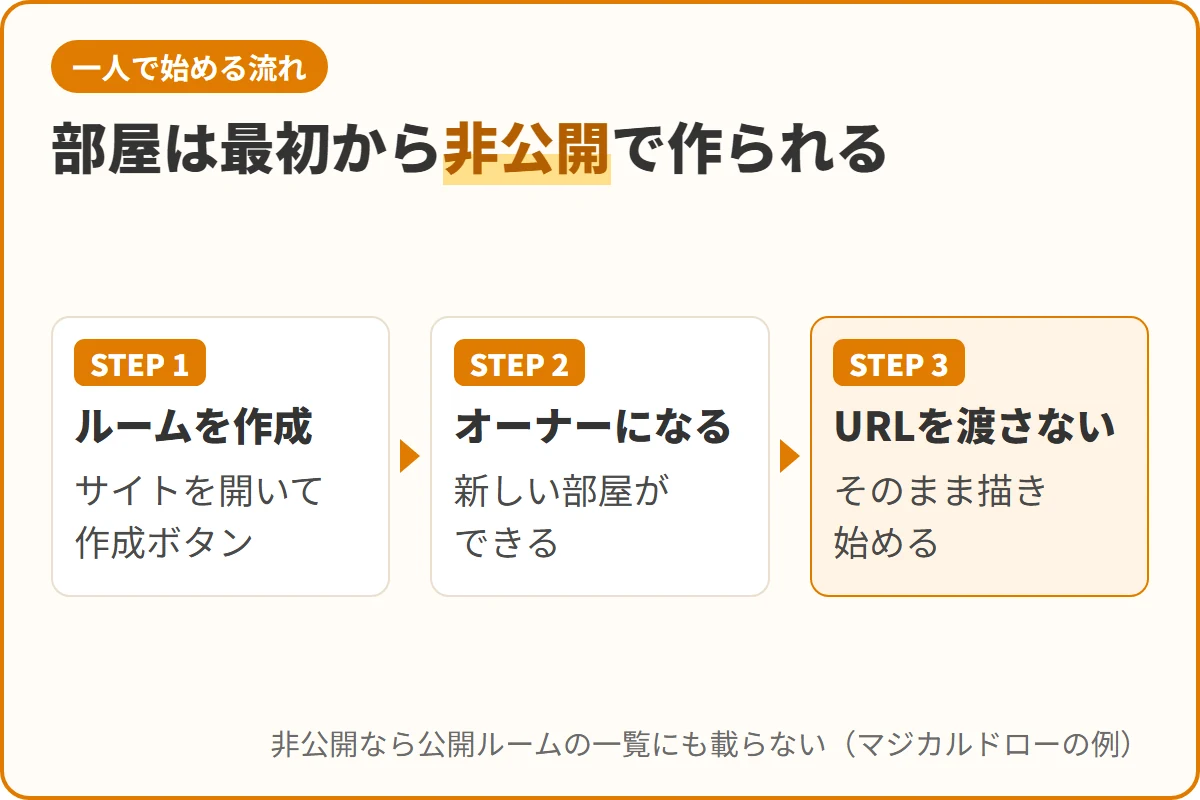
部屋は最初から非公開で作られる
マジカルドローのルームは、初期状態では非公開ルームとして作成される仕組みです。
URLを教えない限りは誰も入場できないので、勝手に人が現れることはありません。
つまり一人で使うために何か特別な設定をする必要はないということですね。
ここを知らずに諦めてしまう方が多いのですが、心配していた事態はまず起こりません。
一人で始めるまでの流れ
実際にやることは少なく、思い立ってから1分もかからずキャンバスが開きます。
- サイトを開いてルームを作成するボタンを押す
- 新しい部屋ができて自分がオーナーになる
- URLを誰にも渡さずそのまま描き始める
会員登録もアカウント作成も要らないので、思いついたときにすぐ開けるのが気楽です。
キャンバスの大きさは、部屋に入ってから操作メニューで100から3000ピクセルの範囲に変えられるので、用途に合わせて選びましょう。
あとから作品として残したいなら、最初から大きめに取っておくと後悔しません。
自分の部屋が一覧に出ることはあるのか
マジカルドローのトップページには、公開ルームがある場合にその一覧が表示されます。
ここに並ぶのは公開設定にした部屋だけなので、非公開のままなら載ることはありません。
誰かに見つかったらどうしようという不安は、この時点で解消してしまって大丈夫です。
それでも念のためという方は、入場パスワードをかけておくとさらに確実になります。
一人だと全部の機能が自分のものになる
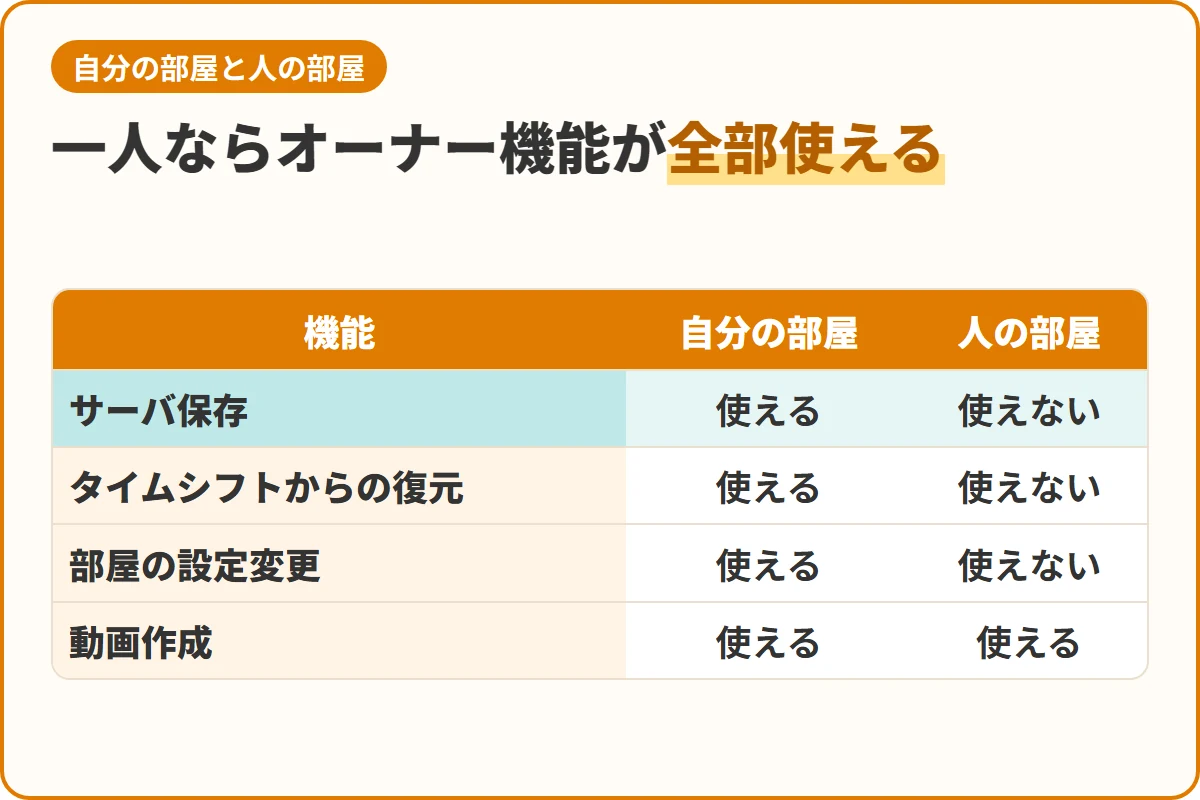
一人で立てた部屋では自分がオーナーなので、権限が要る機能をすべて使えます。
これは他人の部屋にお邪魔しているときには味わえない、一人ならではの利点です。
| 機能 | 自分の部屋 | 人の部屋 |
|---|---|---|
| サーバ保存 | 使える | 使えない |
| タイムシフトからの復元 | 使える | 使えない |
| 部屋の設定変更 | 使える | 使えない |
| 動画作成 | 使える | 使える |
表のとおり、権限が絡む機能を試したいなら自分の部屋で触るのが手っ取り早いわけですね。
サーバ保存で続きを別の日に描ける
操作メニューの中にある、現在のキャンバスをサーバに保存という項目が使えます。
ファイルとして落とすのではなく、ルーム側にキャンバスごと預けておく形になります。
途中まで描いて閉じ、翌日また同じ部屋を開いて続きから描くという使い方ができますね。
預けたキャンバスを呼び出す手順はこちらでまとめていますので参考にしてください^^
タイムシフトで描き直しが自由になる
キャンバスタイムシフトは、数分ごとの自動保存から好きな時点へ戻せる機能です。
塗りに失敗しても線画の段階まで戻せるので、思い切った試し塗りがしやすくなります。
戻す操作は本来オーナーとサブオーナーに限られますが、一人の部屋なら当然その権限は自分が持っています。
制限の設定も試しておける
部屋の主は、コピーやレイヤー統合、画像の貼り付けなどを無効にする設定を持っています。
10ピクセル以上のペンや消しゴムを禁じることもでき、どれも荒らし対策のための仕組みです。
友達を呼ぶ前にどんな設定があるのか一人で確かめておくと、当日あわてずに済みます。
一人で描くときのおすすめの使い道
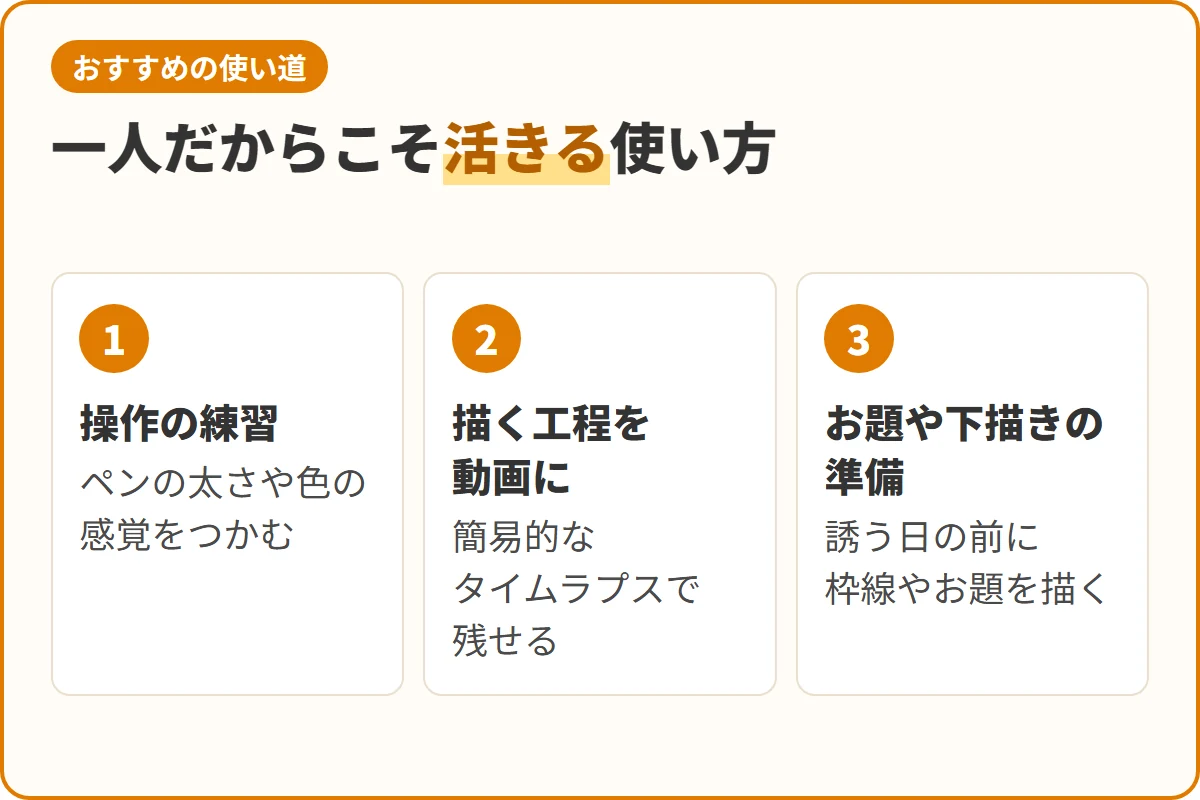
練習用と割り切るほかにも、一人だからこそ活きる使い方がいくつもあります。
せっかく部屋を立てたなら、いろいろ試してみたほうが楽しめますよ。
操作に慣れるための練習に使う
ペンの太さや色の選び方は、実際に線を引いてみないとなかなか感覚がつかめません。
誰も見ていない部屋なら、思う存分ぐちゃぐちゃに塗りつぶしても平気です。
ふだん別のアプリで描いている方ほど、この助走の時間があると当日が楽になります。
描く工程を動画にして残す
マジカルドローには、描いていく過程を簡易的なタイムラプスにする動画作成機能があります。
これはオーナーでなくても使えますが、一人で描いた絵ならそのまま投稿しやすいですね。
完成した絵だけを見せるより、線が積み上がる様子のほうが反応をもらえることもあります。
お題や下描きを用意して当日に備える
誰かを誘う日が決まっているなら、事前に枠線やお題を描いておくのがおすすめです。
白紙のキャンバスをいきなり見せられると、呼ばれた側も手が止まりがちになります。
ひと言お題が書いてあるだけで、集まった全員がすっと描き始められるようになりますよ。
作った部屋の後片付け
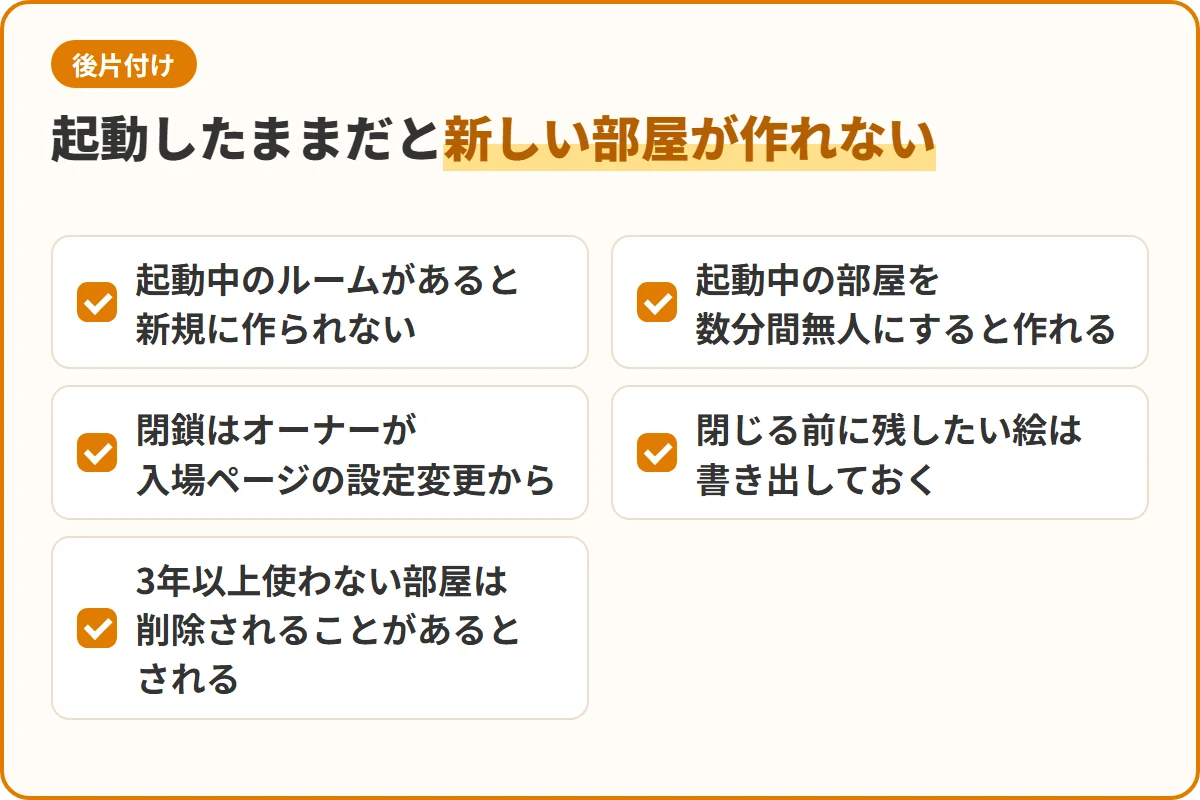
練習用の部屋が起動したままだと、次の部屋が作れなくなることがあります。
ここでつまずく人が多いので、片付け方まで押さえておきましょう。
新しい部屋が作れないときの理由
起動中のルームが他にある場合、作成ボタンを押しても新規には作られない仕様です。
代わりに、すでにある部屋のほうへそのまま移動する動きになります。
不具合ではないので、まず前に作った部屋が起動したままになっていないかを確かめてみてください。
新しく作りたいときは、起動中の部屋を数分間無人にしてサスペンド状態にすると作れるようになります。
なお常識的な範囲であれば、複数の部屋を持つこと自体は認められています。
使わない部屋を閉じる手順
削除はルームオーナーだけが行えて、入場ページの設定変更から閉鎖を選ぶ流れです。
閉じてしまうと中のキャンバスも戻せなくなるので、残したい絵は先に書き出しておきます。
練習用と本番用を分けたい方は、この片付けを覚えておくと部屋が散らかりません。
放置した部屋は消えることがある
ルームのデータは、3年以上使われなかった場合に削除されることがあるとされています。
削除までの間に一度でも入場があれば、そこからまた最低3年は保管される決まりです。
気に入った絵がある部屋は、ときどきのぞきに行く習慣をつけておくと安心ですね。
一人に慣れたら人のいる部屋へ
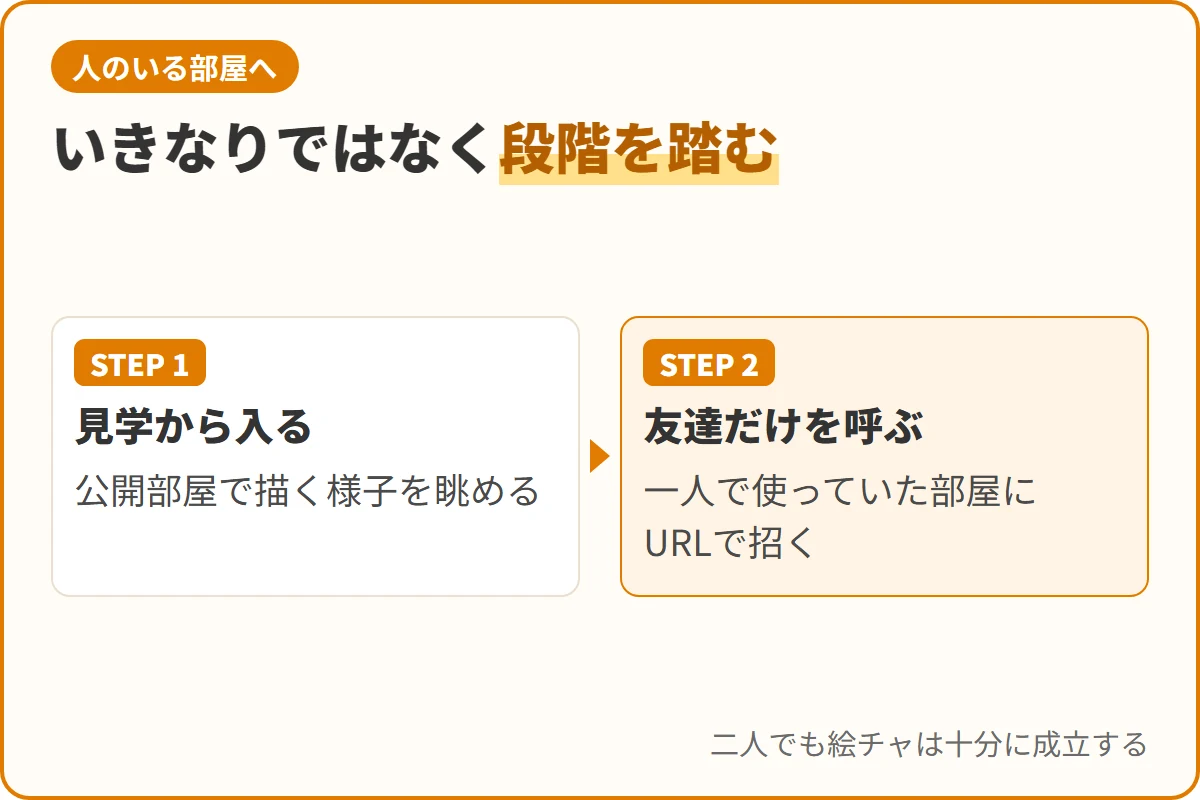
操作に慣れてきたら、少しずつ人のいる場所に近づいてみるのも面白いものです。
いきなり大人数の中に飛び込む必要はなく、段階を踏むやり方があります。
見学から入ってみる
公開されている部屋をのぞいて、描いている様子を眺めるだけでも十分に楽しめます。
ペースや空気感がつかめてくると、自分も描いてみようという気持ちが自然に湧いてきます。
見学するときの気になる点はこちらでまとめていますので、あわせてどうぞ。
友達だけを呼んでみる
次の一歩としておすすめなのは、気心の知れた相手だけをURLで招く形です。
一人で使っていた部屋にそのまま呼べるので、あらためて作り直す手間もありません。
二人でも絵チャは十分に成立するので、まずは一人だけ誘ってみるくらいでちょうどいいですよ。
絵チャを一人でやる方法のまとめ
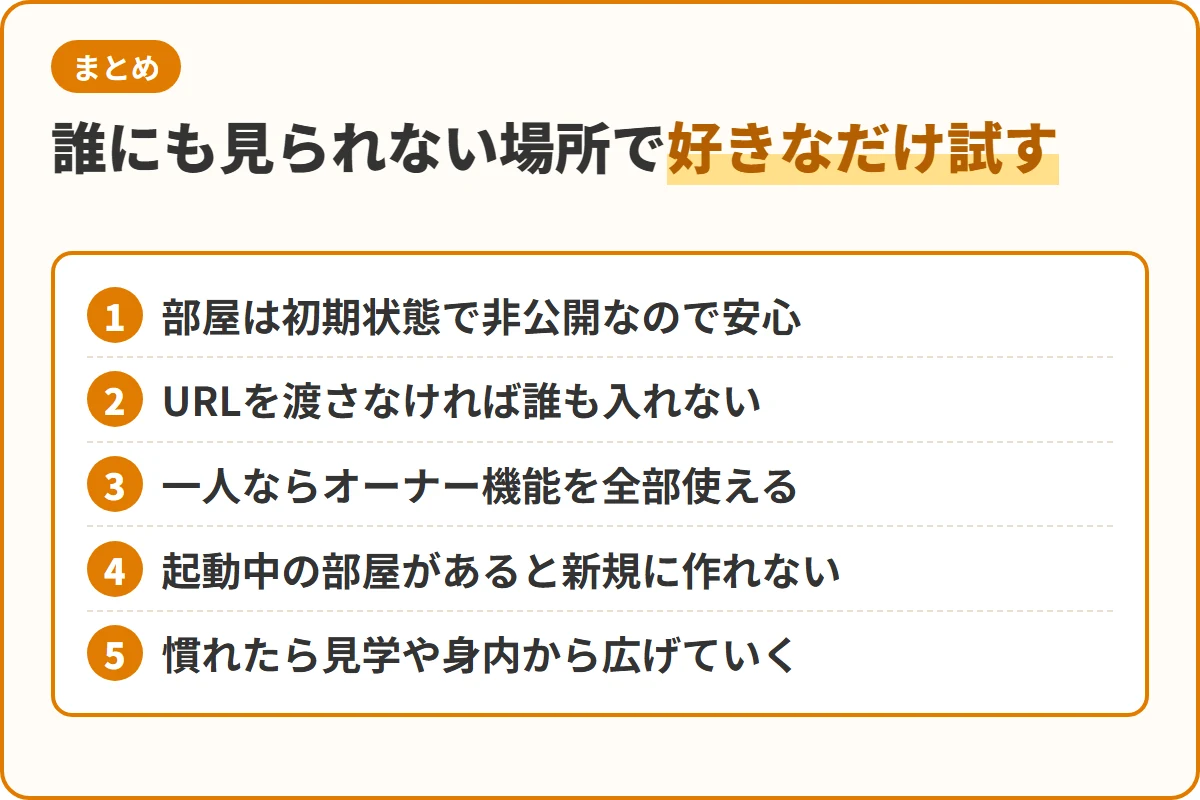
要点を並べておきますね。
- 部屋は初期状態で非公開なので安心
- URLを渡さなければ誰も入れない
- 一人ならオーナー機能を全部使える
- 起動中の部屋があると新規に作れない
- 慣れたら見学や身内から広げていく
誰にも見られない場所で好きなだけ試せるというのは、想像以上に気持ちが楽になります。
操作に迷わなくなった頃には、人前で描くことへの抵抗もかなり薄れているはずです。
まずは今日の夜あたり、自分だけのキャンバスを一枚開いてみてください^^
関連ページはこちら
説明:アイビスペイントでどこまでできるのかと、マジカルドローとの使い分けを解説しています
絵チャをアイビスでやる方法と使い分け
説明:描いた絵を手元にPNGで保存する方法と、サーバに残る保存との違いを解説しています
絵チャの保存方法とPNGで残す手順
説明:短い時間で形を取る人が何を意識しているのか、今日から真似できるコツを紹介しています
絵チャで上手い人が実践している練習法